WordPressのデザインや機能を手軽にカスタマイズする3つの方法
WordPressの見た目や機能を簡単に変更・追加する方法は主に3つあります。
テーマの変更
プラグインの導入
ウィジェットの活用
テーマとプラグインを使うだけでも幅広いカスタマイズが可能ですが、ウィジェットを活用することで、さらに自由度の高い調整ができるようになります。
この記事では、初心者でもウィジェットを上手に使いこなせるように、基本的な設定方法や使い方をわかりやすく解説します。また、ウィジェットの活用をサポートするおすすめプラグインも紹介するので、ぜひ最後までご覧ください。
ウィジェットとは?Webサイトを構成する便利なパーツ
WordPressのウィジェットとは、サイドバーやフッターなどに配置できるパーツのことです。
たとえば、以下のような要素を簡単に追加できます:
記事検索ボックス
最近の投稿一覧
人気記事リスト
カテゴリーやタグ一覧
プロフィール情報 など
ウィジェットには、WordPressに標準で備わっているものに加え、テーマが提供する独自ウィジェットや、プラグインによって追加されるものもあります。
ウィジェットエリアとは?
ウィジェットは、どこにでも自由に設置できるわけではありません。
設置可能なエリアは「ウィジェットエリア」と呼ばれ、使用するテーマによって位置や数が異なります。
例:
「Twenty Twenty-One」テーマではウィジェットエリアはフッターのみ(1カ所)
「Twenty Seventeen」テーマではサイドバーとフッター2カ所、合計3カ所
中には、記事タイトルの上下や本文内にウィジェットを設置できるテーマもあります。
カスタマイズ性を重視する場合は、ウィジェットエリアが豊富なテーマを選ぶのがおすすめです。
ウィジェットの設定方法
ウィジェットを使いこなすためには、基本操作をしっかりと押さえておきましょう。ここでは以下の項目に分けて解説します:
| 設定項目 | 内容 |
|---|---|
| ウィジェット設定画面を開く | ウィジェットの設定画面とその構成について |
| ウィジェットを追加する | ドラッグ&ドロップ/追加ボタンの2つの方法 |
| ウィジェットを編集する | 各ウィジェットのカスタマイズ方法 |
| ウィジェットを並び替える | 表示順を変更する方法 |
| ウィジェットを停止する | 一時的に非表示にする方法 |
| ウィジェットを削除する | 不要なウィジェットの削除方法 |
(※ここでは「Twenty Seventeen」テーマを使用して解説しています)
1. ウィジェット設定画面を開く
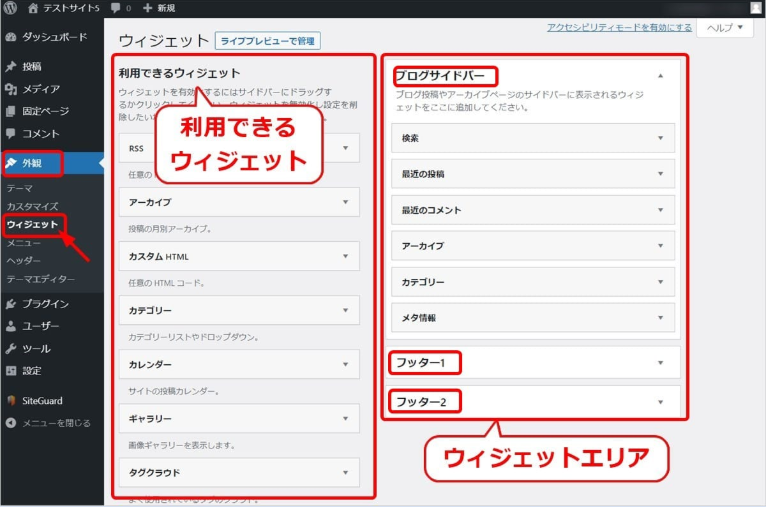
WordPressの管理画面から「外観」→「ウィジェット」を選択します。
左側:利用可能なウィジェット一覧
右側:ウィジェットを配置できるウィジェットエリア
ウィジェットエリアに追加されたウィジェットだけが、実際のサイト上に表示されます。
たとえば、「ブログサイドバー」には次のようなウィジェットが配置されていることがあります:
検索
最近の投稿
最近のコメント
アーカイブ
カテゴリー
メタ情報
2. ウィジェットを追加する方法
ウィジェットの追加方法は以下の2通りです:
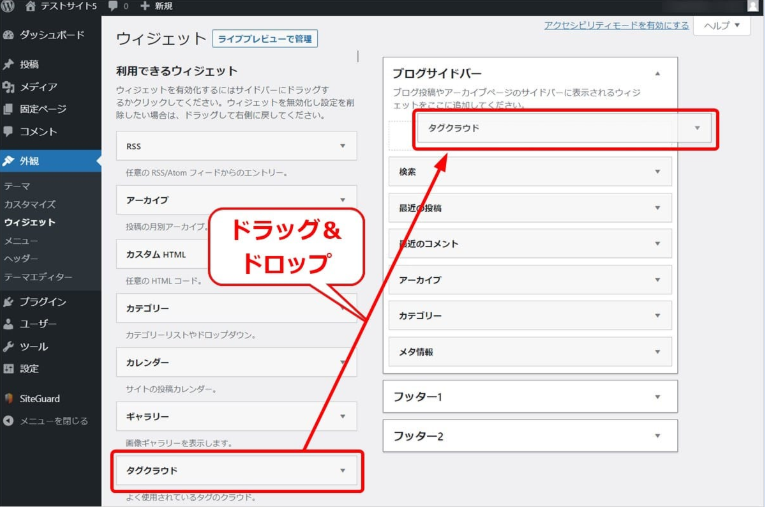
① ドラッグ&ドロップ
ウィジェットを左側から選び、右側のウィジェットエリアへドラッグ&ドロップします。
たとえば、「タグクラウド」をブログサイドバーに配置すると、投稿で使用しているタグが一覧で表示されます。
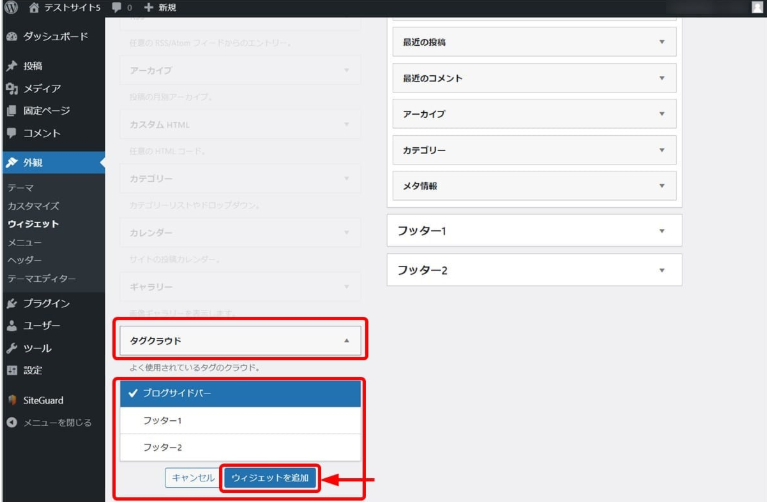
② 追加ボタンを利用
ウィジェットを選ぶと、設置可能なウィジェットエリアと「ウィジェットを追加」ボタンが表示されます。
エリアを選択してボタンを押すと、ウィジェットが追加されます。追加後は並び替えも可能です。
①の画面↓
②の画面↓
3. ウィジェットを編集する
ウィジェットによっては表示スタイルや表示内容をカスタマイズできます。
設定方法は以下の通りです:
編集したいウィジェットをクリックして設定パネルを開く
必要な項目を入力・選択(例:「タグクラウド」ならタイトルや表示数など)
「保存」ボタンをクリックして反映させる
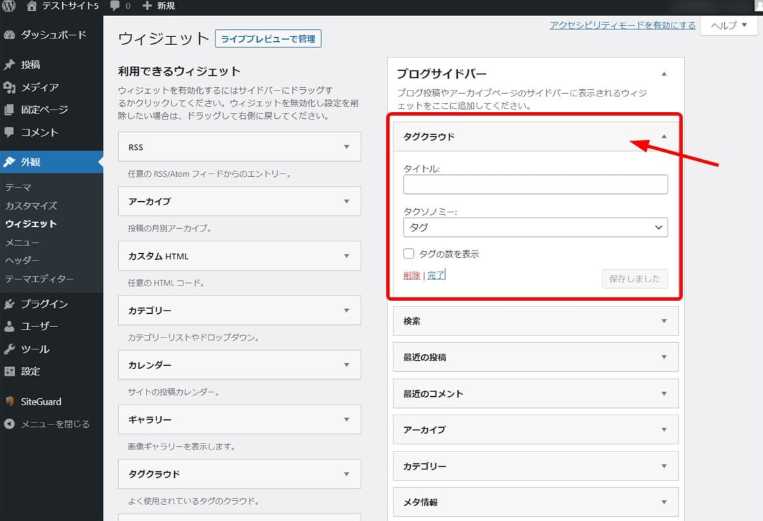
※「タグクラウド」ウィジェットで設定できる項目は、「タイトル」「タクソノミー」「タグの数を表示」の3つです。
4. ウィジェットを並び替える
設置済みのウィジェットは、同じウィジェットエリア内で自由に順番を変更できます。
ドラッグ&ドロップで上下に移動するだけの簡単操作です。
5. ウィジェットを一時的に非表示にする(停止する)
ウィジェットを削除せず、一時的に非表示にすることも可能です。
対象のウィジェットを「使用停止中のウィジェット」エリアにドラッグ&ドロップするだけです。
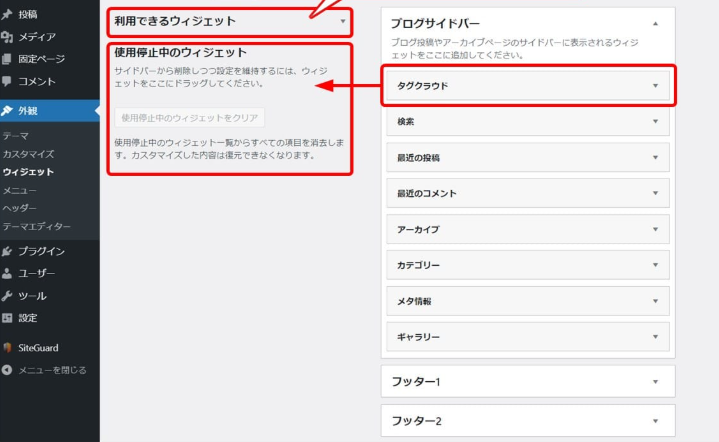
このエリアは「利用できるウィジェット」の下にあります。見やすくするために、「利用できるウィジェット」を折りたたんでおくと便利です。
再表示したいときは、使用停止中のウィジェットを再びウィジェットエリアに戻せばOKです。
6. ウィジェットを削除する
不要なウィジェットは次の方法で削除できます:
該当ウィジェットを選び、設定パネルの一番下にある「削除」ボタンをクリック
使用停止中のウィジェットをすべて削除したい場合は、「使用停止中のウィジェットをクリア」をクリック
WordPress標準のウィジェット一覧(2025年時点)
WordPressには最初からたくさんのウィジェットが用意されています。以下はその一部(アルファベット順)です。
| ウィジェット名 | 機能説明 |
|---|---|
| RSS | 指定したRSSフィードの新着情報を表示 |
| アーカイブ | 月ごとの投稿一覧を表示 |
| カスタムHTML | 任意のHTMLコードを埋め込む |
| カテゴリー | 投稿のカテゴリー一覧を表示 |
| カレンダー | 投稿日のカレンダーを表示 |
| ギャラリー | 複数画像のギャラリー表示 |
| タグクラウド | タグやカテゴリーを可視化 |
| テキスト | 任意のテキストや画像を表示 |
| ナビゲーションメニュー | 作成済みのメニューを表示 |
| メタ情報 | ログインリンクなどを表示 |
| 動画 | 動画ファイルの表示 |
| 固定ページ | 固定ページ一覧を表示 |
| 最近のコメント | 新しいコメントを一覧表示 |
| 最近の投稿 | 新着記事一覧を表示 |
| 検索 | サイト内検索ボックスの設置 |
| 画像 | 画像表示用のウィジェット |
| 音声 | 音声ファイルの再生プレイヤー |
↗よく使うウィジェット4選と設定方法
① テキスト
「テキスト」ウィジェットは超万能!
サイト説明、プロフィール、広告コード、HTMLなど、いろんな用途に使えます。
設定方法:
「外観」→「ウィジェット」から「テキスト」を追加
タイトルを入力(例:プロフィール)
本文にテキストや画像を挿入(ビジュアル/テキスト編集モードで切り替え可能)
「保存」で完了!
② カテゴリー
カテゴリーウィジェットを使えば、記事のジャンルごとに一覧表示できます。読みたいジャンルを探す読者にとっては便利なナビゲーションになります。
設定項目:
ドロップダウンで表示
投稿数を表示
階層を表示(親子関係のある場合)
③ 最近の投稿
読者に最新の記事を読んでもらいたいなら、「最近の投稿」ウィジェットは必須です。
設定方法:
表示件数(初期は5件。多すぎないよう注意)
投稿日の表示オン/オフを選択
「保存」で反映
④ 検索
サイトに「検索窓」を設けておけば、読者が過去の記事を探すのがラクになります。自分で記事を探すときも便利ですよ。
設定項目:
タイトルのみ。設定はシンプル!
あまり使われないウィジェットって?
以下のようなウィジェットは、初心者のうちは使わないことも多いです。
RSS
メタ情報
カレンダー
固定ページ
もちろん、必要な場面もあるのでサイトの構成や目的によって使い分けましょう。
標準ウィジェットじゃ物足りない? → プラグインで拡張しよう!
「こんな機能があったらな…」と思ったら、プラグインを活用するのがオススメ!
以下は特に人気のウィジェット関連プラグインです。
| プラグイン名 | できること |
|---|---|
| WordPress Popular Posts | 人気記事をランキング表示 |
| Ajax Search Lite | 入力中に検索候補を自動表示 |
| Widget Logic | ウィジェットの表示・非表示を条件で制御 |
| Cool Tag Cloud | おしゃれなタグクラウドを表示 |
| Widget Shortcode | ウィジェットをショートコード化して本文に設置 |
| Custom Sidebars | 投稿/カテゴリ別にサイドバーを切り替え可能 |
| Widgets on Pages | ウィジェットエリア自体をショートコードで表示 |
ウィジェットを投稿やページ本文に入れたいときは?
ウィジェットって、普通はサイドバーやフッターにしか表示できないイメージがありますよね。
でも大丈夫!
次のような便利なプラグインを使えば、記事の中にウィジェットを表示することも可能になります。
Widget Shortcode:ウィジェットをショートコードで呼び出す
Widgets on Pages:ウィジェット「エリア」をショートコードで表示できる
どちらも超便利です。
ウィジェットを自由に増やしたい場合は?
「テーマに用意されたサイドバーだけじゃ足りない…」
そんなときに使えるのが Custom Sidebars!
これを使えば、カテゴリー別、記事ごとに異なるウィジェットエリアを表示できるようになります。広告の出し分けなどにも使えて便利です。
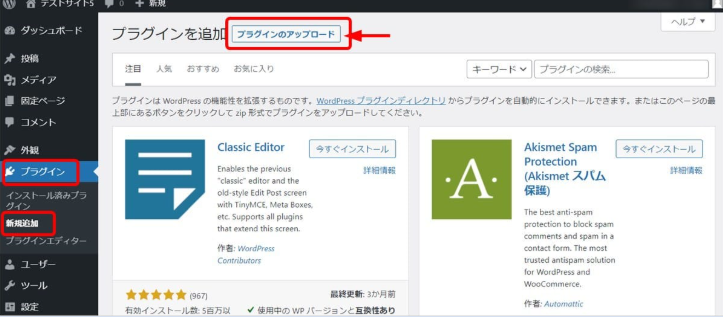
初心者向けプラグインのインストール方法
方法①:WordPress管理画面から直接インストール
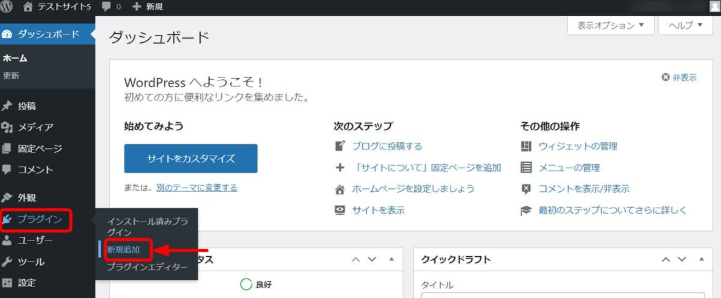
「プラグイン」→「新規追加」
検索欄にプラグイン名を入力(例:WordPress Popular Posts)
「今すぐインストール」→「有効化」
方法②:ZIPファイルをアップロードしてインストール
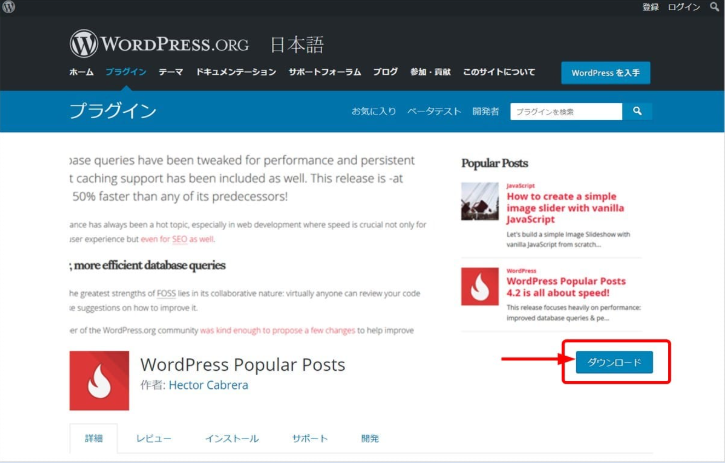
外部サイトなどでZIPファイルをダウンロード
「プラグイン」→「新規追加」→「プラグインのアップロード」
ZIPファイルを選択→「今すぐインストール」→「有効化」
まとめ:ウィジェットを使いこなしてブログを進化させよう!
ウィジェットは、WordPressで「使いやすいサイト」を作るための大事なパーツです。
標準ウィジェットをうまく使う
必要に応じてプラグインで機能を追加
サイトに合った見せ方を考える
これらを意識して活用していけば、より魅力的なサイトに成長していくこと間違いなし!
初心者の方も、まずは「テキスト」「最近の投稿」「検索」などの基本ウィジェットから始めてみてくださいね。