【初心者向け】パソコンでLINE公式アカウントにログインする方法
「スマホではなくパソコンでLINE公式アカウントを操作したい」
「Web版のログイン方法を知りたい」
そんな方に向けて、本記事では LINE公式アカウントのWeb版(PC版)管理画面 へのログイン方法を、ステップごとに解説します。
LINE公式アカウントの「Web版ログイン」とは?
LINE公式アカウントは、お店や企業がお客様とつながるためのツールです。
普段はスマホアプリから使っている方が多いですが、実は パソコンのブラウザからも操作可能 です。
このPC用の管理画面を「Web版管理画面」または「LINE Official Account Manager」と呼びます。
Web版を使うメリット
大きな画面で操作できて見やすい
複数人でアカウント管理がしやすい
メッセージやリッチメニューの作成・編集が効率的
「スマホが対応していない」「チームで管理したい」といった場面でも便利です。
推奨環境
OS:Windows / Mac
ブラウザ:Chrome(最新版推奨)
※Internet Explorerは使えません。
【手順】PCからLINE公式アカウントにログインする方法
Step1:Web版管理画面にアクセス
まず、以下のページを開きます。
👉 LINE Official Account Manager
今後のために、ブラウザのお気に入りに登録しておくと便利です。
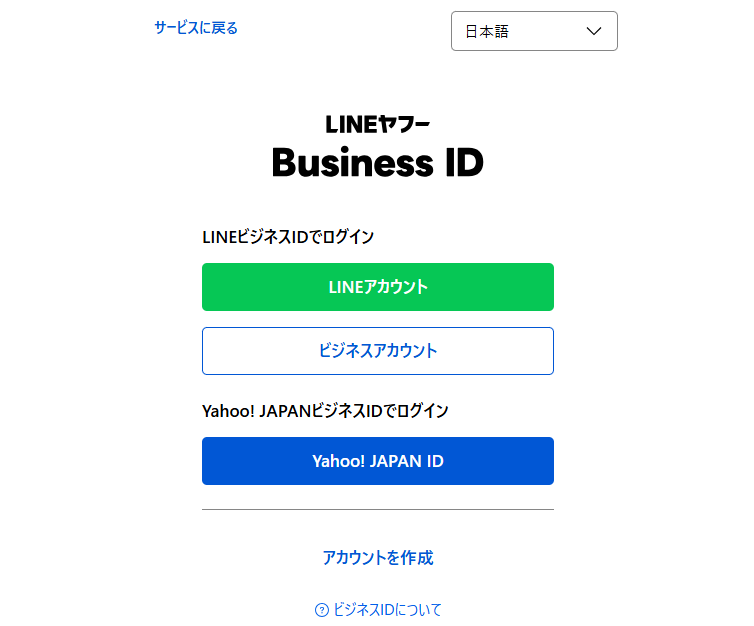
Step2:アカウントでログインする
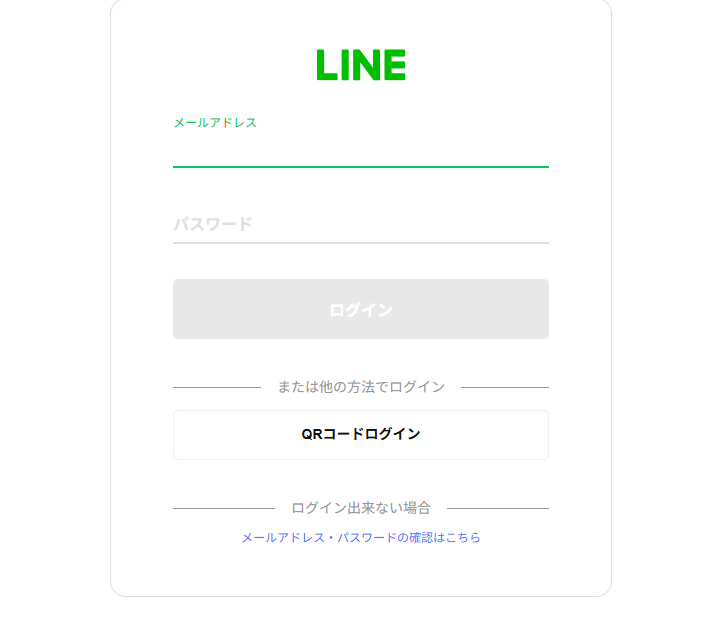
ログイン方法は2つあります。自分に合った方法を選びましょう。
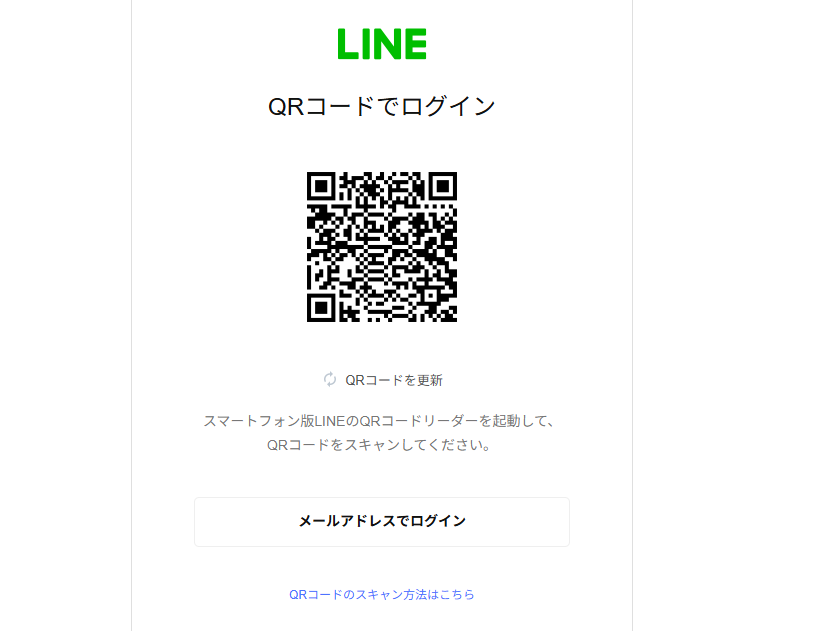
■ QRコードでログイン
ログイン画面に表示されるQRコードを、スマホのLINEアプリで読み取る
LINEアプリに表示される「ログイン」をタップ
PCの画面が切り替わり、ログイン完了
■ メールアドレス+パスワードでログイン
事前にLINEアカウントにメールアドレスとパスワードを登録しておけば、スマホなしでログインできます。
設定していない場合は、スマホのLINEアプリから
「設定」 → 「アカウント」 → 「メールアドレス・パスワード登録」
を済ませておきましょう。
※ビジネスアカウントの場合も、登録したメールアドレスとパスワードでログインできます。
Step3:管理画面を確認する
ログインすると「アカウントホーム」が表示されます。
(アカウントを複数持っている場合は「アカウントリスト」が先に出てくるので、対象を選択してください。)
Web版管理画面の主なメニュー
ホーム:全体の管理画面
分析:メッセージ配信や友だち数のデータ分析
チャット:ユーザーとのやりとり
プロフィール:アカウント情報の編集
LINE VOOM:タイムライン投稿
拡張機能:追加機能の利用
収益化:有料機能や広告関連
さらに左側メニューから、次のような操作も可能です。
メッセージ作成・配信
ステップ配信(自動メッセージ)
応答メッセージの設定
リッチメッセージ・リッチメニューの作成
クーポン・ショップカード・アンケート作成
あいさつメッセージの設定
いかがでしたか?
ぜひ、Web版で公式ラインを使うときの参考にしてみてください!