「毎日大量の迷惑メールが届いて困っている」「WordPressのお問い合わせフォームにスパムが来る」そんな悩みはエックスサーバーの設定で大幅に改善できます。本記事ではサーバーパネルでの迷惑メールフィルタ設定手順と、WordPressサイトへのBOTスパム対策をあわせて解説します。
なぜ迷惑メールが届くのか?仕組みを理解しよう

迷惑メール(スパムメール)は主に2つのルートで届きます。
① メールアドレス宛に直接届くスパム
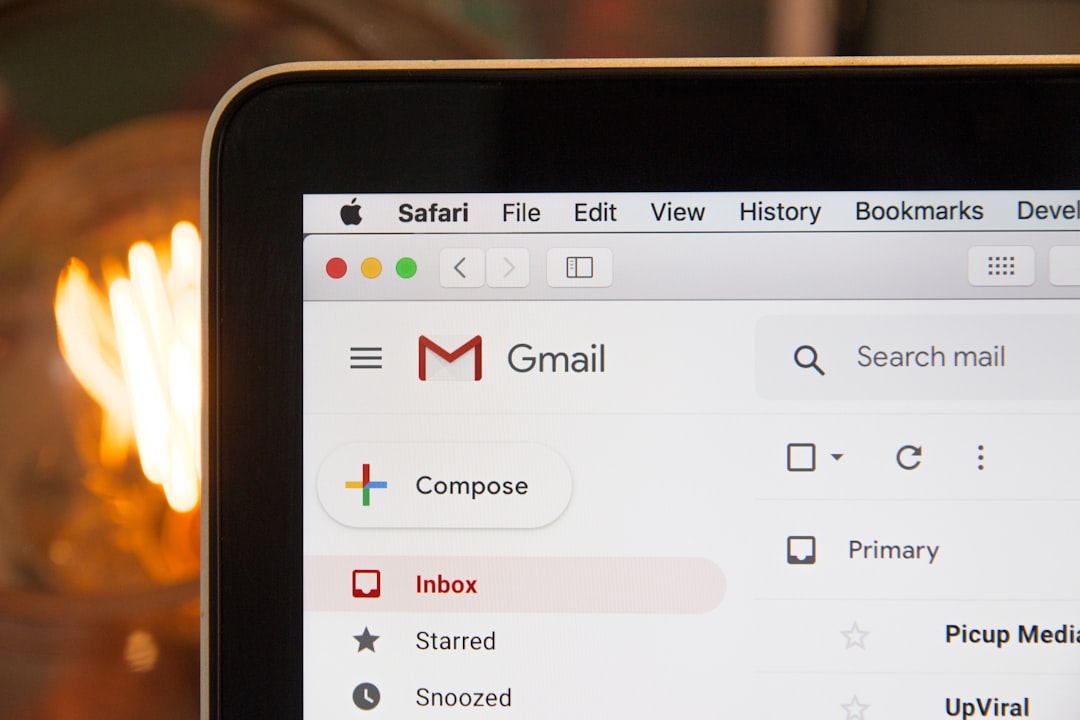
ウェブ上に公開されたメールアドレスは、ロボット(クローラー)に自動収集されてスパムリストに載ります。一度リストに載ると、世界中の業者から宣伝・フィッシング・詐欺メールが大量送付されます。エックスサーバーの「迷惑メールフィルタ」を有効にすることで、サーバー受信時点でスパムを検出・振り分けできます。
② WordPressのお問い合わせフォーム経由のスパム
Contact Form 7などのフォームプラグインは、BOT(自動巡回ロボット)に狙われやすい標的です。BOTはフォームを自動入力・送信し、サイト管理者のメールに大量のスパムを届けます。こちらはサーバーフィルタでは防げないため、別途対策が必要です。
エックスサーバーの迷惑メールフィルタ設定手順
サーバーパネルにログインして以下の手順で設定します。
手順1:サーバーパネルにログイン
エックスサーバーのサーバーパネル(https://server.xserver.ne.jp/)にログインします。トップページのメニューから「メールアカウント設定」を選択し、対象ドメインをクリックします。
手順2:迷惑メールフィルタ設定を開く
「迷惑メールフィルタ設定」タブをクリックします。対象メールアドレスの右側にある「設定する」ボタンを押してください。
手順3:推奨設定を適用する
以下の設定が推奨です。①「迷惑メールフィルタ」→ ONにする ②「標準スパムフィルタ判定基準」→「普通」を選択 ③「日本語を含まない件名のメールを拒否する」→ チェックを入れる ④「HTMLメールを拒否する」→ 必要に応じてON(法人メールのHTML形式が多い場合はOFFを推奨)。設定後「確認画面へ進む」→「設定する」で保存します。
手順4:振り分け先の確認
スパムと判定されたメールは件名に「[SPAM]」が付加され、WEBメール内の「迷惑メールフォルダ」に振り分けられます。定期的にフォルダを確認し、正常なメールが誤判定されていないかチェックしましょう。一括削除は「すべて選択」→「削除」で行えます。
WordPressフォームへのBOTスパム対策

エックスサーバーの「WordPress セキュリティ設定」を使う
エックスサーバーのサーバーパネルには「WordPressセキュリティ設定」機能があります。「コメント・トラックバック制限」の「国外からの投稿を制限する」をONにするだけで、海外BOTからの大量スパム送信を大幅に削減できます。設定場所:サーバーパネル →「WordPress」→「WordPressセキュリティ設定」→ 対象ドメインを選択。
Contact Form 7 に reCAPTCHA v3 を設定する
Googleの無料ツール「reCAPTCHA v3」をContact Form 7に連携するとBOT送信をほぼ完全にブロックできます。①Google reCAPTCHAサイトでサイトキー・シークレットキーを取得 ②WordPressの「お問い合わせ」→「インテグレーション」→「reCAPTCHA」にキーを入力 ③各フォームのフォームタグにreCAPTCHAタグを追加、の3ステップで完了です。
フィッシング詐欺メールへの注意点

スパムの中には「エックスサーバーからのお知らせ」「Amazonアカウントの確認」など、正規サービスを装ったフィッシング詐欺メールが含まれます。以下の点に注意してください。
①メール内のリンクは絶対にクリックしない ②ログインが必要な場合は必ずGoogle検索から公式サイトへ直接アクセスする ③送信元メールアドレスのドメインを確認する(公式は @xserver.ne.jp など)。スパムフィルタをすり抜けてきたメールでも、内容に少しでも違和感があれば削除するのが安全です。
よくある質問(FAQ)
迷惑メールフィルタをONにすると正常なメールも届かなくなりますか?
判定基準を「普通」に設定していれば、正常なビジネスメールが誤判定されることはほとんどありません。ただし設定直後の1〜2週間は「迷惑メールフォルダ」を毎日確認し、誤判定がないか様子を見ることをおすすめします。
スパムフィルタの設定はメールアドレスごとに必要ですか?
はい、エックスサーバーの迷惑メールフィルタ設定はメールアドレス単位で行います。複数のアドレスを運用している場合は、それぞれに設定が必要です。
Contact Form 7以外のフォームプラグインでも同様の対策ができますか?
はい。WPForms・Gravity Formsなど主要なフォームプラグインはreCAPTCHA連携機能を備えています。設定方法は各プラグインのドキュメントを参照してください。
まとめ|迷惑メール対策はサーバー設定とWordPressの両面から
迷惑メールを減らすには、①エックスサーバーの迷惑メールフィルタを有効にする、②WordPressのセキュリティ設定で国外BOTを制限する、③Contact Form 7にreCAPTCHAを導入する、の3つの対策を組み合わせることが効果的です。THREE D PLUSではWordPressサイトのセキュリティ設定・フォームスパム対策のご相談も承っています。設定が難しいと感じる方はお気軽にご相談ください。