FTPアカウントとは、サーバーにファイルをアップロード(送信)するために必要な接続情報のことです。ホームページを公開したりファイルを更新したりするときには、この情報をFTPソフト(ファイル転送用のアプリ)に設定して接続します。「FTPアカウントってどこで確認するの?」「heteml(ヘテムル)を使っているけど設定方法がわからない」という方に向けて、この記事ではFTPアカウントの基礎知識から、hetemlでの具体的な確認手順、FTPソフトへの設定方法までを、初心者の方にもわかりやすく丁寧に解説します。
FTPアカウントとは?サーバー接続に必要な3つの情報
FTPアカウントとは、パソコンからレンタルサーバーへファイルを送るための「鍵」となる接続情報です。この情報がないと、作成したホームページのデータをサーバーにアップロードできません。FTPアカウントは、主に次の3つの情報で構成されています。
- FTPホスト名(サーバー名・アドレス):接続先のサーバーの住所にあたる情報です。「〜.heteml.net」のような文字列になっています。
- FTPユーザー名(アカウント名):サーバーにログインするためのIDです。
- FTPパスワード:ユーザー名とセットで使う、本人確認のための合言葉です。
この3つはいわば「サーバーの住所・氏名・暗証番号」のようなもので、どれか一つでも欠けたり間違えたりすると接続できません。FTP(File Transfer Protocol)とは、パソコンとサーバーの間でファイルをやり取りするための通信ルールのことで、この仕組みを使ってホームページのデータを公開します。
hetemlでFTPアカウントを確認する手順
hetemlでFTPアカウント情報を確認するには、コントロールパネルにログインして「FTPアカウント」のページを開くだけです。ホスト名・ユーザー名・パスワードのすべてが、この1ページにまとまって表示されます。以下の手順で確認しましょう。
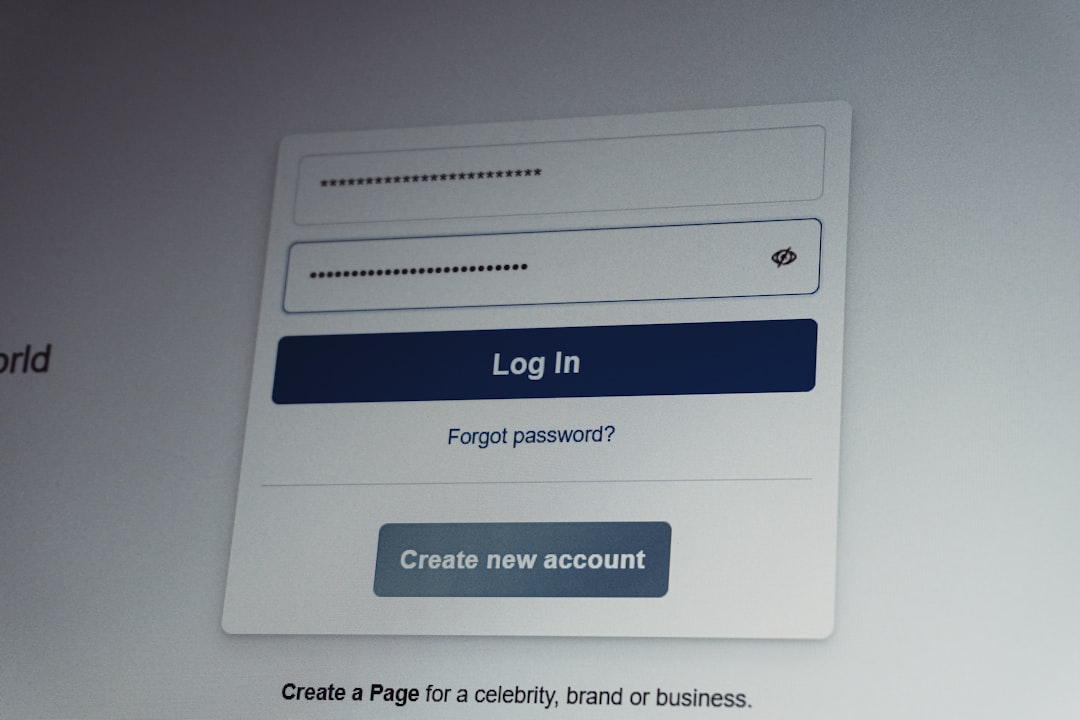
- heteml(ヘテムル)のコントロールパネルにログインします。契約時のメールアドレスとパスワードを使ってサインインしてください。
- 画面右側のメニューにある「各種設定」の中から「FTPアカウント」をクリックします。
- 表示されたページの「メインFTPアカウント」欄に、ユーザー名・ホスト名(アドレス)・FTPパスワードがまとめて表示されます。ここに書かれている3つの情報が、FTPソフトに設定する接続情報です。
- パスワードがわからない・忘れた場合は、同じページ内の「FTPパスワード変更画面へ」のリンクから新しいパスワードに変更できます。
なお、同じページの「サブFTPアカウント」欄では、追加で作成したアカウントごとの情報も確認できます。制作会社や外部スタッフに一部のフォルダだけ触ってもらいたいときは、メインアカウントを共有せず、サブFTPアカウントを作成して渡すと安全です。
確認したFTP情報をFTPソフトに設定する方法
FTPアカウント情報が確認できたら、次はFTPソフトに設定して実際に接続します。ここでは代表的なWindows用ソフト「FFFTP」を例に、基本的な設定の流れを紹介します。他のソフト(CyberduckやFileZillaなど)でも入力する項目は同じです。
- FTPソフトを起動し、新しい接続設定(ホストの新規作成)を開きます。
- ホスト名(アドレス)の欄に、hetemlで確認したFTPホスト名を入力します。
- ユーザー名の欄にFTPユーザー名を、パスワードの欄にFTPパスワードを入力します。
- セキュリティのため、暗号化通信を有効にします。FFFTPの場合は「暗号化」タブで「FTPS(Explicit)で接続」だけにチェックを入れ、他の項目のチェックを外しておくと安全です。
- ポート番号は「21」を指定します。パッシブモード(PASVモード)にも対応しているので、接続がうまくいかない場合はこの設定も確認しましょう。
設定を保存して接続し、サーバー側のフォルダ一覧が表示されれば成功です。hetemlは暗号化してファイルを送るFTPS機能に対応しているため、通信内容を盗み見られるリスクを減らせます。パスワードなどの大切な情報を守るためにも、暗号化接続の設定を必ず有効にしておきましょう。
FTPアカウントを扱うときのセキュリティ注意点
FTPアカウントはサーバーへの「合鍵」そのものなので、取り扱いには十分な注意が必要です。情報が漏れると、第三者にホームページを改ざんされたり、不正なファイルを設置されたりする恐れがあります。次のポイントを押さえておきましょう。
- パスワードは推測されにくいものにする:英大文字・小文字・数字・記号を組み合わせ、できるだけ長く設定しましょう。
- 暗号化接続(FTPS)を使う:暗号化なしのFTPは通信内容が読み取られる危険があるため、必ずFTPSで接続します。
- 外部に渡すときはサブアカウントを使う:メインアカウントを共有せず、必要な範囲だけアクセスできるサブFTPアカウントを発行しましょう。
- 不要になったアカウントは削除する:使わなくなったサブアカウントは放置せず削除して、リスクの芽を減らします。
よくある質問(FAQ)
Q1. FTPパスワードを忘れてしまいました。どうすればいいですか?
A. hetemlのコントロールパネルにログインし、「各種設定」の「FTPアカウント」ページを開いてください。ページ内の「FTPパスワード変更画面へ」のリンクから、新しいパスワードを設定できます。パスワードを変更したら、FTPソフト側の設定も忘れずに更新しましょう。
Q2. FTPホスト名とドメイン(サイトのURL)は同じものですか?
A. いいえ、別のものです。ドメインは訪問者がサイトを見るための住所(例:example.com)で、FTPホスト名はファイルをアップロードするための接続先を指します。FTPホスト名はコントロールパネルの「FTPアカウント」欄に表示されている値を使ってください。
Q3. FTPソフトで接続できません。何を確認すればいいですか?
A. まずはホスト名・ユーザー名・パスワードの入力ミスがないか確認しましょう。半角・全角の違いや、余分なスペースが入っていないかもチェックポイントです。それでも接続できない場合は、暗号化設定(FTPS)とポート番号「21」、パッシブモードの設定を見直してください。
まとめ
FTPアカウントとは、サーバーにファイルをアップロードするための接続情報で、「ホスト名・ユーザー名・パスワード」の3つがセットになっています。hetemlの場合は、コントロールパネルの「各種設定」→「FTPアカウント」からすべての情報を簡単に確認でき、確認した情報をFTPソフトに設定すればすぐにファイルの送受信が可能になります。暗号化接続やサブアカウントの活用など、セキュリティ面にも気を配ることが大切です。「設定がうまくいかない」「サーバーまわりの作業を任せたい」といったお悩みがありましたら、Web制作のプロであるTHREE D PLUSにお気軽にご相談ください。ホームページの公開から運用・保守まで、しっかりとサポートいたします。