SiteGuard WP Pluginで変更したWordPressのログインURLを忘れてしまっても、慌てる必要はありません。結論として、復旧方法は主に「wp-adminへのアクセス」「.htaccessファイルの確認」「設定変更時のメール確認」「FTPでのプラグイン無効化」の4つがあり、いずれかを試せば必ず管理画面に戻れます。この記事では、WordPress初心者の方でも安全に復旧できるよう、それぞれの手順を具体的に解説します。
SiteGuardでログインURLが変わる仕組みとは
まず結論からお伝えすると、SiteGuardはログインページのURLを推測されにくいものに書き換えることで、不正ログイン(第三者による乗っ取り)を防いでいます。WordPressの標準ログインURLは「サイトURL/wp-login.php」で、世界中の攻撃者に知られています。この標準URLのままでは、パスワードを総当たりで試す攻撃(ブルートフォースアタック)の標的になりやすいのです。
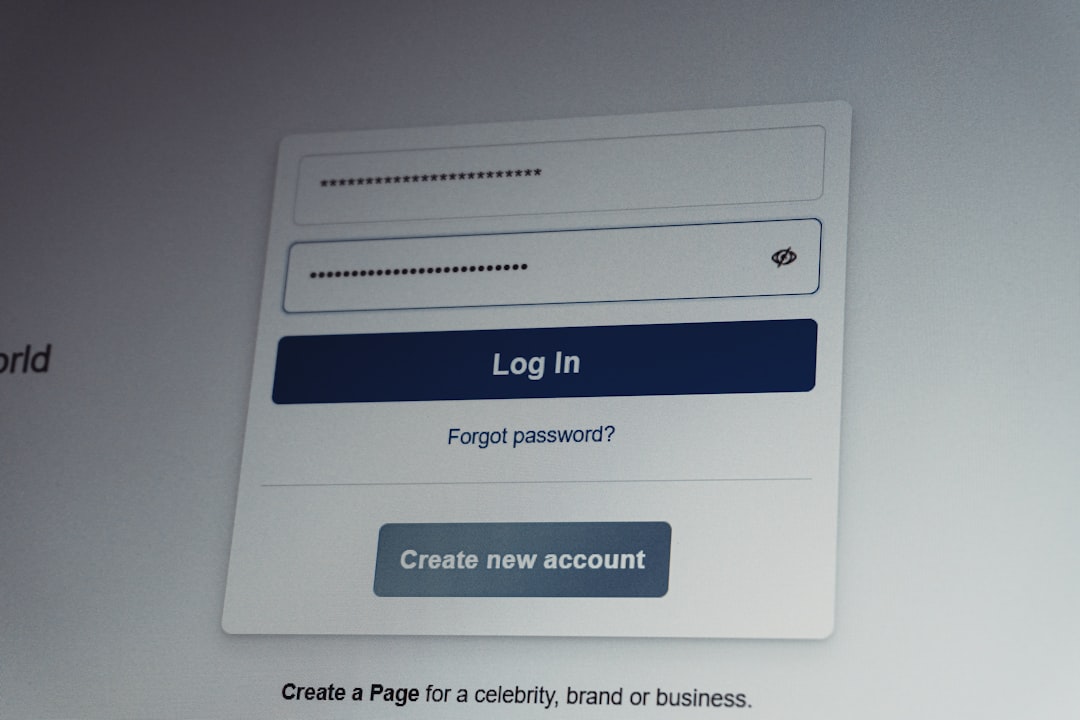
SiteGuard WP Plugin(サイトガードダブリューピープラグイン)は、EGセキュアソリューションズが提供する国産の無料セキュリティプラグインです。導入すると「ログインページ変更」機能によって、初期状態では「login_数字5桁」のようなランダムなURLに自動で変更されます。このおかげでセキュリティは大きく向上しますが、変更後のURLをメモし忘れると、自分自身がログインできなくなってしまうというわけです。
ただし、ご安心ください。URLを忘れてもデータが消えるわけではなく、正しい手順を踏めば元通りアクセスできます。次の章から具体的な復旧方法を見ていきましょう。
方法1:wp-adminにアクセスしてリダイレクトを利用する
最も簡単で安全な方法は、ブラウザで「サイトURL/wp-admin」にアクセスすることです。ログインしていない状態でこのアドレスを開くと、SiteGuardが設定した本当のログインURLへ自動的に転送(リダイレクト)してくれます。
具体的な手順は次のとおりです。
- ブラウザのアドレスバーに「https://あなたのサイトURL/wp-admin」と入力する
- Enterキーを押すと、SiteGuardで設定されたログインURLに自動で切り替わる
- アドレスバーに表示された新しいURLをコピーし、ブックマークやメモに保存する
この方法が使えるのは、SiteGuardの「管理ページアクセス制限」機能が有効になっている場合です。もしリダイレクトされずにエラー画面(404エラーなど)が表示される場合は、次の方法2以降を試してください。

方法2:.htaccessファイルで変更後のURLを確認する
方法1でうまくいかない場合は、サーバー上の「.htaccess(ドットエイチティーアクセス)」ファイルを確認するのが確実です。SiteGuardは変更後のログインURLをこのファイルに書き込んでいるため、テキストとして読み取れます。
手順は以下のとおりです。FTPソフト(ファイル転送ソフト)やレンタルサーバーのファイルマネージャーを使って、WordPressをインストールしたフォルダの直下にある「.htaccess」を開きます。
- FTPソフトまたはサーバーの管理画面でWordPressのルートフォルダを開く
- 「.htaccess」ファイルをテキストエディタで開く
- 「#==== SITEGUARD_RENAME_LOGIN_SETTINGS_START」という記述を探す
- その付近にある「login_12345」のような文字列が、変更後のログインURLです
たとえば記述の中に「login_84920」と書かれていれば、ログインURLは「https://あなたのサイトURL/login_84920」となります。.htaccessは重要な設定ファイルなので、確認するだけにとどめ、内容は書き換えないよう注意してください。
方法3:設定変更時に届いたメールを確認する
意外と見落としがちですが、メールボックスを探すのも有効な方法です。SiteGuardはログインページのURLを変更したタイミングで、WordPressに登録した管理者メールアドレス宛に通知メールを自動送信しているためです。
メールソフトやWebメールの検索窓で、件名「WordPress: ログインページURLが変更されました」を探してみてください。このメールの本文には、変更後のログインURLがそのまま記載されています。プラグインを最初に有効化したときや、URLを変更した日付のメールが対象です。
迷惑メールフォルダに振り分けられているケースもあるため、通常の受信トレイで見つからない場合は迷惑メールフォルダも確認しましょう。この方法はサーバーにログインする必要がなく、パソコンが苦手な方にもおすすめです。
方法4:FTPでプラグインを一時的に無効化する
ここまでの方法で解決しない場合の最終手段が、FTP経由でSiteGuardを一時的に無効化する方法です。プラグインのフォルダ名を変えるだけで無効化でき、WordPress標準の「wp-login.php」からログインできるようになります。
具体的な手順は次のとおりです。
- FTPソフトまたはサーバーのファイルマネージャーで「wp-content/plugins/」フォルダを開く
- 「siteguard」フォルダを見つけ、名前を「siteguard_backup」などに変更(リネーム)する
- これでプラグインが無効化され、「サイトURL/wp-login.php」からログインできるようになる
- ログイン後、フォルダ名を元の「siteguard」に戻す
ポイントは、フォルダ名を元に戻してもSiteGuardの設定はそのまま保持されるという点です。無効化はあくまで一時的な措置なので、ログインできたら忘れずにフォルダ名を戻し、新しいログインURLを必ずメモしておきましょう。なお、この操作はサーバーの根幹に触れるため、作業前にバックアップを取っておくとより安心です。
よくある質問(FAQ)
Q1. ログインURLを忘れるとサイトのデータは消えますか?
いいえ、消えません。ログインURLはあくまで入口のアドレスが変わっているだけで、記事やデータはサーバー内に安全に保存されています。この記事の4つの方法のいずれかで、必ず元通りアクセスできますのでご安心ください。
Q2. FTP情報もわからない場合はどうすればいいですか?
契約しているレンタルサーバーの管理画面(コントロールパネル)にログインすれば、FTPソフトを使わずにファイルマネージャー機能でファイル操作ができます。FTP情報はサーバー契約時のメールにも記載されていることが多いので、そちらも確認してみましょう。
Q3. 今後URLを忘れないための対策はありますか?
変更後のログインURLをブラウザのブックマークに登録し、あわせてパスワード管理ツールやメモアプリにも記録しておくのが確実です。SiteGuardの管理画面「ログインページ変更」から、覚えやすい独自の文字列に変更しておくのもおすすめです。
まとめ:SiteGuardのログインURLは4つの方法で復旧できる
SiteGuardでログインURLを忘れても、「wp-adminへのアクセス」「.htaccessの確認」「メールの確認」「FTPでのプラグイン無効化」という4つの方法で確実に復旧できます。まずは最も簡単なwp-adminへのアクセスから試し、それでも解決しなければ順に別の方法を試してみてください。復旧後は、新しいURLを必ずメモに残すことが再発防止のカギです。
とはいえ、サーバーのファイル操作やセキュリティ設定は、初めての方には不安がつきものです。THREE D PLUSでは、WordPressのセキュリティ対策やトラブル復旧、サイトの安全な運用サポートまで幅広く承っております。「自分で操作するのが心配」「安心してサイトを運用したい」という方は、ぜひお気軽にTHREE D PLUSまでご相談ください。