

サーバー切り替え前でも、自分のパソコンの「hostsファイル」を編集すれば、契約予定のドメインで新サイトの表示や構築状況を確認できます。ネームサーバーを切り替える前の段階で、独自ドメインのURLにアクセスすると新サーバーのページが表示されるようにする仕組みで、ECサイト構築プラットフォームのfutureshopなど多くのサービスで案内されている定番の手法です。本記事では、hostsファイルの編集手順と注意点を解説します。
hosts設定とは?サーバー切り替え前に表示確認できる仕組み
hostsファイルとは、パソコンの中にある「ドメイン名とIPアドレスの対応表」です。通常、ドメインへアクセスするとインターネット上のDNSサーバーに問い合わせてIPアドレスを調べますが、hostsファイルに記述があると、DNSより先にその内容が優先されます。この仕組みを利用し、契約予定のドメインと新サーバーのIPアドレスをhostsファイルに書き込むことで、自分のパソコンからだけ、ネームサーバー切り替え前の新サイトを本番ドメインで確認できます。ショップ開店前の構築中サイトの確認など、幅広い場面で使われる方法です。
事前に準備するもの
- 契約予定のドメイン名(例:example.com)
- 新サーバー側のIPアドレス(新しく契約したサーバーやサービスの管理画面・案内メールで確認できます)
- hostsファイルを編集できる管理者権限
Windowsでのhosts設定手順
- メモ帳を「管理者として実行」で起動します(右クリック→「管理者として実行」)。
- メモ帳の「ファイル」→「開く」から、次のパスを開きます。
C:\Windows\System32\drivers\etc\hosts
ファイルの種類を「すべてのファイル」に変更しないと表示されない場合があります。 - ファイルの末尾に次の形式で1行追加します。IPアドレスとドメインの間は半角スペース、両方とも半角英数字で入力します。
203.0.113.1 example.com- 上書き保存します。
- コマンドプロンプトを管理者権限で開き、次のコマンドでDNSキャッシュをクリアします。
ipconfig /flushdnsブラウザで対象ドメインにアクセスし、新サーバーのページが表示されれば設定完了です。
Macでのhosts設定手順
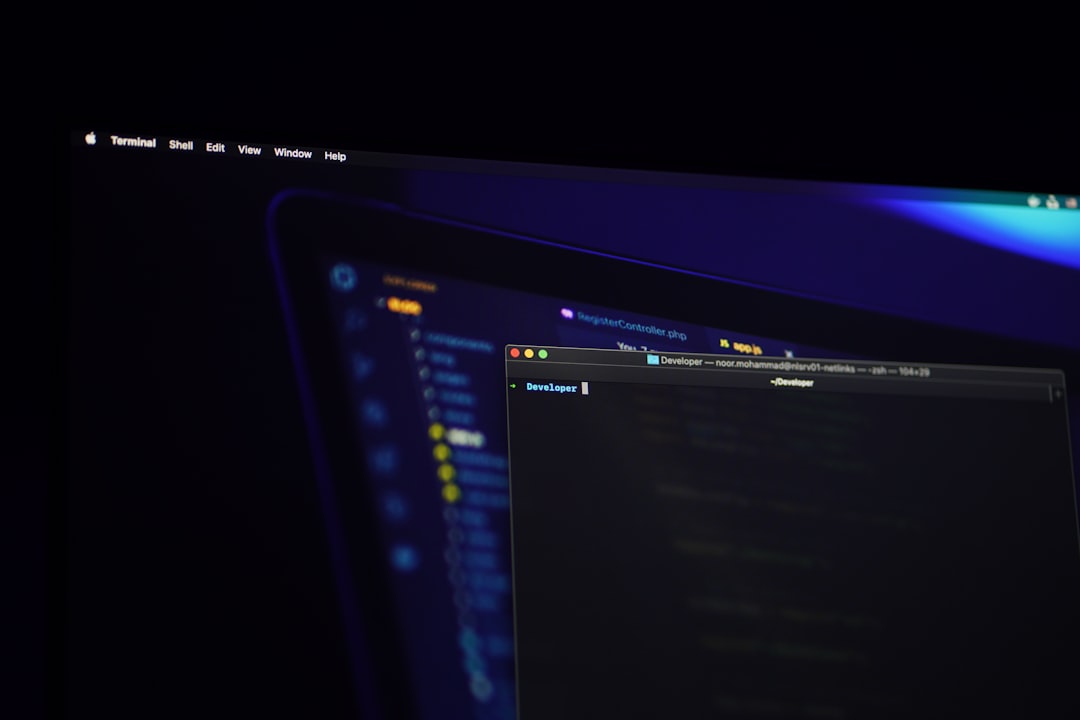
- 「ターミナル」を起動します。
- 次のコマンドを実行し、管理者パスワードを入力してhostsファイルをエディタで開きます。
sudo nano /etc/hosts- ファイルの末尾に次の形式で1行追加します。
203.0.113.1 example.com- Control+Oで保存、Control+Xで編集画面を閉じます。
- 次のコマンドでDNSキャッシュをクリアします。
sudo dscacheutil -flushcache; sudo killall -HUP mDNSResponderブラウザのキャッシュも残っている場合があるため、確認時はシークレットウィンドウ(プライベートブラウズ)を使うと確実です。
確認が終わったらhosts設定を戻す
hosts設定は、あくまで自分のパソコンだけに影響する一時的な確認手段です。既存サイトの表示に戻したい場合や、実際にネームサーバーを切り替えた後は、次のいずれかの方法で元に戻します。
- 一時的に無効化する:追加した行の先頭に「#」を付けてコメントアウトします。
- 完全に削除する:追加した行ごと削除して保存します。
特に、実際にネームサーバーを切り替えた後もhosts設定を残したままにすると、切り替え後の本番サーバーではなく、hostsに書いた古いIPアドレスのままアクセスし続けてしまいます。切り替え作業が完了したら、忘れずにhosts設定を削除またはコメントアウトしてください。
よくある質問(FAQ)
hosts設定をしても、まわりの人には新サイトは見えませんか?
見えません。hostsファイルを編集したパソコンだけに反映される設定で、他のパソコンやスマートフォン、外部の閲覧者には影響しません。関係者に見せたい場合は、それぞれの端末でhosts設定をする必要があります。
設定してもドメインの中身が切り替わりません
IPアドレスやドメインの入力に全角文字が混じっていないか、記述したファイルを正しい場所に上書き保存できているかを確認してください。DNSキャッシュのクリア忘れやブラウザキャッシュも原因になるため、シークレットウィンドウでの確認も試してください。
ネームサーバーを切り替えた後もhosts設定は必要ですか?
不要です。むしろ削除しないと、切り替え後の本番環境ではなく古いIPアドレスを見続けてしまいます。切り替え完了後は必ずhosts設定を削除またはコメントアウトしてください。
まとめ
hosts設定を使えば、ネームサーバーを切り替える前に、契約予定のドメインで新サイトの表示確認ができます。Windowsは管理者権限でのメモ帳編集、Macはターミナルからのsudoコマンドで、どちらも「IPアドレス+半角スペース+ドメイン」の1行を追加するだけです。確認が終わったら設定を戻すことを忘れないようにしましょう。さくらサーバーへの移管では、初期ドメインでの動作確認という別の方法も使えます。詳しくは「さくらサーバーへのサーバー移管手順5ステップ」もあわせてご覧ください。THREE D PLUSでは、サーバー移行・サイト公開前の動作確認もサポートしています。お気軽にご相談ください。