Figmaのスタイルとバリアブルとは、テキストや色、数値などのデザイン設定を一元管理し、必要な箇所へ即座に呼び出せる機能です。制作効率を高めながらデザインの一貫性を保てるため、Web制作の現場で広く活用されています。
Figmaのスタイルとは何か
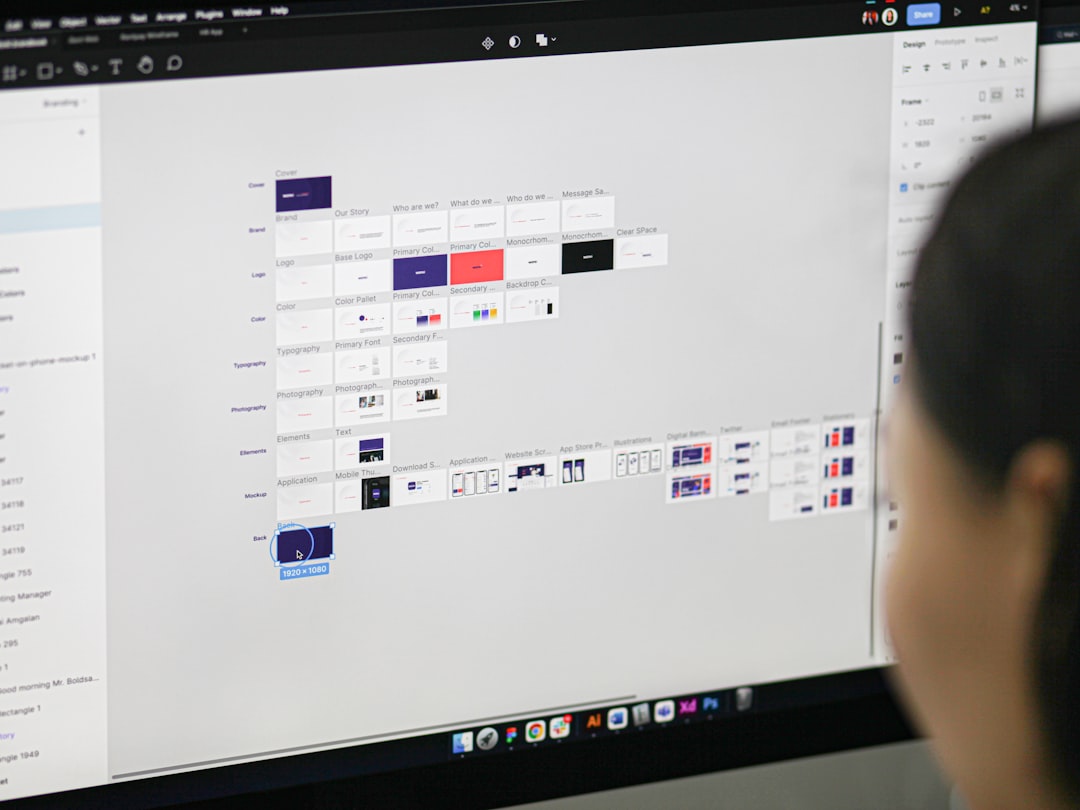
Figmaのスタイルは、テキスト・カラー・エフェクト・レイアウトグリッドの4種類の設定を登録し、ワンクリックで呼び出せる機能です。例えば見出し用のフォントサイズや行間を「H2」というスタイル名で登録しておけば、他の要素にも同じ設定を一瞬で適用できます。
色設定も同様に、ブランドカラーやアクセントカラーをスタイルとして登録しておくことで、デザイン全体の統一感を保ちやすくなります。グループ分け機能を使えば、スタイルの数が増えても管理がしやすい点も実務では重要なポイントです。
Figmaのバリアブルとは何か
バリアブルとは、2023年にリリースされた比較的新しい変数機能で、カラー・数値・文字列・ブーリアンの4種類を登録できます。値を変数として持たせることで、大本の値を変更すると継承先すべてに自動反映される点がスタイルとの大きな違いです。
例えば「pc-maxcontent:1200」のように数値バリアブルでコンテンツ幅を統一しておけば、レイアウト全体の幅を一括で調整できます。有料プランではバリアブルモードを使い、ダークモードやテーマ切り替えの再現も可能です。
スタイルとバリアブルの使い分け
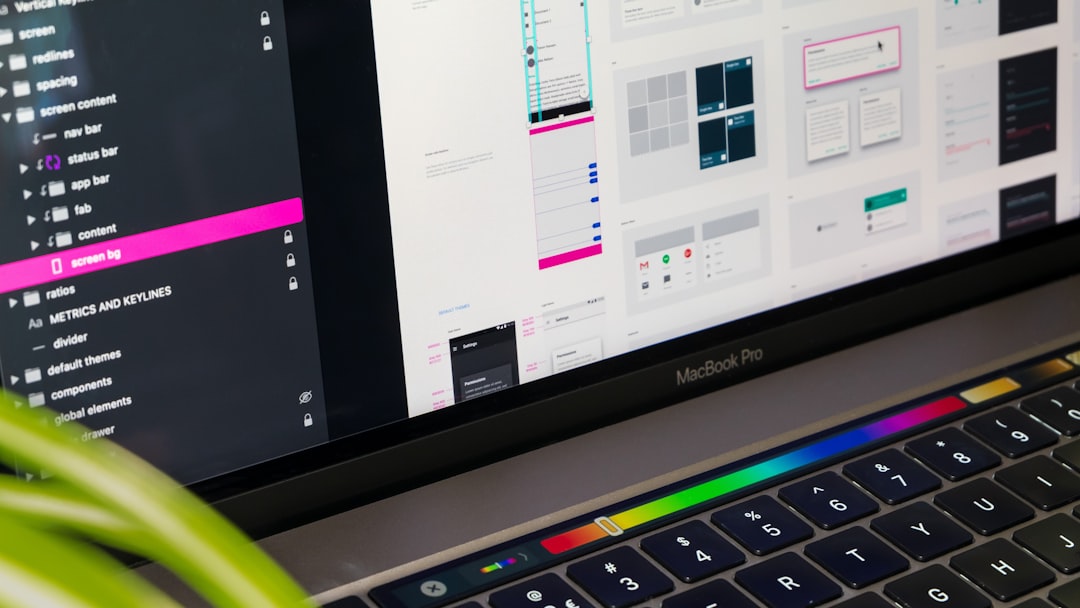
結論から言うと、小規模なサイト制作ではスタイル・バリアブルのどちらを選んでも大きな差はありません。一方で、複数人が関わる大規模プロジェクトや、テーマ切り替えのような複雑な仕様がある場合は、値の継承が可能なバリアブルを軸にしたデザインシステムの構築が有効です。
制作の現場では、テキストや装飾的な色はスタイルで管理し、レイアウトの数値やテーマに関わる色はバリアブルで管理するという使い分けをすると、修正時の手間を最小限に抑えられます。
実践的な設定例
実務でよく使う設定例として、テキストは「XXL」「XL」など見出しサイズごとにスタイルを登録し、カラーは基準となる「blue」を軸に他の色を継承させる方法があります。カードのドロップシャドウを「shadow-md」としてエフェクト登録しておけば、コンポーネントごとに影の設定がぶれる心配もありません。
ショートカットを併用すると作業速度がさらに上がります。オートレイアウトの追加は「Shift + A」、直線ツールは「L」でそれぞれ呼び出せるため、覚えておくと制作全体の時間短縮につながります。
よくある質問(FAQ)
Q1. スタイルとバリアブルはどちらを先に覚えるべきですか?
A. まずはスタイルから覚えるのがおすすめです。テキストや色の登録は直感的で、バリアブルより短時間で使いこなせるようになります。
Q2. バリアブルは無料プランでも使えますか?
A. 基本的な変数登録は無料プランでも利用できますが、バリアブルモードによるテーマ切り替えなどの高度な機能は有料プランが必要です。
Q3. 途中からスタイルをバリアブルに移行できますか?
A. 手動での置き換えが必要ですが、可能です。プロジェクトが大規模化してきたタイミングで、レイアウトや色の基準値からバリアブルへ移行するケースが多く見られます。
Q4. スタイルの数が増えすぎて管理しにくくなった場合は?
A. グループ分け機能を使い、「テキスト」「カラー」「エフェクト」のようにカテゴリ単位で整理すると管理しやすくなります。
スタイルとバリアブルを使い分けることで、デザインの規則性が保たれ、修正時の作業手間を最小限に抑えられます。まずは自分のプロジェクト規模に合わせて、無理なく取り入れてみてください。