Figma(フィグマ)のコメント機能は、デザインの修正指示やチームでのやり取りを1つの画面上で完結できる便利な機能です。結論からお伝えすると、コメントは「Cキー」でモードを切り替え、デザイン上の気になる箇所をクリックするだけで簡単に残せます。この記事では、コメントの付け方から返信・メンション・解決(Resolve/完了処理のこと)まで、Figmaをはじめて触る方にもわかりやすく、操作手順を1つずつ丁寧に解説していきます。読み終えるころには、メールやチャットに頼らず、デザイン画面上でスマートにフィードバックのやり取りができるようになります。
Figmaのコメント機能とは?できること
Figmaのコメント機能とは、デザインデータの上に直接メモや指示を貼り付けられる仕組みです。「ここの色を変えたい」「この余白を広げてほしい」といった要望を、該当箇所を指し示しながら伝えられるため、認識のズレが起こりにくくなります。
従来のようにメールやチャットで「上から3番目のボタンの色を…」と文章で説明する必要がなく、コメントを付けた位置そのものが指示の対象になります。デザイナー・ディレクター・エンジニアなど、立場の違うメンバーが同じ画面を見ながらやり取りできるのが大きな魅力です。おもに次のようなことができます。
- デザイン上の任意の場所にコメント(吹き出し)を残す
- コメントにスレッド形式で返信する
- @メンションで特定のメンバーに通知を飛ばす
- 対応が終わったコメントを解決(Resolve)済みにして整理する
- 絵文字リアクションで軽い返事を返す
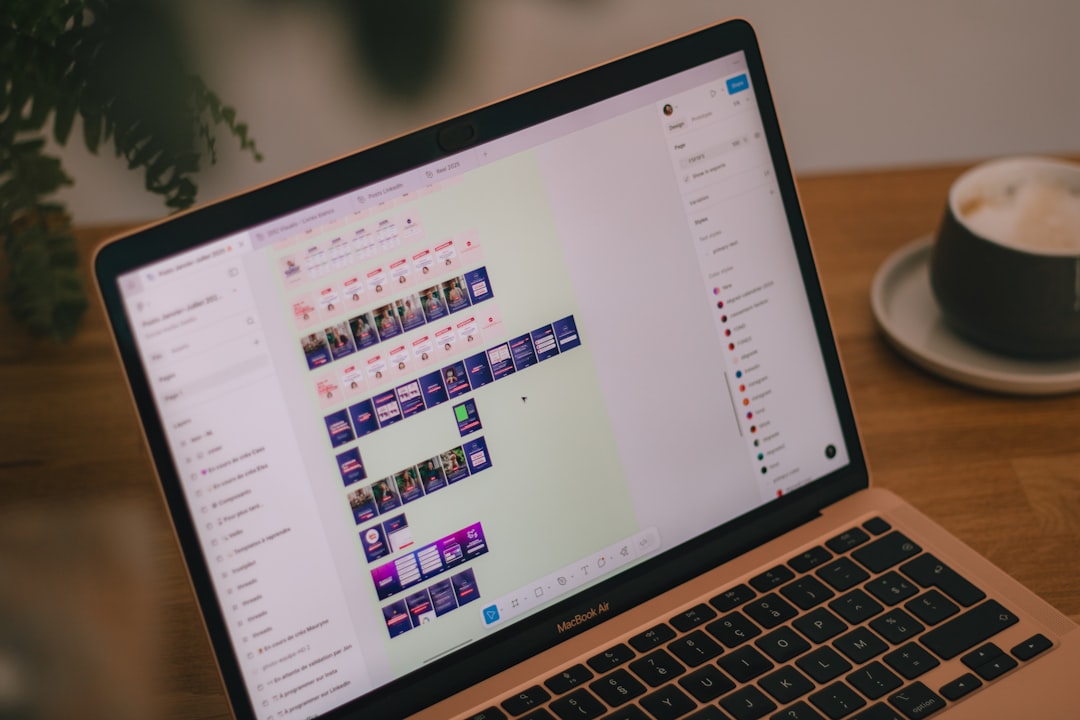
コメントの付け方(基本操作の手順)
コメントを付ける手順はとてもシンプルで、ツールを切り替えて画面をクリックし、テキストを入力するだけです。ここでは基本の流れを順番に見ていきましょう。
- 画面上部のツールバーにある吹き出しアイコン(Add comment)をクリックします。キーボードの「C」キーを押しても同じようにコメントモードへ切り替わります。
- コメントモードになると、マウスカーソルが青いマーカーに変わります。指示を残したい箇所をクリックしましょう。
- 入力用のポップアップが表示されるので、伝えたい内容を入力します。
- 入力できたら「Enter」キー、または「Post」ボタンを押して投稿完了です。
投稿するとその位置に番号付きの吹き出しアイコンが表示され、あとから誰が見てもコメントの場所が一目でわかるようになります。コメントモードを終了したいときは「Escキー」を押すか、通常の操作ツール(Moveツール)に戻せば大丈夫です。
返信・メンション・絵文字リアクションの使い方
コメントは投稿して終わりではなく、スレッド形式で会話を続けられます。返信・メンション・リアクションを使いこなすと、チームのやり取りが一気にスムーズになります。
コメントに返信する手順
- 返信したいコメントの吹き出しアイコンをクリックして開きます。
- スレッドの下部に入力ボックスが表示されるので、返信内容を入力します。
- 「Enter」または「Post」ボタンで投稿すると、同じスレッドに返信が追加されます。
@メンションで相手に通知する
特定のメンバーに確実に見てほしいときは、@メンションを使いましょう。コメントの入力中に「@」を打ち込むと、ファイルに参加しているメンバーの一覧が表示されます。相手の名前を選ぶと、そのメンバーにアプリ内通知・メール・(連携していれば)Slackで通知が届きます。「誰に対応してほしいのか」がはっきりするので、指示が埋もれずに済みます。
絵文字リアクションで軽く返す
「確認しました」「いいですね」といった軽い返事は、絵文字リアクションが便利です。チャットツールのスタンプと同じ感覚で、コメントに対して絵文字を付けられます。いちいち文章で返さなくてもよいので、テンポよくコミュニケーションが進みます。
コメントの解決(Resolve)と表示・非表示の切り替え
対応が終わったコメントは「解決(Resolve)」済みにして片付けましょう。解決するとコメントが画面から非表示になり、未対応のものだけが残るので、やるべきことが明確になります。
- 解決したいコメントの吹き出しアイコンをクリックして開きます。
- コメント上部にある丸いチェックマークのアイコンをクリックします。
- これで解決済みとなり、そのコメントは通常の画面から非表示になります。
解決したコメントは消えてしまうわけではありません。あとから見返したいときは、右側メニューのコメント一覧にあるフィルターから「Show resolved comments(解決済みコメントを表示)」にチェックを入れると、再び表示できます。
また、コメントの吹き出しが増えてデザインが見づらくなったときは、表示・非表示を切り替えると作業に集中できます。ショートカットは「Shift + C(⇧C)」です。もう一度押すと再表示されるので、状況に応じて使い分けてください。
コメント機能を上手に使うコツと活用シーン
コメント機能は、少しの工夫でさらに使いやすくなります。ちょっとしたルールを決めておくと、チーム全体のやり取りが格段に整理されます。
- 指示は具体的に書く:「もう少し大きく」ではなく「フォントサイズを16pxに」など、数値や色コードを添えると伝わりやすくなります。
- 対応者は@メンションで指名する:誰の担当かを明確にすると、対応漏れを防げます。
- 終わったコメントはこまめに解決する:未対応だけを残すことで、進捗がひと目でわかります。
- ショートカットを覚える:「C」でコメント、「⇧C」で表示切り替えを覚えるだけで作業効率が上がります。
活用シーンとしては、クライアントへのデザイン確認、社内でのレビュー、エンジニアへの実装指示などが代表的です。制作物の上で直接やり取りできるため、修正指示のすれ違いが減り、結果として制作スピードの向上にもつながります。
よくある質問(FAQ)
Q. コメントを付けるショートカットキーは何ですか?
A. キーボードの「C」キーでコメントモードに切り替わります。また、コメント全体の表示・非表示は「Shift + C(⇧C)」で切り替えられます。マウスでツールバーの吹き出しアイコンをクリックしても同じ操作が可能です。
Q. 解決したコメントは完全に消えてしまうのですか?
A. いいえ、消えるわけではありません。解決(Resolve)したコメントは通常表示から隠れるだけです。コメント一覧のフィルターで「Show resolved comments」にチェックを入れれば、いつでも再表示して内容を確認できます。
Q. 閲覧だけの権限でもコメントは付けられますか?
A. はい、多くの場合「閲覧のみ(can view)」の権限でもコメントは付けられます。デザインを編集できない立場のクライアントやディレクターでも意見を残せるため、確認のやり取りにとても役立ちます。詳細な権限設定はファイルの共有設定で調整できます。
まとめ
Figmaのコメント機能は、「C」キーで切り替えてクリックするだけで、デザイン上に直接フィードバックを残せる便利な仕組みです。返信・@メンション・解決(Resolve)を組み合わせれば、チームやクライアントとのやり取りがぐっとスムーズになり、修正指示のすれ違いも減らせます。まずは基本のコメントの付け方から気軽に試してみてください。「Figmaをチーム制作にうまく取り入れたい」「デザインの進め方を相談したい」といったお悩みがありましたら、Web制作のプロであるTHREE D PLUSにお気軽にご相談ください。