
ロゴの色の決め方は、使う色を2色以内に絞り、白黒に変換しても、小さく表示しても成り立つかを確かめる、という順番で進めると失敗しません。色数を増やすほど、印刷でも画面でも色がずれやすくなり、白黒にしたときに形が崩れるためです。この記事では、色の好みではなく「判断の手順」としてロゴの色を決める方法を、制作会社の作業に沿って整理します。業種ごとの色の傾向は断定せず、自社の場合に当てはめて考えるための見方を載せています。
ロゴ全体の考え方は選ばれるロゴデザインのコツ、配色ツールの使い分けは配色ツール10選と配色の決め方で解説しています。この記事は、その間にある「ロゴに使う色をどう絞るか」に限定した内容です。
ロゴの色は2色以内に絞る|理由は3つあります
ロゴの色を2色以内にする理由は、再現のしやすさ、使い回しやすさ、記憶への残りやすさの3つです。3色以上のロゴが悪いわけではありませんが、自分で運用するロゴは、色が少ないほど扱いやすくなります。
理由1|印刷とモニターで色を再現しやすい
同じ色でも、画面と印刷では見え方が変わります。色数が少なければ、ずれたときの調整箇所も少なくて済みます。グラデーションや細かい色の重なりは、印刷の条件によってはきれいに出ないことがあります。
理由2|1色刷りや刺繍にも展開しやすい
ロゴは、名刺やWebサイトだけでなく、封筒、スタンプ、ユニフォームの刺繍、看板にも使われます。刺繍や1色刷りでは、使える色数が限られます。最初から2色以内で作っておけば、展開先が広がっても作り直しが要りません。
理由3|見る人の記憶に残りやすい
色が少ないほど、そのロゴを見たときに「あの色」と思い出されやすくなります。ロゴの印象は、形だけでなく、色でも覚えられます。色が多いと、どの色が主役なのかが曖昧になります。
| 色数 | 向いている場面 | 注意点 |
|---|---|---|
| 1色 | 刺繍・スタンプ・単色印刷・刻印 | 形そのものの強さが必要 |
| 2色 | 名刺・Web・看板・ほとんどの用途 | 主役と脇役の差をつける |
| 3色以上 | イラストを含むマークなど | 1色版・白黒版も必ず用意する |
手順1|ロゴに使う色を決める前の準備
色を選ぶ前にやるのは、使う場所の整理と、避ける色の確認です。色の候補を探すのは、そのあとで構いません。
使う場所と背景色を書き出す
ロゴを置く背景が、白なのか、写真なのか、暗い色なのかを書き出します。白い背景でしか使わないなら、薄い色も選べます。写真の上に置く場合は、背景が変わっても読める色を選ぶ必要があります。
競合のロゴを3社分並べて、避ける色を決める
同じ地域や同じ業種の競合のロゴを、3社ほど並べて見ます。すべて同じ系統の色なら、あえて別の色を選ぶと見分けがつきやすくなります。反対に、業種で定番の色があっても、使うかどうかは目的次第です。「安心感」を出したい業種で定番の色を選ぶことには、理由があります。
業種ごとの傾向は、判断の材料として使う
飲食、医療、建設、IT、美容など、業種ごとに使われやすい色はあります。ただし、傾向は目安であって、守る決まりではありません。傾向をそのまま当てはめるのではなく、「競合と同じ色にするのか、外すのか」を決める材料にします。
手順2|主役の色を1色決める
主役の色は、ロゴの印象を決める1色です。ここを先に決め、2色目はそのあとに決めます。
3つの言葉から色を選ぶ
ロゴの雰囲気を表す言葉を3つ決め、その言葉に近い色を探します。たとえば「誠実」「落ち着き」なら青系、「温かさ」「親しみ」ならオレンジ系を候補にします。この対応も目安であり、実際の色は見て決めます。色の探し方は配色ツール10選と配色の決め方に詳しく載せています。
明るさ(明度)を先に決める
色相より先に、明るさを決めます。ロゴの色が明るすぎると白い背景で薄く見え、暗すぎると黒い背景で沈みます。白背景でも黒背景でも使いたい場合は、中くらいの明るさの色が扱いやすくなります。
彩度を抑えるか、強くするかを決める
彩度が高い色は目を引きますが、長く見ていると疲れやすく、他の色との相性も選びます。彩度を少し抑えた色のほうが、組み合わせの幅が広がります。目立たせたい場面が限られるなら、強い色を主役に選びます。
手順3|2色目と、色の割合を決める
2色目は、主役の色を引き立てる脇役として選びます。色の割合は、主役が約7、脇役が約3を目安にすると、まとまって見えます。
同じ色相の濃淡を使う
もっとも失敗が少ないのは、主役と同じ色相で、明るさを変えた色を2色目にする方法です。たとえば濃い青と薄い青のようにします。色の関係が自然なので、まとまりが出ます。
無彩色(黒・グレー)を2色目にする。文字部分を黒かダークグレーにして、マークだけに色を付ける方法もあります。無彩色は他の色とぶつからず、白黒版との差も小さくなります。
反対色を使うときは、面積差をつける。目立たせたいときは、反対側に位置する色を使うこともあります。この場合は面積の差を大きくして、脇役は小さな部分にだけ使います。同じ面積で並べると、ぶつかって見えます。
手順4|白黒・小さいサイズで確認する
色を決めたら、必ず白黒と小さなサイズで確認します。ここで成り立たなければ、色を直します。色を決める作業の中で、もっとも失敗を防げる工程です。
グレースケールにして、形が読めるかを見る
ロゴをグレースケールに変換して、形と文字が読めるかを確認します。2色の明るさが近いと、白黒にしたときに同じ灰色になり、境目が消えます。その場合は、片方の明るさを変えます。
白背景と黒背景の両方に置く
ロゴを白背景と黒背景の両方に置いて、見え方を確認します。黒背景では、暗い色の部分が沈むことがあります。その場合は、黒背景用に色を明るくした反転版を用意します。
実際の最小サイズまで縮小する
名刺なら高さ10mm前後、ファビコンなら16pxや32pxなど、実際に使う最小サイズまで縮めて見ます。小さくすると、薄い色の細い線は背景に溶けて見えなくなります。
コントラスト比の目安を使う
文字を含むロゴや、Web上で背景色の上に文字を置く場合は、コントラスト比を数値で確認する方法があります。Webアクセシビリティの指針(WCAG)では、通常の文字で4.5対1以上、大きな文字で3対1以上が基準として示されています。ロゴそのものに必須の基準ではありませんが、読みやすさを数値で確認する目安として使えます。
色の見え方に個人差があることを考える。色の違いが分かりにくい人もいます。赤と緑のように、色相だけで区別しているロゴは、見分けにくくなる場合があります。色だけに頼らず、明るさの差や形の違いも合わせて区別がつくようにしておくと、誰が見ても読みやすくなります。
確認結果を表にして残す
確認した結果は、簡単な表にして残しておきます。後から色を変更したくなったときも、どの条件で確認したかが分かれば、同じ基準でやり直せます。
| 確認項目 | 見るところ | 直し方 |
|---|---|---|
| グレースケール | 2色の境目が消えていないか | 片方の明るさを変える |
| 黒背景 | 暗い色が沈んでいないか | 反転版を用意する |
| 最小サイズ | 細い線や隙間が潰れていないか | 線を太くする・隙間を広げる |
| 隣り合う色 | 色同士が振動して見えないか | 面積差をつける・間に余白を入れる |
ロゴの色版は、フルカラー、黒1色、白抜きの3種類をそろえておくと、ほとんどの用途に対応できます。それぞれの版で形が崩れないかも、このタイミングで確認します。
色の指定をデータで残す|RGB・CMYK・HEXの控え方
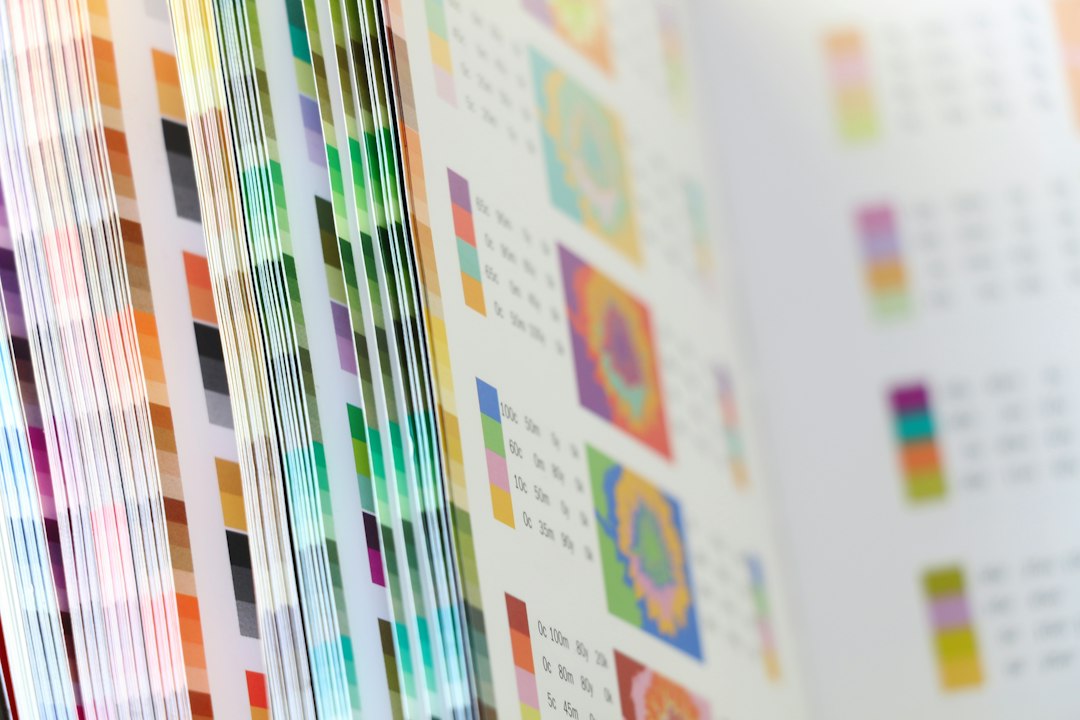
決めた色は、数値で控えておきます。目で見て「だいたいこの色」と覚えているだけでは、次に使う人が同じ色を再現できません。
用途別に3つの値を控える
画面用にはRGBとHEX、印刷用にはCMYKを控えます。同じ色でも、数値は用途ごとに別々に持ちます。Illustratorでは、RGBで作ったデータからCMYKに変換すると、色がくすむことがあります。印刷に出すなら、印刷用の値で見え方を確認します。
| 値 | 使う場面 | 例(青の場合) |
|---|---|---|
| HEX | Webサイト・CSS | #1A4B8C |
| RGB | 画面表示・SNS | R26 G75 B140 |
| CMYK | 一般的なオフセット印刷・名刺 | C95 M70 Y10 K10 など |
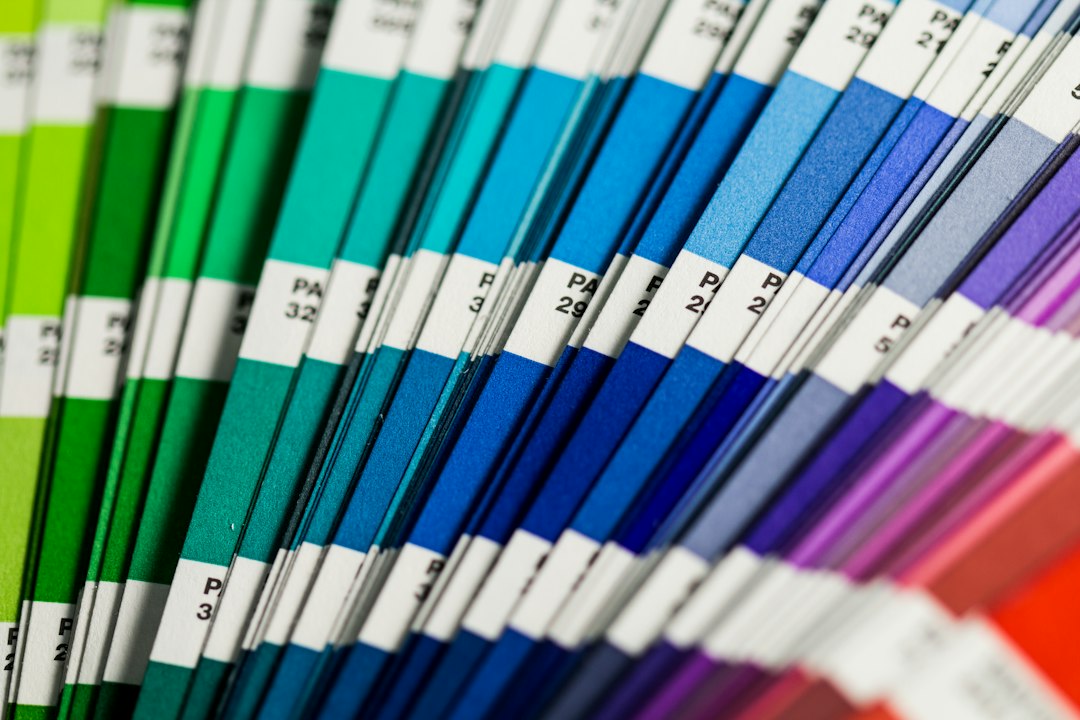
| 特色(DIC・PANTONE) | 色を厳密にそろえたい印刷 | 色番号で指定 |
特色を使うのは必要なときだけ。DICやPANTONEなどの特色は、色を厳密にそろえたいときに使います。通常の印刷より費用が上がることがあるため、まず通常のCMYKで十分かを確認します。コーポレートカラーとして長く使う場合は、特色の番号も控えておくと、印刷所に伝えやすくなります。
色の指定表を1枚にまとめる。ロゴの色名、HEX、RGB、CMYKを1枚の指定表にまとめて、データと一緒に保管します。納品や共有のときも、この表があるだけで、デザイナーや印刷会社に渡す手間が減ります。
色選びでよくある失敗と直し方
ロゴの色選びの失敗は、色の数が多いこと、背景との相性を見ていないこと、画面だけで判断することの3つに集まります。
画面の色だけで決めてしまう
画面の色は光で見ていますが、印刷はインクで見ます。画面でいい色に見えても、印刷するとくすむことがあります。名刺や看板に使う予定があるなら、早めに試し刷りで確認します。
流行の色に寄せすぎる。流行の色は、数年で古く見えることがあります。ロゴは長く使うため、流行を追うより、自社の目的に合う色を選んだほうが安全です。
主役が決まっていない。2色の面積や明るさが近いと、どちらが主役か分からなくなります。7対3を目安に、役割をはっきりさせます。
デザインの腕試しに「ロゴデザインバトル」
色の選び方は、実際にロゴを並べて見ると、良し悪しが分かりやすくなります。当社の「ロゴデザインバトル」は、ロゴ2点から好きなほうを選ぶゲームです。
ロゴデザインバトルとは
2つのロゴを並べて、どちらを選ぶかを答えます。投票の結果から順位が出ます。他の人のロゴを何本も見ていると、どんな色づかいを選んでいるのか、自分の傾向に気づけます。無料で、会員登録なしで遊べます。
エントリーの流れ
エントリーは審査制で、公開前に当社で内容を確認します。ロゴは、白または透明以外の範囲を自動で検出して、枠に収まるように表示されます。本人は、受付時に表示される取り下げ用のURLから、いつでも削除できます。
ロゴデザインバトルにエントリーする/ロゴデザインバトルで投票してみる
よくある質問
Q. ロゴの色は何色までにするべきですか?
原則は2色以内です。3色以上を使う場合は、1色版や白黒版でも成り立つかを必ず確認します。
Q. 業種に合わせた色にしないといけませんか?
決まりはありません。業種ごとの傾向は、競合と同じにするか外すかを決める材料として使います。
Q. 画面と印刷で色が違って見えるのはなぜですか?
画面は光の色(RGB)、印刷はインクの色(CMYK)で表現するためです。表現できる色の範囲が違うので、印刷用の値で再確認します。
Q. 白黒版のロゴは必要ですか?
必要です。新聞広告、FAX、スタンプ、刻印など、色が使えない場面があります。白黒版は、ロゴが成り立つかの確認にもなります。
Q. コーポレートカラーはどうやって決めればよいですか?
ロゴの主役の色を、そのままコーポレートカラーにする場合が多いです。名刺、サイト、資料でも同じ色を使うため、色の指定表を1枚作っておくと運用が楽になります。
Q. 色選びで迷ったときは誰に相談すればよいですか?
お問い合わせから受け付けています。お問い合わせはこちらです。
まとめ。ロゴの色は2色以内に絞り、主役の色を先に決め、2色目はその脇役として選びます。決めたらグレースケール、白背景と黒背景、最小サイズで確認し、HEX・RGB・CMYKの値を指定表に控えます。