「Canvaの登録メールを変えたい」「以前のメールが使えなくなってログインできない」——そんなときに知っておきたいのが、Canvaのメールアドレス変更方法です。Canvaでは、セキュリティのため確認コードによる2段階の認証を経てメールを変更します。この記事では、変更の手順と、登録メールにアクセスできない場合の対処法まで、わかりやすく解説します。
Canvaのメールアドレス変更手順
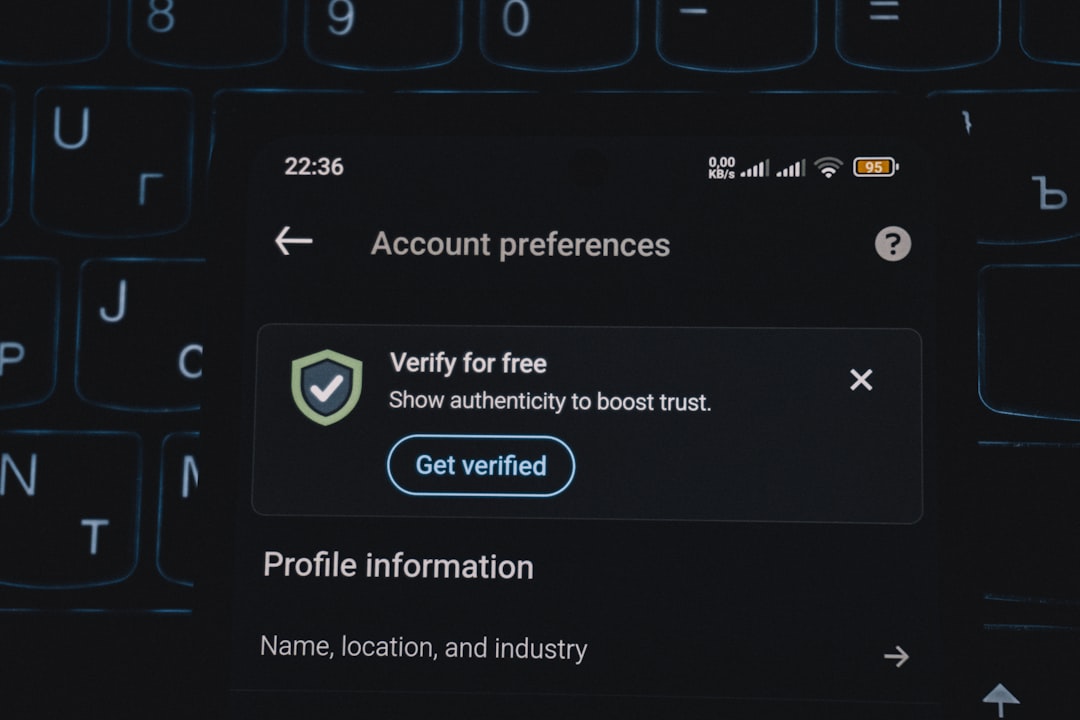
パソコン(デスクトップ)からの基本的な手順は次のとおりです。
- Canvaのホーム画面で、右上のアカウントのアイコン(プロフィール)をクリック
- 「アカウント設定(Your account)」を開く
- 「プロフィール(Your profile)」を選ぶ
- メールアドレスの欄で「編集(Edit)」をクリック
- 現在のメールアドレスに届く確認コードを入力する
- 新しいメールアドレスを入力する
- 新しいアドレスにも確認コードが届くので、それを入力して完了
このように、「今のメール」と「新しいメール」の両方で確認コードを認証する2段階の流れになっています。これはなりすましを防ぐためのセキュリティ対策です。
変更時の注意点
- 使い捨てメールは使えない:一時的・使い捨てのメールアドレスは登録できません
- すでに他のアカウントで使用中のメールは不可:その場合は、先にそちらのアカウントのメールを変更する必要があります
- SNS連携で登録した場合:Facebookなどソーシャル連携でログインしている場合は、先に連携を解除してからメールを設定する必要があります
登録メールにアクセスできない場合の対処法
「登録していたメール自体が使えなくなった(退職で会社メールが無効になった、プロバイダを解約したなど)」というケースもあります。この場合は、確認コードが受け取れず変更ができません。次の順で対処します。
- まずメール自体の復旧を試す:Gmail・Yahoo・Outlookなど、各メールサービスの「アカウント回復」ページから復旧できないか確認する
- 会社・学校のメールの場合:管理者に連絡し、再有効化を依頼する
- メールが復旧できたら:上記の手順で早めに新しいメールへ変更しておく
- どうしてもアクセスできない場合:Canvaの「アカウント回復フォーム」からアクセス回復を申請する
アカウント回復を申請する際は、新しく使いたいメールアドレスや、本人確認のためのアカウントに関する情報を準備しておくとスムーズです。なお、保存したデザインが特にない場合は、新しいアカウントを作り直す方が早いこともあります。
よくある質問(FAQ)
Q. 変更するとデザインは消えますか?
A. 同じアカウントのメールを変更するだけなので、保存したデザインはそのまま残ります。
Q. 確認コードが届きません。
A. 迷惑メールフォルダを確認してください。それでも届かない場合は、メールアドレスの入力ミスや、そのメール自体が受信できない状態になっていないかを確認しましょう。
Q. 昔のメールにもうアクセスできません。
A. まずメールサービス側で復旧を試し、難しければCanvaのアカウント回復フォームから申請します。本人確認用の情報を用意しておきましょう。