LINE WORKSのiOS 17での制限とは、2026年12月にリリース予定の新しいiOS版アプリをiOS 17のiPhoneで使うと、トーク一覧画面のスワイプ操作(ピン留め・退室・非表示)ができなくなる変更です。メッセージの送受信など基本機能はそのまま使え、iOS 18以降にアップデートすれば制限はかかりません。この記事では、LINE WORKS株式会社から届いた案内の内容を整理し、制限される機能と代わりの操作、iOSの確認・アップデート手順、社内への周知方法までまとめます。
LINE WORKSのiOS 17制限の概要

今回の案内の要点は「2026年12月以降の新しいアプリをiOS 17で使うと、トーク一覧のスワイプ操作だけが使えなくなる」ということです。アプリ自体が使えなくなるわけではありません。
いつから・誰が対象か
対象は、iOS版LINE WORKSアプリをiOS 17のiPhone・iPadで使っている人です。2026年12月にリリース予定の最新バージョンから制限が始まります。案内では、新しいアプリのデータ構造とiOS 17の仕様に関わる内容のため、次期アップデート以降の最新バージョンでもiOS 17では継続して発生する見込みとされています。
LINE WORKS株式会社からの案内の内容
案内はLINE WORKSの利用企業あてにメールで届いています。2026年12月以降にリリースされるiOS版アプリは、iOS 18以降での利用を検討してほしいこと、iOS 17を使っているメンバーへ周知してほしいことが書かれています。なお、iOS 17でv4.6以前のバージョンのアプリを使う場合は、この制限は発生しないとされています。
| 項目 | 内容 |
|---|---|
| 対象サービス | LINE WORKS(iOS版アプリ) |
| 対象者 | iOS 17を使っている人 |
| 開始時期 | 2026年12月リリース予定の最新バージョンから |
| 影響 | トーク一覧画面でのスワイプ操作ができない |
| 影響しない人 | iOS 18以降の人、Android・PC版・ブラウザ版の人 |
| 推奨される対応 | iOS 18以降へのアップデート |
案内の内容や時期は変更される可能性があります。最新情報はLINE WORKSの公式サイト、または管理者画面からご確認ください。
制限される3つの機能と代わりの操作
使えなくなるのはトーク一覧での「スワイプ」という操作方法で、機能そのものは別の方法で使えます。ただし、ピン留めだけはiPhoneのアプリからは操作できなくなります。
トークルームのピン留め
よく使うトークルームを一覧の上に固定するピン留めは、iOS 17のアプリからは操作できなくなります。ピン留めをしたいときは、ブラウザ版かPC版アプリから行います。ブラウザ版では、トークルームにマウスポインターを合わせて表示されるアイコンから「ピン留め」「ピン留め解除」を選べます。
トークルームからの退室
トークルームから抜ける操作は、トーク一覧でトークルームを長押しし、画面下部に表示される「ゴミ箱」アイコンから行えます。トークルームを開いて、ルーム内のメニューから退室することもできます。
トークルームの非表示
終わった案件のトークルームなどを一覧から隠す非表示は、トークルームを長押しし、画面下部に表示される「非表示」アイコンから行えます。
| 機能 | これまで(スワイプ) | iOS 17での代わりの操作 |
|---|---|---|
| ピン留め | トーク一覧でスワイプ | iPhoneからは不可。ブラウザ版・PC版アプリで操作 |
| 退室 | トーク一覧でスワイプ | 長押し→「ゴミ箱」アイコン、またはルーム内メニュー |
| 非表示 | トーク一覧でスワイプ | 長押し→「非表示」アイコン |
| メッセージ送受信・通知など | 影響なし(これまでどおり) | |
自分のiPhoneのiOSバージョンを確認する方法
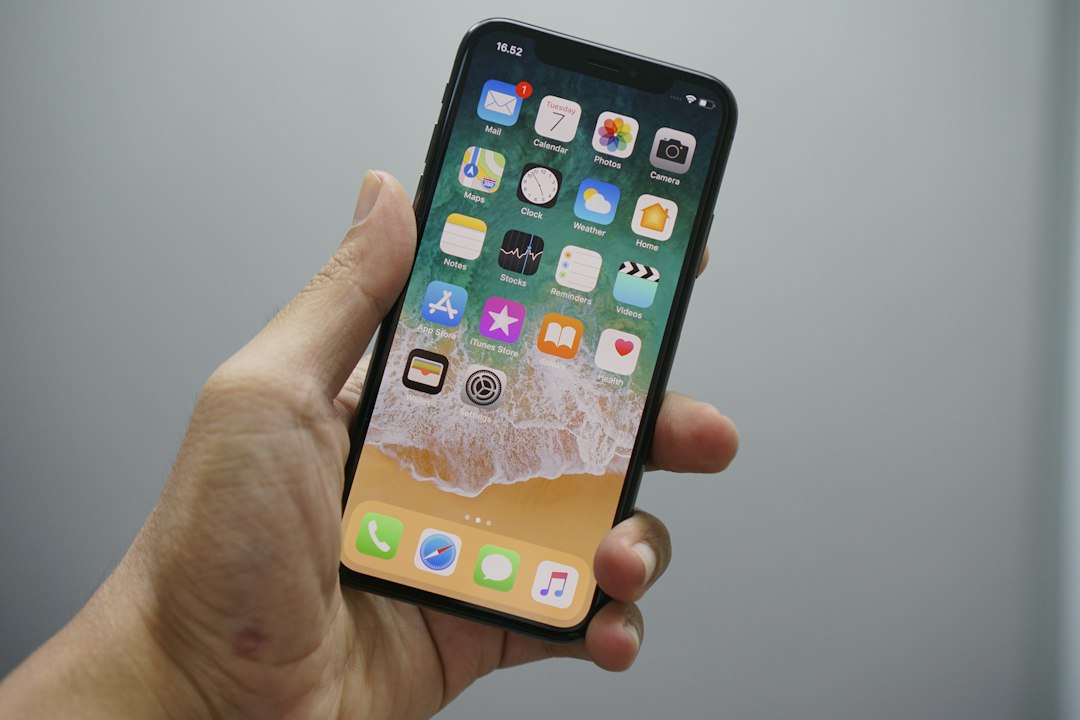
iOSのバージョンは「設定」アプリから1分ほどで確認できます。表示された数字が「17」で始まっていれば今回の対象です。
ステップ1|「設定」アプリを開く
ホーム画面の歯車のアイコン「設定」をタップします。
ステップ2|「一般」→「情報」をタップする
設定の一覧から「一般」を選び、いちばん上にある「情報」をタップします。
ステップ3|「iOSバージョン」の数字を確認する
「iOSバージョン」の欄に、17.6.1のような数字が表示されます。先頭が17なら今回の対象、18や26なら対象外です。iOSは2025年の新バージョンから年号に合わせた番号に変わったため、18の次は「26」になっています。26が表示されていれば最新世代です。
iOS 18以降にアップデートする手順
iOS 17が動いているiPhoneは、すべてiOS 18にアップデートできます。iOS 18はiOS 17と同じ機種(iPhone XS・XR以降)に対応しているためです。作業はWi-Fiにつながった状態で、時間に余裕があるときに行います。
ステップ1|バックアップを取る
アップデートで失敗することはまれですが、念のため「設定」→自分の名前→「iCloud」→「iCloudバックアップ」から「今すぐバックアップを作成」を実行しておきます。LINE WORKSのトーク内容はサーバーに保存されているため、iPhoneのバックアップがなくても消えることはありません。
ステップ2|充電と空き容量を確認する
バッテリー残量が少ないとアップデートを始められないため、充電器につないでおきます。空き容量が足りないとダウンロードできないので、「設定」→「一般」→「iPhoneストレージ」で残りを確認し、足りなければ不要な写真や動画、アプリを整理します。
ステップ3|「ソフトウェアアップデート」を開く
「設定」→「一般」→「ソフトウェアアップデート」をタップします。画面に表示された新しいiOSを選び、「今すぐアップデート」をタップします。パスコードを求められたら入力します。
ステップ4|iOS 26が表示されたときの選び方
iPhone 11以降では、iOS 18の最終版とiOS 26の両方が表示されることがあります。どちらにアップデートしても今回の制限は解消されます。iOS 26は画面デザインが大きく変わったため、社内で使っているほかの業務アプリの対応状況が分からない場合は、まずiOS 18の最終版にしておくのも一つの方法です。
ステップ5|LINE WORKSを開いて動作を確認する
再起動後、LINE WORKSを開いてトーク一覧が表示されるか、通知が届くかを確認します。ログインを求められた場合に備えて、IDとパスワードは事前に控えておくと安心です。
| 機種 | iOS 17 | iOS 18 | iOS 26 |
|---|---|---|---|
| iPhone XS・XS Max・XR | 対応 | 対応 | 非対応 |
| iPhone 11以降、iPhone SE(第2世代以降) | 対応 | 対応 | 対応 |
| iPhone X・8以前 | いずれも非対応(iOS 16まで) | ||
対応機種はAppleの発表をもとにしています。最新情報はAppleの公式サイトでご確認ください。
すぐにアップデートできないときの対処法

会社支給の端末で勝手にアップデートできない、ほかの業務アプリの対応待ちといった事情がある場合も、日々の業務はそのまま続けられます。困るのはピン留めだけなので、運用で補います。
ピン留めはPCかブラウザでまとめて設定する
よく使うトークルームのピン留めは、PC版アプリかブラウザ版でまとめて設定しておきます。設定後はiPhoneのトーク一覧でも上に表示されているかを一度確認しておくと安心です。PCを持っていない現場スタッフの場合は、事務所のPCで本人がログインして設定するなど、社内で手順を決めておきます。
長押し操作を社内で共有しておく
退室と非表示は長押しで操作できますが、スワイプに慣れている人ほど「できなくなった」と勘違いしがちです。12月のアップデート前に、長押しのやり方を一言共有しておくと、問い合わせを減らせます。
古いアプリのまま使い続けるのは避ける
案内では、iOS 17でv4.6以前のアプリを使う場合は制限が発生しないとされています。ただし、アプリのアップデートを止めると、不具合の修正や新機能が受けられなくなります。業務で使うアプリは最新に保ち、iOSのほうをアップデートするのが基本です。
管理者がやっておくべき社内への周知
案内では、iOS 17を使っているメンバーへの周知が管理者に求められています。対象者を把握し、12月より前に案内を出すのが基本の流れです。
ステップ1|iOS 17のメンバーを把握する
会社支給の端末であれば、端末の管理台帳でiOSのバージョンを確認します。個人のiPhoneで使っている人がいる場合は、LINE WORKSのアンケート機能などで「iOSバージョンの先頭の数字」を回答してもらうと、手早く集計できます。
ステップ2|全体向けの案内を送る
案内は、確認方法とアップデート方法を短くまとめて送ります。トークは流れてしまうため、掲示板に載せておくとあとから見返せます。たとえば次のような文面です。
【iPhoneをお使いの方へ】12月のLINE WORKSアプリ更新から、iOS 17ではトーク一覧のスワイプ操作(ピン留め・退室・非表示)が使えなくなります。「設定」→「一般」→「情報」でiOSバージョンを確認し、17で始まる方は11月中にiOS 18以降へのアップデートをお願いします。
ステップ3|会社支給端末の更新方針を決める
会社支給の端末でOSの更新を管理している場合は、iOS 18までの更新を許可するか、iOS 26まで許可するかを決めて案内します。業務アプリの動作確認が済んでいない段階では、iOS 18までにしておくと判断がしやすくなります。
アップデート後にうまくいかないときのチェックリスト

iOSのアップデート後にLINE WORKSの調子がおかしいときは、アプリの更新→再起動→再ログインの順に確認します。多くの場合はこの3つで解決します。
通知が届かなくなった
「設定」→「通知」→「LINE WORKS」で通知が許可されているかを確認します。アップデート後に集中モードがオンになって通知が止まっていることもあるため、コントロールセンターで集中モードの状態も見ておきます。
ログインを求められた
アップデート後にログインし直しを求められることがあります。IDやパスワードが分からない場合は、自分で何度も試さず、社内のLINE WORKS管理者に問い合わせます。
アプリが落ちる・表示がおかしい
App StoreでLINE WORKSが最新版になっているかを確認し、更新があれば実行します。そのうえでiPhoneを再起動します。それでも直らない場合は、管理者画面の「お問い合わせ」からLINE WORKSに連絡できるよう、管理者に症状を伝えます。
よくある質問
Q. iOS 17のままだとLINE WORKSは使えなくなりますか?
A. 使えなくなることはありません。2026年12月以降の新しいアプリで使えなくなるのは、トーク一覧のスワイプ操作だけです。メッセージの送受信などはこれまでどおり使えます。
Q. 古いiPhoneでもiOS 18にできますか?
A. iOS 17が動いているiPhoneであれば、iOS 18にアップデートできます。iOS 18の対応機種はiOS 17と同じで、iPhone XS・XR以降です。
Q. Androidやパソコンで使っている場合も影響がありますか?
A. 影響はありません。今回の制限はiOS版アプリをiOS 17で使う場合だけが対象です。Android版、PC版アプリ、ブラウザ版はこれまでどおり使えます。
Q. iPadも対象になりますか?
A. 案内はiOS版LINE WORKSアプリが対象とされています。iPadでiPadOS 17を使っている場合も同じ操作制限がかかる可能性があるため、iPadOS 18以降へのアップデートをおすすめします。
Q. ピン留めしたトークルームはどうなりますか?
A. 案内では、すでにピン留めしたトークルームが外れるとは書かれていません。新しくピン留めしたり外したりする操作が、iOS 17のアプリからできなくなるという内容です。
Q. LINE WORKSへの問い合わせ先はどこですか?
A. 案内では、LINE WORKSの管理者画面の「お問い合わせ」から連絡するよう案内されています。一般のメンバーは、まず社内の管理者に相談してください。
まとめ
2026年12月にリリース予定のLINE WORKS iOS版アプリでは、iOS 17だとトーク一覧のスワイプ操作が使えなくなります。退室と非表示は長押しで、ピン留めはPC版かブラウザ版で代わりに操作できます。iOS 17のiPhoneはすべてiOS 18にアップデートできるので、11月中に対象者を確認し、アップデートを案内しておくのがおすすめです。LINE WORKSの基本操作はLINE WORKS初日に覚える4つの操作、トークと掲示板の使い分けはLINE WORKSのトークと掲示板の使い分けで解説しています。
THREE D PLUS は大阪の Web 制作会社です。ホームページ制作から公開後の運用・改善までまとめてご相談いただけます。お問い合わせはこちら。