LINE公式アカウントの友だち追加QRコードは、管理画面から数クリックで取得できます。ただし印刷物に載せる前に知っておくべき制約が3つあります。色やロゴを変えられないこと、画像の余白が規格に足りていないこと、そして一度配ったQRコードは無効化できないことです。この記事では取得の手順とあわせて、この3点を整理します。
取得する場所
管理画面のホームにある友だち追加ガイドです。ここに友だちを増やすための道具がまとまっています。
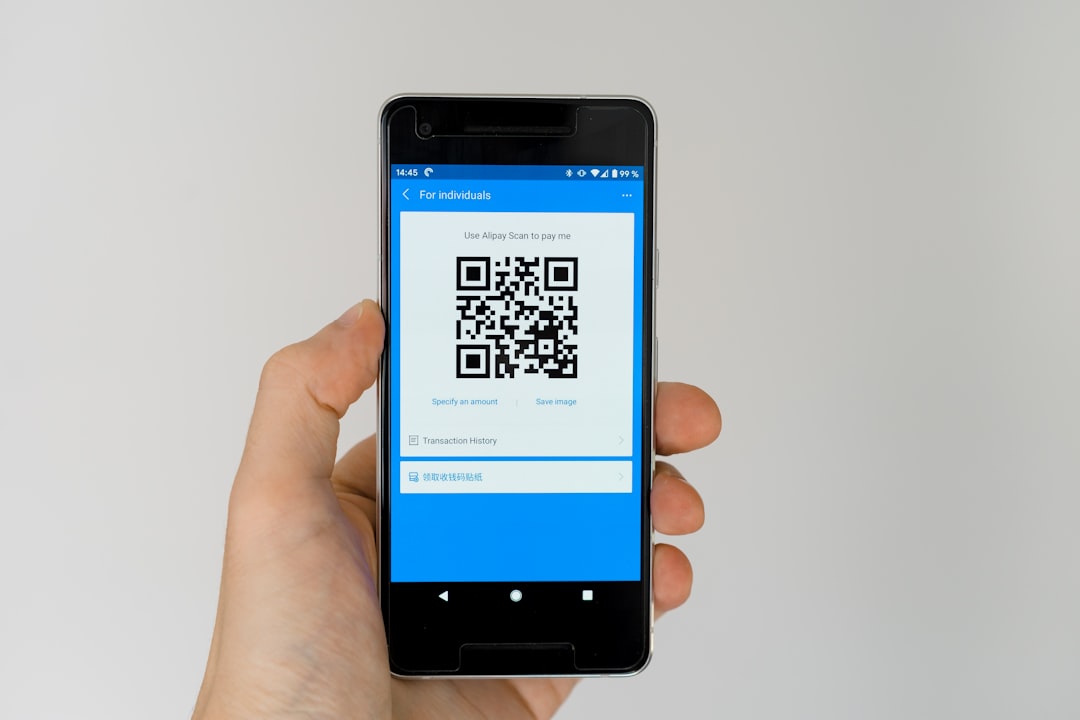
友だち追加QRコードを作成を選ぶと、QRコードが発行されます。あわせてURLやボタンのHTML、ポスターのダウンロードもこの画面から行えます。
スマホアプリからも取れます
管理アプリの友だち追加メニューから、QRコードの保存とHTMLのコピーができます。ポスターやノベルティの購入はパソコン版だけの機能です。
クーポン用のQRコードは別です
同じ画面にクーポンQRコードを作成という項目があります。こちらは友だち追加と同時にクーポンを配る仕組みです。
注意点があります。有効期間が切れたクーポンを指定していると、そのQRコードからは友だち追加そのものができなくなります。期限のあるクーポンを紐づけたQRを印刷物に載せる場合は、期限後の扱いを決めておいてください。
色やロゴは変えられません
ブランドカラーに合わせたい、真ん中に自社ロゴを入れたい、という要望はよくあります。ただしこれは規約上できません。
LINEの素材使用ガイドラインに、提供されるダウンロードデータは変形も加工もできないと明記されています。管理画面から取得したQRコードもこの対象です。
さらに2023年のリニューアル時のお知らせで、ポスターや販促物での使用は緑色のQRコードに限定すると案内されています。黒色のものも配布されていますが、販促物には緑を使ってください。
アプリのアイコンと並べるときのルール
これは見落とされがちな条項です。LINEのアプリアイコンの横にQRコードを並べる場合、読み取った先が友だち追加画面かスタンプのダウンロード画面である必要があります。
キャンペーンページへ飛ばす使い方は認められていません。加えて、どんなページへ遷移するのか分かる文言をQRコードの横に書く必要があります。文言なしでアイコンとQRを並べることはできません。
表記の決まり
チラシやポスターを作るときに引っかかる部分です。正式な表記が決まっています。
| 正しい表記 | 使えない表記 |
|---|---|
| LINE公式アカウント | 公式LINEアカウント、公式LINE |
| 友だち追加 | 友達登録、お友だち登録 |
| 友だち | 友達、お友達、LINE友だち |
LINEの部分だけ色やサイズを変えて目立たせるのも認められていません。また、LINEで応募やLINEで予約のように、ひとつのサービス名として読める書き方も避ける必要があります。
制作物には、LINE及びLINEヤフーロゴはLINEヤフー株式会社の登録商標です、という一文を入れてください。
印刷するときの余白
読み取れないという相談の多くが、ここに原因があります。
QRコードの規格を作ったデンソーウェーブは、コードの上下左右に4セル分以上の余白を確保するよう定めています。この余白をクワイエットゾーンと呼びます。
ところが配布されるQRコード画像には、この余白が十分に入っていません。画像に最初から付いている白フチは2セル分に届かない程度です。
つまりダウンロードした画像をそのまま隙間なく配置すると、規格上の余白が不足します。画像の外側にさらに余白を取ってください。目安としてQRコードの一辺の15%程度を、上下左右に確保すると規格を満たします。
大きさの目安
LINEの公式ガイドラインに、QRコードの印刷サイズや読み取り距離の規定はありません。判断の材料になるのは規格側の情報です。
デンソーウェーブは1セルあたり4ドット以上での印字を推奨しています。一般的なレーザープリンターだと1セルあたり0.17ミリ程度が最小です。
配布されているQRコードは29セル四方なので、この最小値で計算すると5ミリ程度になります。ただし現実の店頭では、名刺なら15ミリ以上、ポスターなら30ミリ以上を目安にすると安心です。
大きく引き伸ばすなら公式のポスターを使う
ダウンロードできるQRコードは画素で構成された画像です。ベクター形式では配布されていません。
そのため大判のポスターに引き伸ばすと輪郭がぼやけます。大きく使いたい場合は、管理画面から公式のポスターをダウンロードするか、ノベルティを購入するのが本来の想定です。
ノベルティには三角のポップ、ステッカー、ラミネートパネル、ショップカードなどがあります。認証済みアカウントであれば購入できます。
QRコードは無効化できません
ここは印刷前に必ず知っておいてほしい点です。
個人のLINEには、マイQRコードを更新して古いものを無効にする機能があります。読み取れなくなったときや、意図せず拡散してしまったときに使えます。
一方、LINE公式アカウントの管理画面に、これに相当する機能は用意されていません。
加えて公式は、友だち追加のURLとQRコードはベーシックIDが元になっており、プレミアムIDに変更しても影響がないと明記しています。IDを変えても同じQRが生き続けるということです。
一度配ったQRコードは止められない前提で設計してください。逆に言えば、古い印刷物を刷り直す必要はありません。2023年にデザインが変わったときも、過去のQRコードは読み取り動作に影響がないと案内されています。
流入経路を測る
どのチラシから友だちが増えたかを知りたい場合、専用の設定が要ります。
友だち追加ガイドの中にある友だち追加経路を設定から、経路と流入元とキャンペーンを入力します。すると専用のURLとQRコードとボタンが発行され、そこから追加した人を区別して数えられます。
設定しないと区別できません
既定の集計では、URLとQRコードとボタンがひとつの経路にまとめられます。分けて見たいなら、パラメータの設定が必須です。
店頭のPOPと名刺とWebサイトで別々のQRを発行しておけば、どれが効いているか分かります。印刷を発注する前に設定しておいてください。
20件に満たないと数字が出ません
小規模な店舗にとって重要な制約です。プライバシー保護のため、集計にはしきい値が設けられています。
期間内の合計で、経路ごとに20回以上の友だち追加またはブロックが発生していないと数値を確認できません。20回に満たない場合はその他として集計されます。
日別のグラフはさらに厳しく、その日に20回以上の動きがないと0回として表示されます。月に数人ずつ増えるような規模では、経路別の数字はほとんど見えないと考えてください。
ほかにも制約があります。ポスターやノベルティに設定した経路は一覧に表示されません。作成した経路の一覧を確認する機能もないので、何を発行したかは自分で控えておく必要があります。

Webサイトに置くとき
制作会社としてよく相談を受ける部分です。結論から言うと、QRコードだけを置くのは不親切です。
スマホでサイトを見ている人は、画面に出たQRコードを自分で読み取れません。友だち追加のボタンを併記してください。
LINE自身も、QRコードは対面のやり取りに向いていて、URLの共有はオンラインのやり取りに向いていると説明しています。用途が違うものです。
ボタンは画像で置けません
規約上の制約があります。友だち追加ボタンをスクリーンショットなどの画像として掲載することは認められていません。
管理画面かLINE Developersのボタン生成ツールからHTMLを取得し、コードとして設置してください。紙媒体でボタンを使うこともできません。
パソコンで開くとQRが出ます
知っておくと設計が楽になる挙動です。友だち追加のURLをパソコンのブラウザで開くと、QRコード付きのプロフィールページが表示されます。
つまりリンクを1本置いておけば、パソコンの閲覧者には自動的にQRが提示されます。とはいえページ遷移が挟まるので、サイト上にQR画像も併記しておくほうが親切です。
URLとQRコードの使い分け
どちらを渡すかは、相手がどこで見ているかで決まります。
| 場面 | 渡すもの |
|---|---|
| 店頭、名刺、チラシ | QRコード |
| メール、SNSのメッセージ | 短縮URL |
| 自社サイト | ボタンとQRの両方 |
短縮URLは友だち追加ガイドのURLを作成から取得します。lin.eeで始まる形式で、計測用のパラメータが埋め込まれています。
ID検索は年齢確認が要ります
IDを教えて検索してもらう方法は、相手の環境に左右されます。ID検索を使うには年齢確認が必要で、18歳未満は利用できません。
相手が学生の場合はこの方法が使えないので、QRコードかURLを渡してください。LINE自身も、うまくいかないときの最終手段としてQRコードとリンクを案内しています。
友だち追加できないと言われたら
お客様から連絡があったときの切り分けです。読み取りの問題とLINE側の制限を分けて考えます。
該当するユーザーが見つからない
このメッセージが出る場合、読み取り自体は成功しているのに情報が古い可能性があります。個人のQRコードなら更新して読み直す案内が公式に出ています。
正常に処理できませんでした
これはLINE側の制限です。短時間に大量の友だち追加や検索を行った場合などに、機能が一時的に制限されます。公式は1日から2日ほど時間を空けてから試すよう案内しています。
制限の具体的な基準は公開されていません。イベント会場などで一気に追加してもらう場面では、こうした挙動があることを知っておくと慌てずに済みます。
友だちの上限に達している
個人のLINEは5,000人まで友だちを追加できます。追加する側だけでなく、追加される側にも上限があります。相手のリストが埋まっている場合は、こちらでは対処できません。
よくある質問(FAQ)
ポスターは無料で使えますか?
友だち追加ガイドからダウンロードできるポスターは無料です。ただしデザインを選べるのは認証済みアカウントだけです。未認証のままだと選択肢が出ません。
QRコードが読み取れないと言われました
印刷物なら、余白の不足、印字のかすれ、サイズが小さすぎることを順に確認してください。画面表示なら、背景に柄が乗っていないか、コントラストが足りているかを見てください。
パソコン版のLINEでQRを読めますか?
サブ端末としてのパソコン版LINEでは、QRコードからの友だち追加が利用できません。案内する相手の環境によっては、URLを渡したほうが確実です。
短縮URLはどこで取れますか?
友だち追加ガイドのURLを作成から取得できます。この短縮URLには計測用のパラメータが含まれており、最終的にプロフィールページへ転送されます。
まとめ|印刷前に3つ決める
QRコードの取得自体は簡単ですが、印刷物にする前に決めておくことがあります。
ひとつ目は経路の設定です。あとから区別できないので、発注前に済ませておきます。ふたつ目は余白です。ダウンロードした画像には規格分の余白が入っていないので、外側に足してください。3つ目は表記です。公式LINEではなくLINE公式アカウント、友達登録ではなく友だち追加が正しい書き方です。
そして一度配ったQRコードは止められません。長く使う前提で設計してください。
弊社ではLINE公式アカウントの設計から、Webサイトへの導線の実装、店頭の販促物の制作まで一貫してお請けしています。気になることがあればお気軽にご相談ください。