LINEヤフーのビジネスマネージャーにLINE公式アカウントや広告アカウントを接続するには、各サービスの管理画面で組織IDを入力して接続リクエスト用のURLを発行し、そのURLを組織の管理者が開いて承認します。接続が完了すると、アカウント間でタグやオーディエンスを共有できるようになります。この記事では、公式マニュアル「02. 組織にアカウントやチャネルを接続する」をベースに、組織IDの確認方法、LINE公式アカウント・LINE広告・LINEヤフー広告それぞれの接続手順、接続審査ステータスの見方、否認されたときの対処を、実際の管理画面(固有情報は伏せています)を交えて解説します。組織をまだ作っていない方は、先に組織の作成とユーザー招待の手順をご覧ください。
接続の仕組み|組織IDと承認URLでアカウントと組織を結ぶ
ビジネスマネージャーの接続は、どのサービスでも「サービス側で申請し、組織側で承認する」という同じ構造です。先にこの構造を押さえておくと、サービスごとの操作の違いに迷いません。
接続の流れは「サービス側で申請→組織の管理者が承認」
- ビジネスマネージャーで組織IDを控える
- 接続したいサービス(LINE Official Account Manager、LINE広告管理画面など)で組織IDを入力し、接続リクエスト用URLを発行する
- 発行したURLをビジネスマネージャーの組織の管理者に送る
- 管理者がURLを開き、承認画面で同意する
- ビジネスマネージャーの「アカウント・チャネル」に一覧表示され、接続審査が進む
サービス側の権限と組織の管理者権限を同じ人が持っている場合は、承認が自動で済むケースもあります(LINE広告)。それ以外は、URLを誰に送るかをあらかじめ決めておく必要があります。
接続すると何ができるようになるか
接続の目的はリソース共有です。組織に接続したアカウント同士で、トラッキング用のタグや、友だち・サイト訪問者などをもとにしたオーディエンスを共有できます。たとえばLINE公式アカウントの友だちを、LINE広告やLINEヤフー広告の配信対象や除外対象として使う、といった連携が組織を通じて可能になります。
接続前に確認する4つのこと
- 組織IDを手元に用意する(確認方法は次の章)
- 各手順で発行される接続リクエスト用URLの有効期限は168時間(7日間)。期限を過ぎたら手続きをやり直す
- 1つの組織に接続できるアカウントは、アカウントの種類ごとに最大1,000件
- 「レストランオプション」「Beautyオプション」「CRMオプション」を利用しているアカウントは、接続後に他の組織へ移動できない
組織IDの確認方法
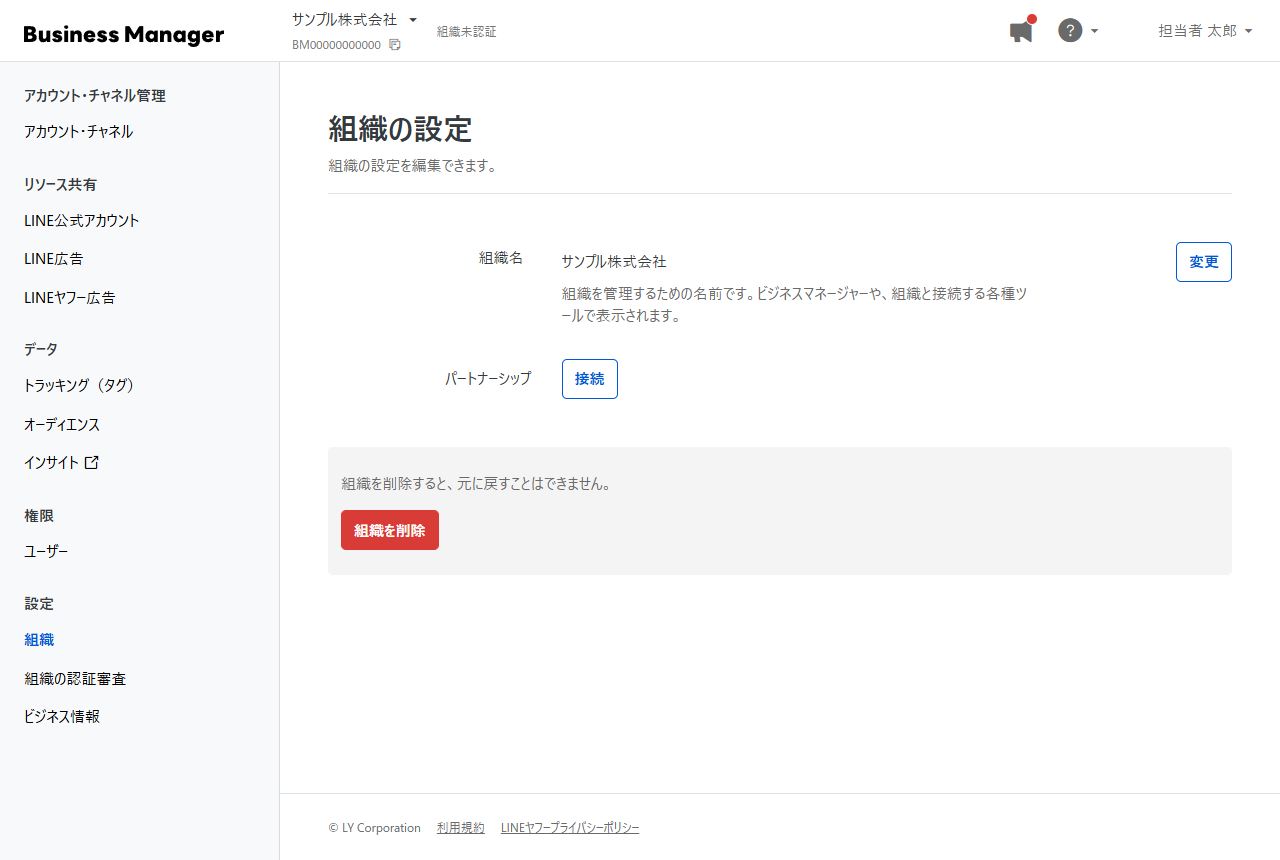
組織IDは「BM」で始まる11桁の番号です。接続手続きで毎回入力するので、最初にコピーして控えておきます。
組織名の下に常時表示されている
ビジネスマネージャー(business.line.biz)にログインして組織を開くと、画面左上の組織名の下に組織IDが表示され、横のコピーアイコンでコピーできます。どのページを開いていても表示されているので、探し回る必要はありません。
組織の管理者が誰かも同時に確認する
接続リクエストURLを承認できるのは組織の管理者だけです。左メニューの「ユーザー」を開くと、組織に所属するユーザーと役割が一覧できます。自分が管理者でない場合は、管理者に承認を依頼する段取りを先に付けておきます。
LINE公式アカウントを接続する手順
LINE公式アカウントは、LINE Official Account Manager(manager.line.biz)の設定画面から接続します。公式マニュアルの7ステップを、操作のまとまりごとに整理します。
ステップ1|LINE Official Account Managerにログインし「設定」を開く
接続したいアカウントを選び、画面上部のメニューから「設定」をクリックします。左側のメニューで「アカウント設定」が開いていることを確認します。
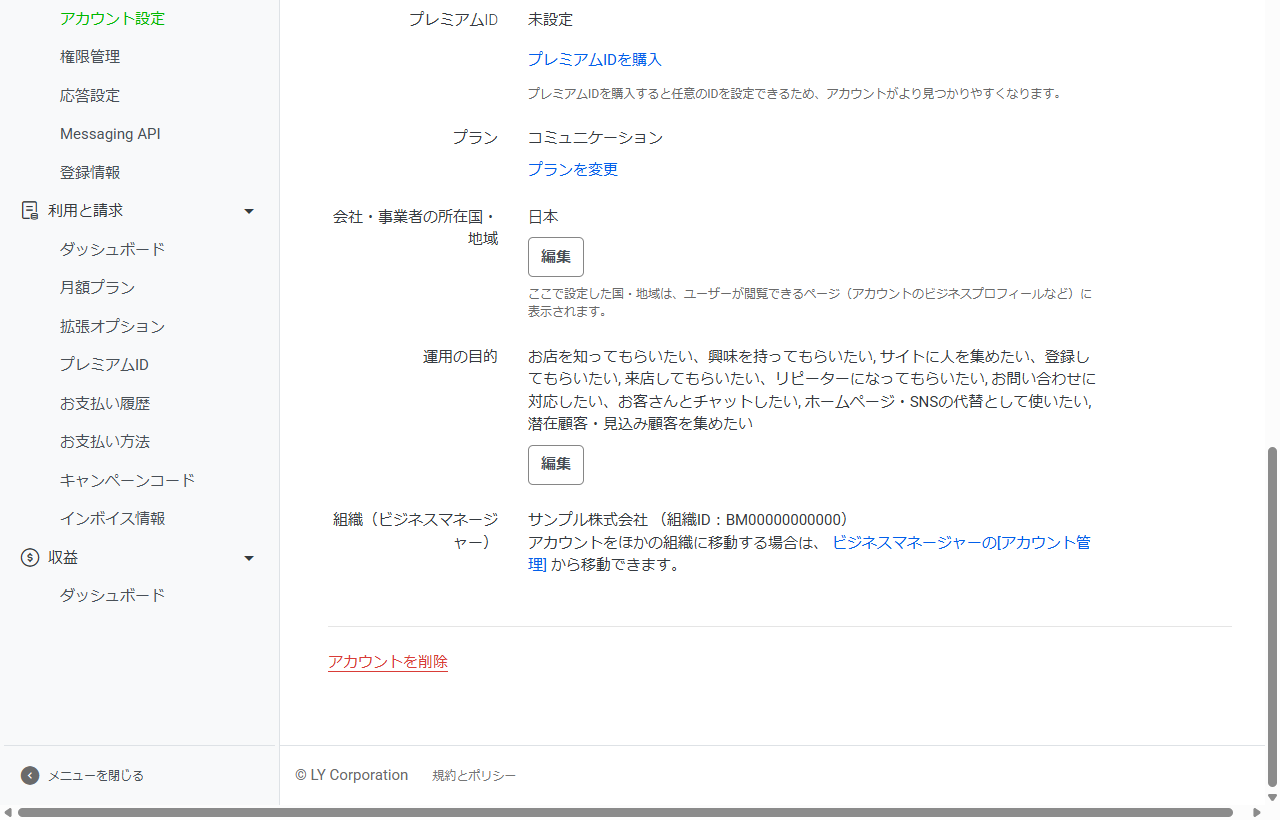
ステップ2|最下部の「組織(ビジネスマネージャー)」欄で「接続する」を押す
アカウント設定ページを最下部までスクロールすると、「アカウント情報」の中に「組織(ビジネスマネージャー)」という欄があります。未接続のアカウントでは「接続する」ボタンが表示されるので、これを押します。
ステップ3|組織IDを入力して「URLを発行」を押す
先ほど控えた組織IDを入力し、「URLを発行」ボタンを押すと、接続リクエスト用のURLが発行されます。
ステップ4|発行されたURLを組織の管理者に送る
発行されたURLをコピーし、ビジネスマネージャーの組織の管理者にメールやチャットで連絡します。有効期限は168時間なので、「7日以内に開いてください」と添えておくと安全です。自分が組織の管理者でもある場合は、そのまま自分で開きます。
ステップ5|管理者がURLを開き、承認画面で同意する
管理者がURLにアクセスすると承認画面が表示されるので、内容を確認して同意ボタンを押します。これで接続リクエストは完了です。
接続済みのアカウントは組織名と組織IDが表示される
接続が済むと、同じ「組織(ビジネスマネージャー)」欄に組織名と組織IDが表示され、「接続する」ボタンは出なくなります。この表示がある場合は、すでに接続済みなので手順は不要です。
LINE広告を接続する手順
LINE広告は、広告アカウントの設定画面から組織IDを登録して接続します。LINE公式アカウントと違い、同じ組織にLINE公式アカウントも一緒に接続するオプションがあります。
ステップ1|「広告アカウントの設定」から基本情報を編集する
LINE広告管理画面の「MENU」から「広告アカウントの設定」をクリックし、「基本情報」の「編集」ボタンを押します。続けて「詳細設定」をクリックします。
ステップ2|組織IDを入力して「適用」を押す
組織IDを入力し、「適用」ボタンを押します。このとき「LINE公式アカウントを同じビジネスマネージャーの組織と接続する」にチェックを入れると、広告アカウントに紐づくLINE公式アカウントも同じ組織に接続できます。
ステップ3|「変更する」を押す(両方の権限があれば自動承認)
「変更する」ボタンを押します。操作している人が広告アカウントと組織の両方の権限を持っている場合は、ここで自動的に承認されます。
ステップ4|リンクをコピーして管理者に送り、同意してもらう
自動承認されない場合は、表示されたメッセージの「リンクをコピー」をクリックし、そのURLを組織の管理者に連絡します。管理者がURLにアクセスして「同意」ボタンを押すと接続が完了します。
LINEミニアプリ・LINEヤフー広告の接続
LINEミニアプリはチャネル単位で、認証済みが条件
LINEミニアプリはチャネル(アプリ)単位で組織に接続します。接続するチャネルで作成したアプリが審査で認証済みになっていることが条件で、具体的な操作はLINE Developersの開発者向けマニュアルに案内があります。自社で開発していない場合は、開発会社に接続を依頼するのが現実的です。
LINEヤフー広告(検索広告・ディスプレイ広告)は開設時に組織を指定する
旧Yahoo!広告にあたるLINEヤフー広告の接続方法は、LINEヤフー広告側のヘルプ「ビジネスマネージャー・LINE公式アカウントへの接続について」で案内されています。弊社が2026年8月に自社事業のLINEヤフー広告アカウントを新規開設したときは、開設ウィザードの中でビジネスマネージャーの組織を指定する画面があり、組織の作成とビジネス情報の登録がアカウント開設の前提になっていました。これからLINEヤフー広告を始める場合は、先に組織を整えてから開設に進むのが最短です。
接続審査ステータスの見方
接続リクエストを承認しても、それで即座に共有機能が使えるわけではありません。アカウントごとに「接続審査」があり、そのステータスをビジネスマネージャーで確認できます。
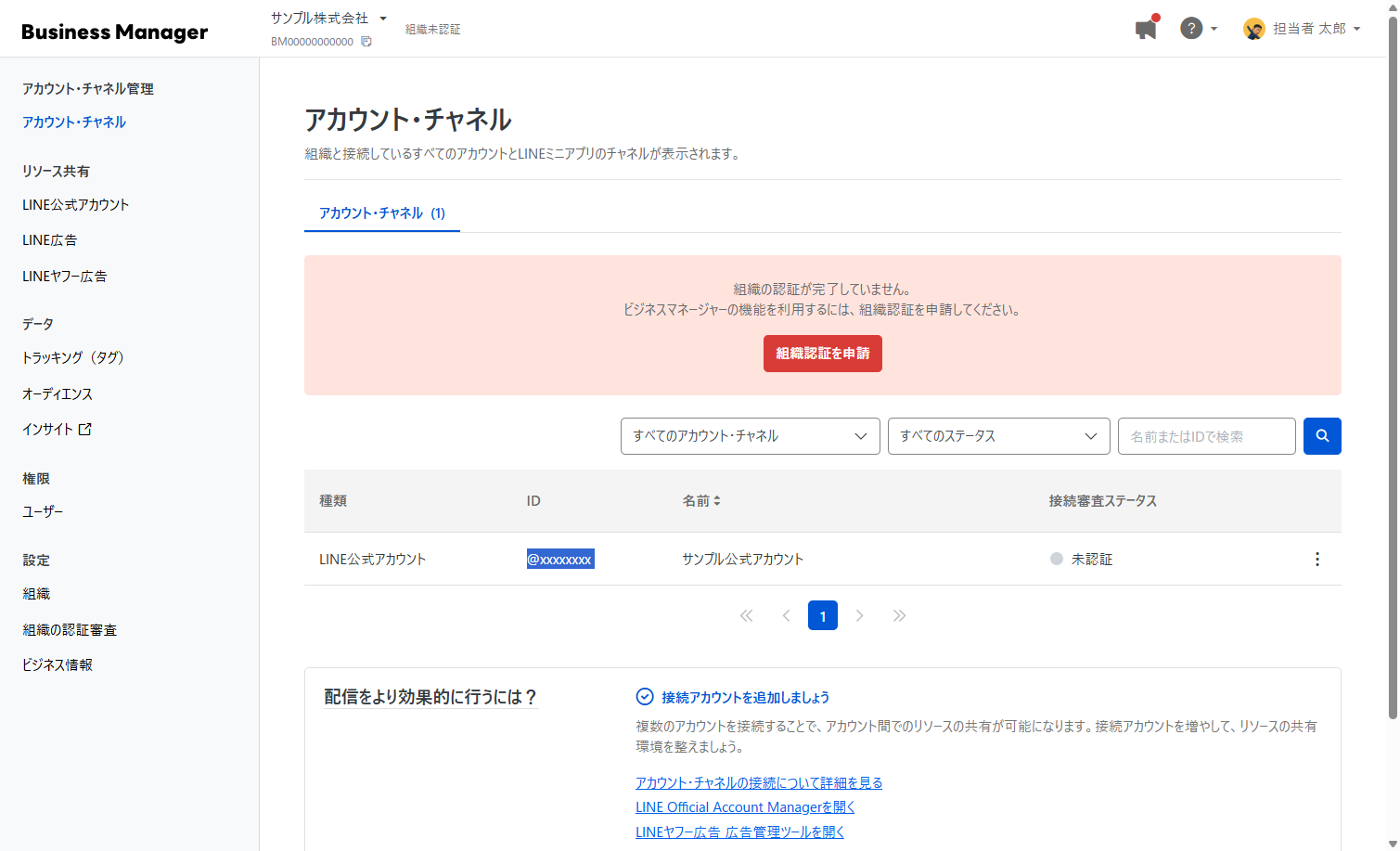
左メニュー「アカウント・チャネル」で一覧表示される
ビジネスマネージャーの左メニューから「アカウント・チャネル」をクリックすると、組織に接続したアカウントの一覧に「接続審査ステータス」の列が表示されます。種類(LINE公式アカウント、LINE広告アカウント、LINEヤフー広告の各アカウント、LINEミニアプリなど)やステータスで絞り込むこともできます。
4つのステータスの意味と次にやること
| ステータス | 状態 | 次にやること |
|---|---|---|
| 未認証 | アカウントやチャネルが未認証、または審査が完了していない。認証・審査が完了すると接続審査が始まる | サービス側で認証を完了させる(LINE公式アカウントの認証済アカウント申請、LINE広告の審査など) |
| 管理者確認待ち | ビジネスマネージャーの管理者の承認待ち。承認が完了すると審査終了 | 管理者が接続リクエストURLを開いて同意する |
| 認証済み | 審査が承認され、接続が完了している | リソース共有の設定へ進む |
| 否認 | 審査で否認された | 「詳細」ボタンで否認理由を確認し、修正のうえ再審査を申請する |
接続審査が始まる条件
接続審査は、LINE公式アカウントやLINEミニアプリであれば認証が完了していること、LINE広告であれば広告アカウントの審査が完了していることが開始条件です。未認証のLINE公式アカウントを接続しても「未認証」のまま止まります。あわせて組織側の認証審査(ビジネス情報の登録とメール認証を経て申請する)も必要なので、組織とアカウントの両方の認証を進めてください。
否認されたときは「詳細」から理由を確認して再審査
否認された場合は、一覧の「詳細」ボタンを押すと否認理由が表示されます。指摘された問題点を修正したうえで「認証を再度リクエスト」ボタンを押すと再審査を申請できます。組織のビジネス情報とWebサイトの記載の食い違いが理由になることが多いので、法人名・所在地・事業内容の3点を先に見直してください。
接続でつまずきやすいポイントと対処
弊社がクライアントのLINE公式アカウントや自社の広告アカウントを組織に接続してきた中で、実際に止まった箇所をまとめます。
「接続する」ボタンが見当たらない
LINE Official Account Managerの設定画面に「接続する」ボタンがなく、組織名と組織IDが表示されている場合は、すでに接続済みです。過去に別の担当者や代理店が接続していたケースが多いので、表示されている組織名が自社の組織かどうかを確認してください。別の組織に付いている場合は、ビジネスマネージャー側の「アカウント・チャネル」から移動します。
接続リクエストURLが期限切れになる
URLの有効期限は168時間です。担当者間のメールが埋もれて1週間経つと無効になり、発行からやり直しになります。管理者が別会社や別部署にいる場合は、送る前に「いつ開けるか」を確認してから発行すると無駄がありません。
接続したのに「未認証」のまま動かない
接続審査は、アカウント側の認証が完了して初めて始まります。LINE公式アカウントが未認証アカウントのままだと、組織に接続しても「未認証」から進みません。LINE Official Account Managerの「アカウント設定」にある「アカウント認証をリクエスト」から認証済アカウントの申請を先に済ませてください。
「所在国・地域が異なります」と出て接続できない
組織と、接続するアカウント・チャネルの所在国・地域は一致している必要があります。すべて日本のはずなのにこのエラーが出るときは、組織のビジネス情報が未登録で所在国が確定していないことが原因です。弊社のLINEヤフー広告開設時に実際に踏み、ビジネス情報を登録した時点で解消しました。
接続したのにLINE公式アカウントの配信や広告の編集ができない
これは不具合ではなく仕様です。ビジネスマネージャーの権限は、組織・接続・リソース共有に関する権限であり、接続した各アカウントがサービス側で持つ内容の閲覧・編集・運用はできません。配信や広告運用をする人には、LINE Official Account Managerや広告管理画面で別途権限を付与する必要があります。
オプション利用中のアカウントは組織を移せない
「レストランオプション」「Beautyオプション」「CRMオプション」を利用しているアカウントは、いったん接続すると他の組織へ移動できません。これらのオプションを使っている、または使う予定がある場合は、最初に接続する組織を慎重に決めてください。
Web制作会社の視点|接続が終わったら最初にやること
リソース共有の設定まで済ませて初めて意味がある
接続はあくまで準備です。ビジネスマネージャーの左メニュー「リソース共有」で、LINE公式アカウント・LINE広告・LINEヤフー広告それぞれについて、どのタグやオーディエンスをどのアカウントと共有するかを設定して初めて、友だちデータを広告配信に使うといった活用が始まります。接続だけして放置されている組織を弊社もよく見かけます。
接続の承認者は自社に残し、パートナーには運用者権限で
接続リクエストの承認や接続解除ができるのは組織の管理者だけです。制作会社や代理店に運用を任せる場合も、管理者権限は自社の担当者に残し、パートナーは「運用者」で招待する形をおすすめしています。弊社がお客様の接続作業を代行するときも、承認はお客様側の管理者にお願いする運用にしています。
よくある質問(FAQ)
組織IDはどこで確認できますか?
ビジネスマネージャーで組織を開くと、画面左上の組織名の下に「BM」で始まる組織IDが表示されます。横のコピーアイコンでコピーできます。
接続リクエストURLの有効期限はどれくらいですか?
168時間(7日間)です。期限を過ぎた場合は、サービス側で同じ手順を繰り返してURLを発行し直します。
1つの組織に何件まで接続できますか?
アカウントの種類ごとに最大1,000件です。多店舗展開でLINE公式アカウントを数十件持っている企業でも、通常は上限を意識する必要はありません。
接続したアカウントを別の組織に移せますか?
原則として、ビジネスマネージャーの「アカウント・チャネル」から移動できます。ただし「レストランオプション」「Beautyオプション」「CRMオプション」を利用しているアカウントは、接続後に他の組織へ移動できません。
未認証のLINE公式アカウントでも接続できますか?
接続リクエスト自体は可能ですが、接続審査はアカウントの認証が完了してから始まります。「未認証」のまま止まっている場合は、先にLINE公式アカウントの認証済アカウント申請を進めてください。
ビジネスマネージャーの管理者になれば、接続したアカウントの運用もできますか?
できません。ビジネスマネージャーの権限は組織・接続・リソース共有に関するもので、各アカウントがサービス側で持つ内容の閲覧・編集・運用はできません。配信や広告運用にはそれぞれのサービスの権限が別途必要です。
まとめ
ビジネスマネージャーへのアカウント接続は、「サービス側で組織IDを入力して接続リクエストURLを発行し、組織の管理者が承認する」という一つの型で、LINE公式アカウント・LINE広告・LINEヤフー広告のいずれも進みます。URLの有効期限は168時間、接続審査はアカウント側の認証完了後に始まり、ステータスは「アカウント・チャネル」画面で確認できます。否認されたら「詳細」で理由を見て再審査、というのが基本の流れです。接続後はリソース共有の設定まで済ませて、ようやくタグやオーディエンスの横断活用が始まります。組織の作成やユーザー招待、権限の考え方については、組織の作成とユーザー招待の手順にまとめています。
参考: ビジネスマネージャー 02. 組織にアカウントやチャネルを接続するマニュアル|LINEヤフー for Business