LINEヤフー広告の広告アカウントは、広告管理ツールのMCCアカウントから「アカウント追加」で作成します。申し込みフォームでは広告アカウント名や申し込みURLに加えて、接続するLINE公式アカウントとビジネスマネージャー組織を指定する必要があり、この3つは作成と同時に接続されます。この記事では、公式コラム「LINEヤフー広告 アカウント作成手順」をベースに、MCCの選び方、必須項目、接続方法の選択肢、接続後の制約を、実際の管理画面(固有情報は伏せています)と、弊社が自社事業のアカウントを開設したときに踏んだ落とし穴を交えて解説します。
作成前に知っておくこと|MCC・ビジネスID・接続の3点セット

LINEヤフー広告は2026年4月にLINE広告とYahoo!広告が統合してできた広告サービスで、旧Yahoo!広告の管理ツールをベースに、検索広告とディスプレイ広告のアカウントを作成します。作成に入る前に、次の3つの前提を押さえておくと迷いません。
広告アカウントはMCCアカウントの配下に作る
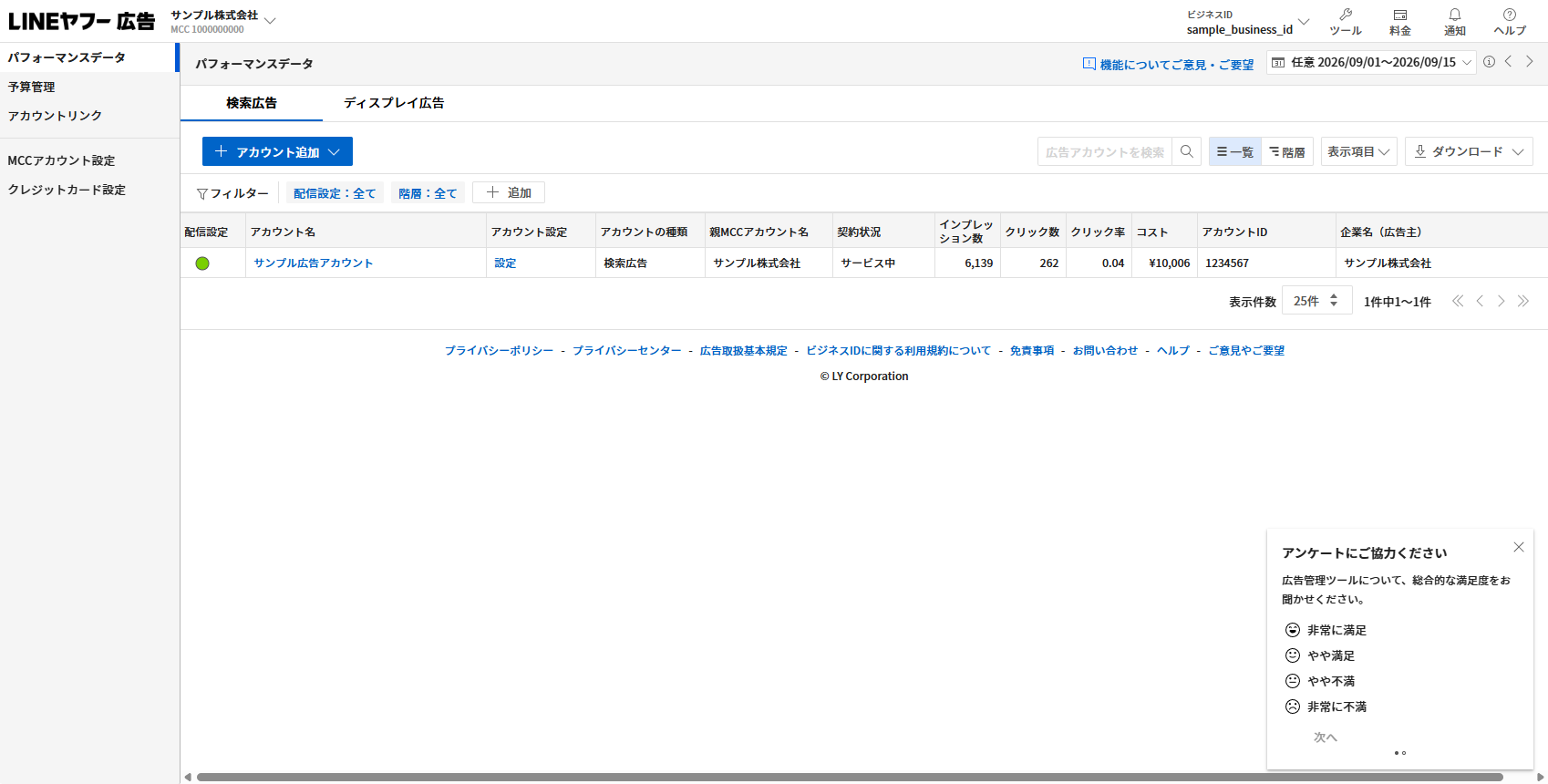
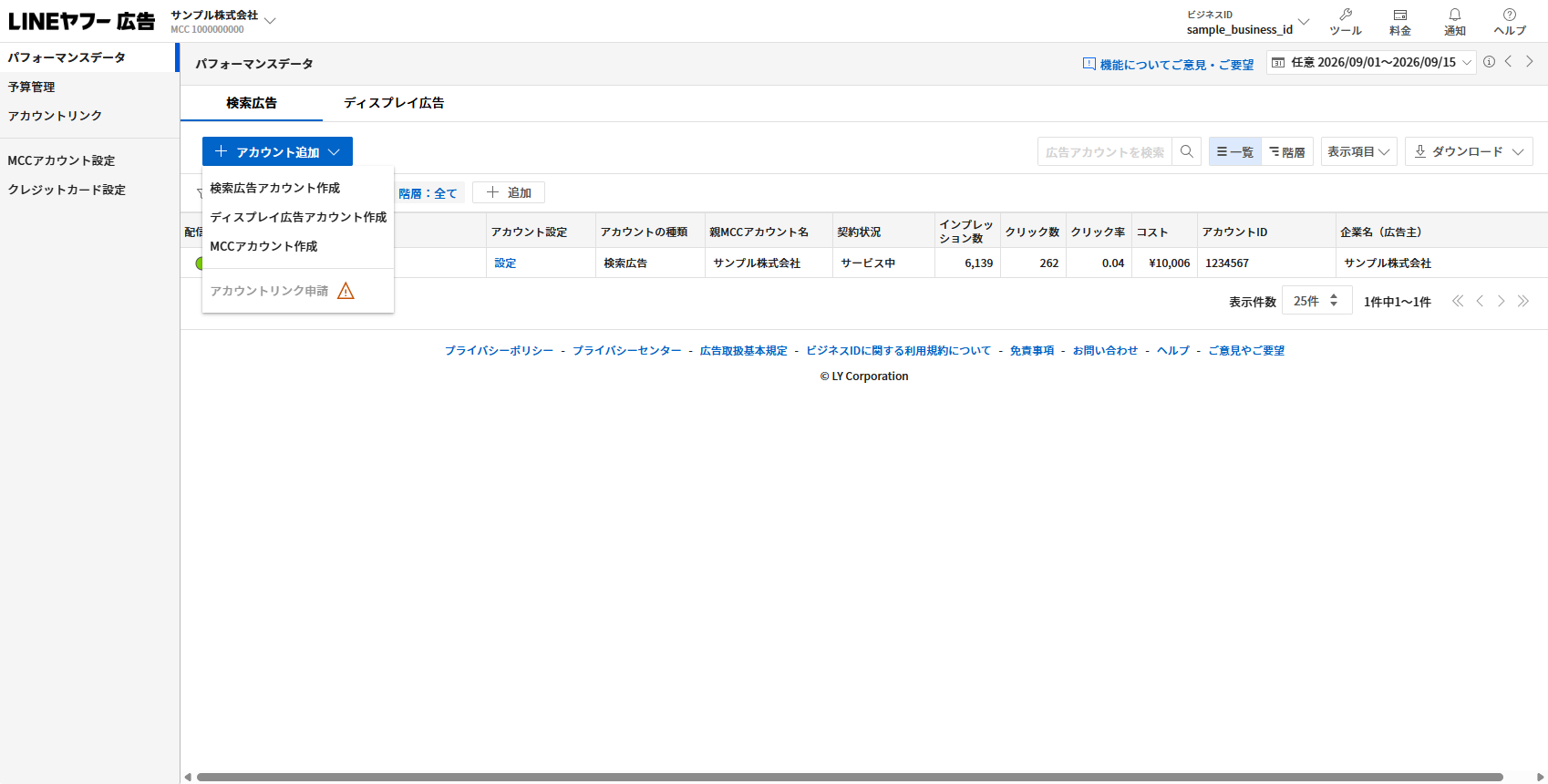
MCC(マルチクライアントセンター)アカウントは、複数の広告アカウントを束ねる親アカウントです。広告アカウントは必ずどこかのMCCの配下に作られます。オンラインで自分で申し込んだ場合は、ルートMCC(いちばん上のMCC)を選んで作成します。管理ツールの画面上部にMCC名とMCC番号が表示され、左メニューに「アカウントリンク」「MCCアカウント設定」「クレジットカード設定」が並びます。
ビジネスIDでログインし、統合が済んでいる必要がある
広告管理ツールへのログインと「アカウント追加」には、LINEヤフーのビジネスIDが必要で、ビジネスIDの統合が済んでいることが条件です。LINE公式アカウントで使っているビジネスIDをそのまま使うと、後述するLINE公式アカウントの選択がスムーズになります。
広告アカウント・LINE公式アカウント・ビジネスマネージャー組織は同じ法人で揃える
申し込みフォームに「広告アカウントの広告主と、接続するLINE公式アカウント・ビジネスマネージャー組織は、いずれも同じ法人または個人である必要があります」と明記されています。1つの広告アカウントが接続できる組織とLINE公式アカウントはそれぞれ1つだけで、逆に1つの組織や1つのLINE公式アカウントには複数の広告アカウントを関連付けできます。
事前に用意するもの
LINE公式アカウント(管理権限つき)
広告と紐づけるLINE公式アカウントを決め、ログインするビジネスIDにそのアカウントの管理権限があることを確認します。LINE公式アカウントがまだない場合はフォームから新規作成もできます。オーディエンス連携や友だち追加広告を使う予定なら、認証済アカウントにしておくと後がスムーズです(認証済アカウントの申請手順)。
ビジネスマネージャー組織(管理権限つき・ビジネス情報登録済み)
接続するビジネスマネージャー組織の管理権限が必要です。組織がない場合はフォームから新規作成できますが、既存の組織を使う場合は、ビジネス情報(法人名・所在地・代表者など)が登録済みかを先に確認してください。弊社はここが未登録のまま進んで所在国エラーで止まりました(後述)。組織の作り方は組織の作成とユーザー招待の手順にまとめています。
法人番号と申し込みURL
法人の場合は国税庁の法人番号(13桁)が必須です。申し込みURLは広告の遷移先となるWebサイトのURLで、審査の対象になります。サイトに運営者情報(事業者名・住所・連絡先)が明示されているかを先に確認してください。
広告アカウントを作成する手順
ステップ1|画面上部でMCCアカウントを選ぶ
広告管理ツール画面上部のアカウント名をクリックし、広告アカウントを作成するMCCアカウントを選びます。一覧に出ていないアカウントを使う場合はベースアカウントを切り替えます。自分で申し込んだ企業はルートMCCを選んでください。
ステップ2|「アカウント追加」から検索広告かディスプレイ広告を選ぶ
「アカウント追加」ボタンを押すと、「検索広告アカウント作成」「ディスプレイ広告アカウント作成」「MCCアカウント作成」「アカウントリンク申請」のメニューが出ます。検索広告とディスプレイ広告はアカウントが別なので、両方使う場合は2回作成します。
ステップ3|広告アカウント名・契約プラン・申し込みURLを入力する
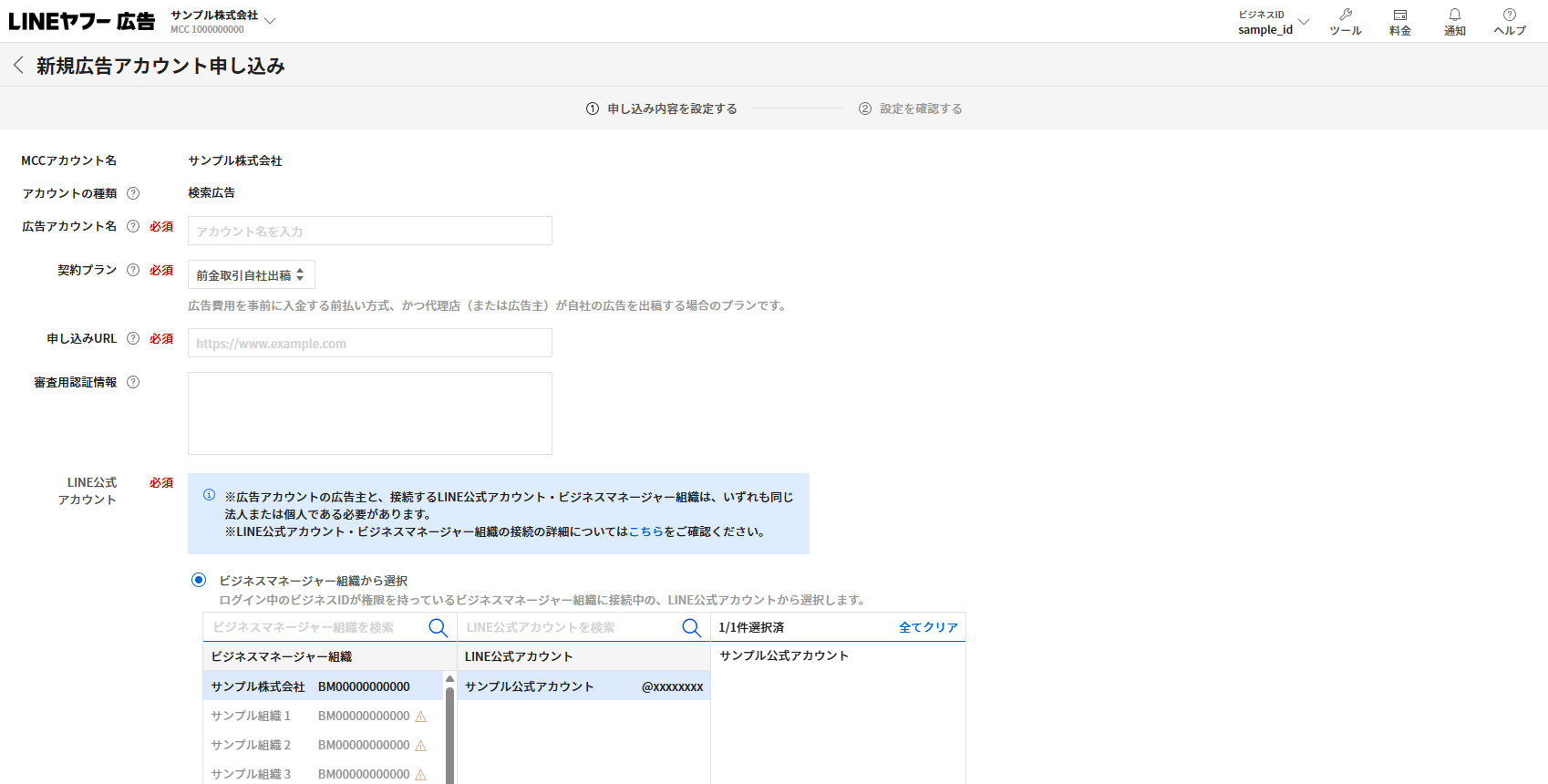
「新規広告アカウント申し込み」フォームが開きます。広告アカウント名は、サイト所有者が分かる広告主名またはサイト名を入れます。契約プランは申し込み方法に応じたものを選びます(自社出稿の前払い方式など)。申し込みURLには広告を配信するサイトのURLを入力し、ログインが必要なサイトなら「審査用認証情報」に審査担当者が閲覧するための情報を書きます。
ステップ4|LINE公式アカウントを選ぶ(3つの方法)
「LINE公式アカウント」欄では接続方法を3種類から選びます。
- ビジネスマネージャー組織から選択:ログイン中のビジネスIDが権限を持つ組織を選び、その組織に接続中のLINE公式アカウントから1つ選ぶ。組織はここで自動的に決まる
- 利用中のLINE公式アカウントから選択:ログイン中のビジネスIDが権限を持つLINE公式アカウントの一覧から1つ選ぶ
- 新規作成:LINE公式アカウントがない場合に、その場で作成する
クライアントごとに複数のLINE公式アカウントを管理している場合、一覧に似た名前が並びます。広告の対象となる店舗・サービスのアカウントを選んでください。
ステップ5|ビジネスマネージャー組織を選ぶ(2つの方法)
「ビジネスマネージャー組織」欄は、利用中の組織から選ぶか、新規作成するかの2択です。ステップ4で「ビジネスマネージャー組織から選択」を使った場合は、選んだLINE公式アカウントが接続済みの組織が自動で入ります。
ステップ6|連絡先利用者・法人番号・自動タグ設定を確認する
連絡先利用者には、LINEヤフーからのメールを受け取るビジネスIDの利用者を選びます。法人番号は組織のビジネス情報から自動で入る場合があります。自動タグ設定はデフォルトでオンで、計測のためにそのままで問題ありません。ディスプレイ広告を作る場合は業種カテゴリーの選択も必要です。
ステップ7|注意事項と広告取扱基本規定に同意して作成する
フォーム下部の注意事項を読み、「広告取扱基本規定に同意する」にチェックして「確認画面に進む」を押し、内容を確認して「作成」で完了です。注意事項には、この申請で広告アカウント・LINE公式アカウント・組織の3つが接続されること、接続の成立には組織管理者の承認が必要なこと(申請者が管理者なら不要)、一度組織に接続すると他の組織へ変更する場合を除き解除できないことが書かれています。
接続状況の確認方法
アカウント設定画面の「広告主情報」で見る
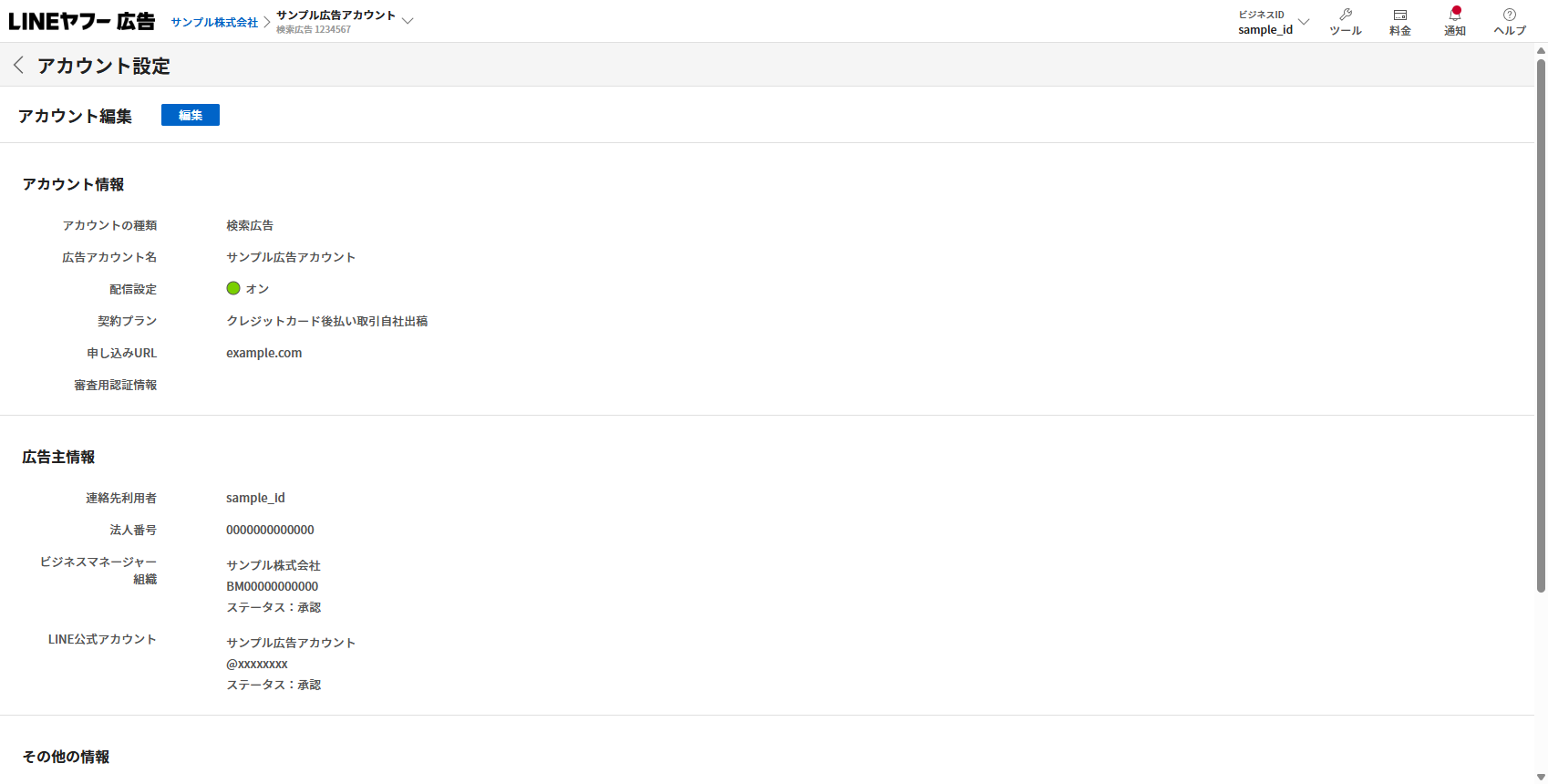
作成後の接続状況は、広告アカウントの「アカウント設定」にある「広告主情報」で確認できます。ビジネスマネージャー組織とLINE公式アカウントそれぞれに「ステータス」が表示され、承認済みなら「承認」と出ます。
ビジネスマネージャー側でも確認できる
ビジネスマネージャーの「アカウント・チャネル」には、接続した広告アカウントが種類(LINEヤフー広告 検索広告アカウント/ディスプレイ広告アカウント)ごとに一覧表示され、接続審査ステータスが確認できます。見方はアカウント接続の手順と接続審査ステータスを参照してください。
接続に関する4つの注意点
接続済みの組織・LINE公式アカウントは広告管理ツールから変更できない
作成時に接続したLINE公式アカウントとビジネスマネージャー組織は、広告管理ツール側からは変更できません。別の組織へ移す場合はビジネスマネージャー側の操作になります。作成時に選ぶ組織とアカウントは、代理店の組織ではなく広告主自身の組織にするなど、後で困らない選択をしてください。
組織が未認証・審査中でも広告配信はできる
接続先のビジネスマネージャー組織が未認証や審査中でも広告配信は可能です。ただし、オーディエンスリスト連携などビジネスマネージャーの機能は使えません。組織の認証は組織認証審査の申請方法で進めてください。
LINE公式アカウントが否認されても配信はできるが、連携機能は使えない
接続したLINE公式アカウントが審査で否認された場合も広告配信自体は可能です。ただし友だち追加広告、LINE公式アカウントの友だち関連のオーディエンスリスト、プロフィール画像の連携など、LINE公式アカウントと連携した機能は使えません。
代理店経由の申し込みは手順が異なる
広告代理店経由で申し込む場合は、代理店のMCC配下に作成する形になり設定方法が異なります。LINEヤフー広告ヘルプの「広告アカウントを作成する」「ビジネスマネージャー・LINE公式アカウントへの接続について」を参照するか、代理店の担当者に確認してください。
制作会社が開設時に踏んだ落とし穴と対処
弊社が2026年8月に自社事業の検索広告・ディスプレイ広告アカウントを開設したときに、実際に止まった箇所です。
「組織と広告アカウントで所在国・地域が異なります」で進めない
開設ウィザードで所在国・地域の不一致エラーが出ました。原因は、選んだビジネスマネージャー組織にビジネス情報が未登録で、所在国が確定していなかったことです。ビジネスマネージャー(business.line.biz)で組織のビジネス情報を登録した時点で解消しました。既存の組織を使う場合は先にここを確認してください。
複数のLINE公式アカウントから本体のアカウントを選び間違えそうになる
クライアント個別のLINE公式アカウントを多数管理していると、選択一覧に「〇〇様専用」のような似た名前が並びます。広告主本体のアカウントを選ばないと、接続後に広告管理ツールからは変更できません。選択前にベーシックIDで確認するのが確実です。
作成しただけでは配信されない|支払い方式はアカウントごとに確定が必要
クレジットカードをMCCで登録して「配下のアカウントにも同時に設定」しても、前払いかクレジットカード後払いかの支払い方式の選択は広告アカウントごとに必要です。弊社は検索広告だけ設定してディスプレイ広告を放置したため、「支払い方式が設定されていないため広告掲載が開始されません」という通知メールが届きました。支払い方式は確定後に変更できないので、アカウントを作ったら「料金」から必ず設定まで済ませてください。
コンバージョン測定は検索広告とディスプレイ広告で別建て
検索広告アカウントでコンバージョンを設定しても、ディスプレイ広告アカウントには引き継がれません。タグの形式も別です。アカウントを2つ作った場合は、それぞれのアカウントでコンバージョン測定を設定しないと、片方の成果が永久に0件のまま表示されます。
審査対策としてLPの運営者情報を先に整えた
申し込みURLのサイトは審査の対象です。弊社はフッターに事業者名・住所・電話・メールの主体者情報ブロックを全ページに追加し、会社概要ページの旧住所を修正してから申し込みました。登録情報とサイトの記載が一致していないと否認されやすいので、開設前にサイト側を整えるのが結果的に早道です。
よくある質問(FAQ)
「アカウント追加」を押しても検索広告アカウント作成が出ません
ビジネスIDの統合が済んでいない、または選択中のMCCに作成権限がない可能性があります。画面上部でルートMCCを選び直し、ログインしているビジネスIDに管理権限があるか確認してください。
LINE公式アカウントやビジネスマネージャー組織が一覧に表示されません
一覧に出るのは、ログイン中のビジネスIDが権限を持つアカウント・組織だけです。別のビジネスIDで管理している場合は、そのIDに権限を付与してもらうか、管理者に作成を依頼してください。
検索広告とディスプレイ広告で同じLINE公式アカウントを接続できますか?
できます。1つのLINE公式アカウントや1つの組織には複数の広告アカウントを関連付けできます。逆に、1つの広告アカウントに複数のLINE公式アカウントや組織は接続できません。
接続した組織を後から変えられますか?
広告管理ツールからは変更できません。他の組織へ移動する場合はビジネスマネージャー側で操作します。組織への接続は、他の組織へ変更する場合を除いて解除できない点にも注意してください。
組織が未認証のままでも広告を出せますか?
出せます。ただしオーディエンスリスト連携や友だち追加広告など、ビジネスマネージャーやLINE公式アカウントと連携する機能は、組織の認証・接続審査・LINE公式アカウントの認証が完了するまで使えません。
作成後、最初に何をすればいいですか?
支払い方式の確定、コンバージョン測定の設定、接続ステータスの確認の3つです。特に支払い方式は設定しないと配信が始まらず、確定後は変更できません。
まとめ
LINEヤフー広告の広告アカウントは、MCC配下で「アカウント追加」から検索広告・ディスプレイ広告を別々に作成し、申し込みフォームでLINE公式アカウントとビジネスマネージャー組織を指定すると3つが同時に接続されます。接続先は広告管理ツールから変更できず、組織への接続は原則解除できないので、広告主本体の組織とアカウントを選ぶことが最初の分かれ道です。作成後は支払い方式の確定とコンバージョン測定をアカウントごとに行い、組織の認証とLINE公式アカウントの認証を進めると、オーディエンス連携や友だち追加広告まで使えるようになります。連携機能が使えないときの切り分けは確認する3つのステータスにまとめています。