LINEヤフーのビジネスマネージャーとは、LINE公式アカウントやLINEヤフー広告など、企業が使うLINEヤフーのビジネスサービスを「組織」という単位でまとめて管理する基盤です。組織を作り、各サービスのアカウントを接続すると、アカウント間でタグやオーディエンスを共有できるようになります。この記事では、公式マニュアル「01. ビジネスマネージャーの組織を作成する」をベースに、組織の作成、ユーザーの招待と権限、組織の認証審査までを、実際の管理画面(固有情報は伏せています)を交えて解説します。組織にLINE公式アカウントや広告アカウントを接続する手順は、続編のアカウント接続の手順と接続審査ステータスで扱います。
ビジネスマネージャーとは?LINEヤフーのサービスを横断管理する基盤

ビジネスマネージャーは、企業の情報と、その企業が運用するLINEヤフーのビジネスサービスを横断的に管理するシステムです。これまで各サービスの管理画面でばらばらに行っていたデータ管理や権限管理を一か所にまとめることで、社内の管理工数を減らし、データを横断的に活用できるようにするのが目的です。
「組織」という単位で企業情報とアカウントを束ねる
ビジネスマネージャーの中心になる概念が「組織」です。組織とは、ビジネスマネージャーで企業情報およびアカウントの接続を管理する単位のことで、公式マニュアルでは1企業につき1つ作成することが推奨されています。組織には、LINE公式アカウント、LINE広告、LINEヤフー広告(検索広告・ディスプレイ広告)、LINEミニアプリなどのアカウントやチャネルを接続できます。
ビジネスマネージャーでできる3つのこと
- 企業情報の管理(法人名・所在地・代表者・担当者などを一元登録する)
- データの活用・集約・可視化(接続したアカウント間でタグやオーディエンスを共有する)
- データを利用する従業員の権限管理(管理者・運用者・閲覧者などを組織単位で設定する)
実務上いちばん効くのは2つ目です。たとえばLINE公式アカウントの友だちをもとにしたオーディエンスを、LINE広告やLINEヤフー広告の配信対象として使う、といった連携が組織を通じて可能になります。
利用開始までの4ステップ
- ビジネスマネージャーで組織を作成する(この記事)
- LINE公式アカウントやLINEヤフー広告アカウントなどを組織に接続する(続編)
- 組織の認証審査を完了する(この記事の後半)
- リソース(タグ・オーディエンス)の共有を設定する
組織を作る前に用意しておく情報
組織の作成そのものは10分程度で終わりますが、現行の作成フォームは組織情報とビジネス情報を同時に入力する形になっていて、入力内容は後の認証審査や広告アカウントの開設に直結します。先に次の4点を整理しておくと、途中で止まらずに進められます。
ビジネスID(LINE Business ID)
ビジネスマネージャーへのログインにはビジネスIDが必要です。LINE公式アカウントの管理画面(LINE Official Account Manager)を使っている方は、すでに持っているIDでそのままログインできます。ログイン先のURLは business.line.biz です。担当者個人のLINEアカウントではなく、社内で引き継げるメールアドレスで作ったビジネスIDを使うことをおすすめします。
登記どおりの法人情報と法人番号
作成フォームには法人番号を検索して入力する欄があり、代表者名(フリガナ含む)・代表電話番号・法人名が明記されたWebサイトのURLも求められます。認証審査では企業の実在性と所有者の同一性が確認されるため、Webサイトの会社概要や登記情報と食い違いがないように、登記上の本店所在地と正式な法人名をそろえておきます。弊社では移転前の旧住所がサイトの会社概要に残っていたことがあり、申請前に修正しました。
担当者の企業メールアドレス
担当者の部署名・電話番号・企業メールアドレスも入力項目です。メールアドレスは、企業独自のドメインがある場合はフリーメールではなく自社ドメインのアドレスを登録するようフォーム上で案内されています。登録後にメール認証が入るので、受信できるアドレスを使ってください。
1企業1組織が原則。複数ブランドや代理店の場合の考え方
組織は1企業につき1つが推奨で、作成画面にも「新しい組織を作成する前に、既存の組織が利用できないか確認してください」という案内が出ます。複数のブランドや事業部を持つ場合でも、法人が同じなら1つの組織にまとめ、ブランドごとのアカウントを接続する形が基本です。制作会社や広告代理店がクライアントの運用を支援する場合は、代理店の組織にクライアントのアカウントを入れるのではなく、クライアント自身の組織を作り、そこに代理店の担当者をユーザーとして招待する形が、データの所有関係がはっきりして安全です。
組織を作成する手順
公式マニュアルでは5ステップで説明されていますが、現行の画面では組織情報とビジネス情報が1つのフォームにまとまっています。実際の画面に沿って見ていきます。
ステップ1|ビジネスマネージャーにログインして「組織を作成」を押す
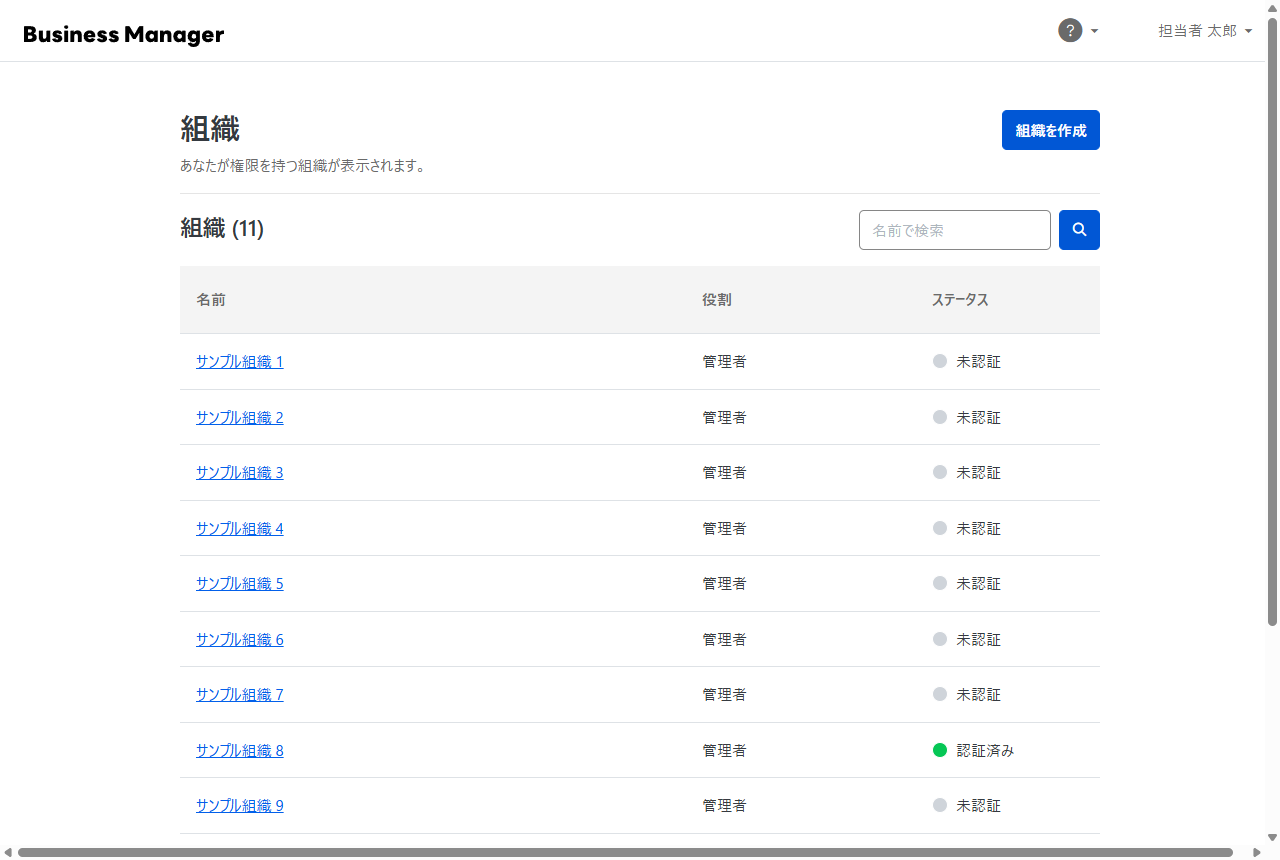
business.line.biz にビジネスIDでログインすると、自分が権限を持つ組織の一覧が表示されます。右上の「組織を作成」ボタンを押します。すでに他の組織に招待されている場合は、この一覧にその組織が並びます。
ステップ2|組織情報:地域と組織名を入力する
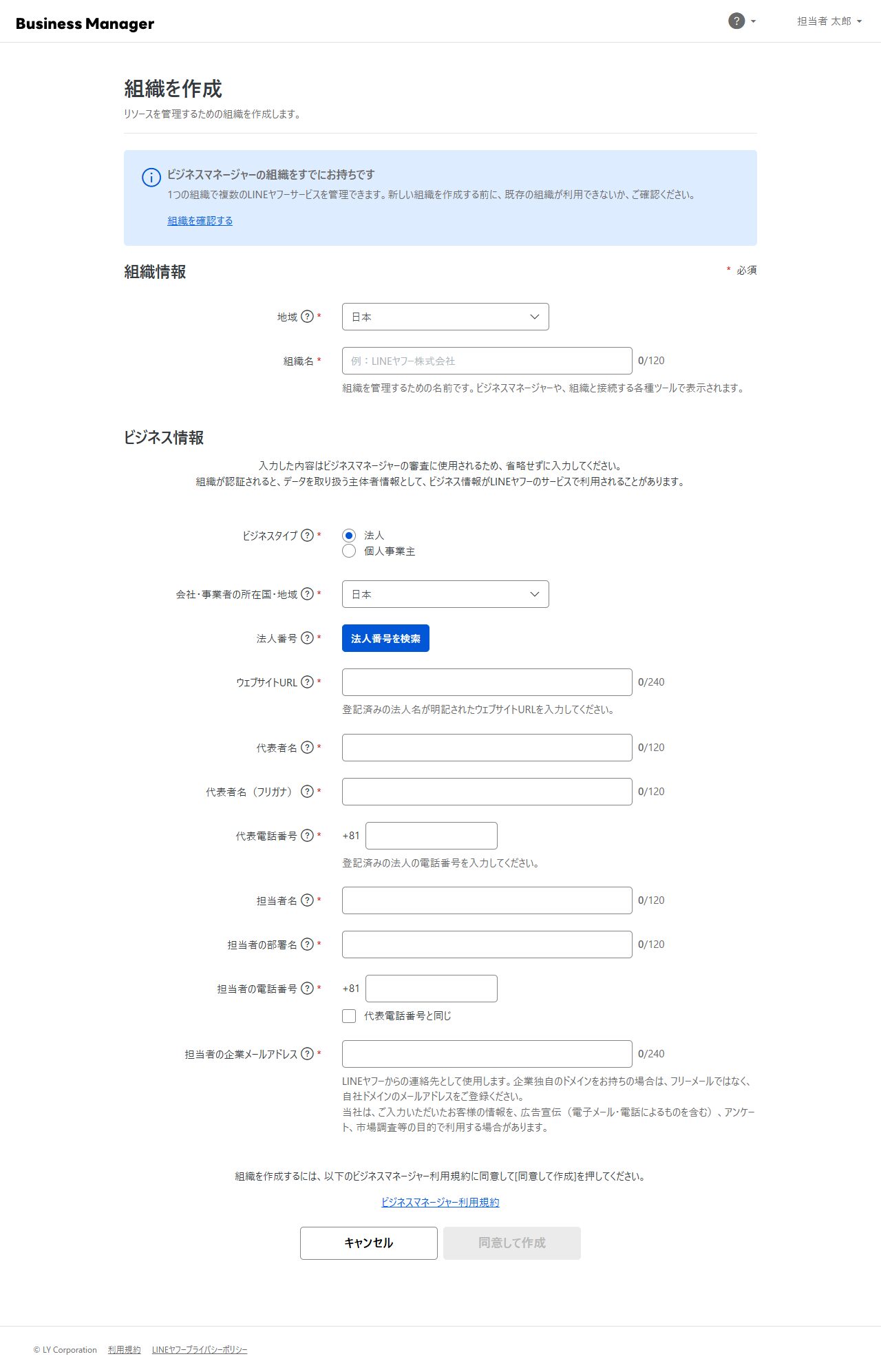
「地域」のプルダウンからサービスを利用する地域(日本・台湾・タイ)を選び、組織名を120文字以内で入力します。組織名は企業名など、社内外の誰が見ても分かる名前が推奨されています。ブランド名や部署名を付ける場合も、法人名が分かる形にしておくと後の審査で迷いません。
ステップ3|ビジネス情報:ビジネスタイプと所在国・地域を選ぶ
ビジネスタイプで「法人」または「個人事業主」を選び、会社・事業者の所在国・地域をプルダウンから選択します。組織と、その組織に接続するアカウント・チャネルの所在国・地域は一致している必要があるので、日本国内の事業者であればすべて日本で揃えます。
ステップ4|法人番号・WebサイトURL・代表者・担当者情報を入力する
「法人」を選ぶと、法人番号の検索ボタン、登記済みの法人名が明記されたWebサイトURL、代表者名とフリガナ、代表電話番号、担当者名・部署名・電話番号・企業メールアドレスの入力欄が表示されます。フォーム上部にも「入力した内容はビジネスマネージャーの審査に使用されるため、省略せずに入力してください」とあるとおり、ここで入れた情報がそのまま認証審査の材料になります。
ステップ5|利用規約を確認して「同意して作成」を押す
必須項目がすべて埋まると「同意して作成」ボタンが押せるようになります。ビジネスマネージャー利用規約を確認して押すと組織が作成され、以降は組織名の下に「BM」で始まる組織IDが常時表示されます。このIDはアカウント接続で必ず使うので、コピーアイコンから控えておきます。
組織名などは「公開情報」として扱われる
公式マニュアルには、ビジネスマネージャーに登録された組織名などの情報は、審査結果の公開時などのために公開情報として取り扱われると明記されています。社内向けの略称や、外部に出したくないプロジェクト名を組織名にするのは避けてください。組織名は作成後も「設定」の「組織」から変更できます。
組織にユーザーを招待する手順と4つの権限
組織を作った人が自動的に管理者になります。ほかの担当者や制作会社・代理店を組織に入れるには、招待URLを発行して送る方式を使います。
ステップ1|組織を選び、左メニュー「権限」の「ユーザー」を開く
ログイン後の「組織」ページで対象の組織をクリックし、左メニュー「権限」にある「ユーザー」を開きます。組織の権限を持つユーザーが役割とともに一覧表示されるので、「ユーザーを招待」をクリックします。
ステップ2|「役割」で権限を選ぶ
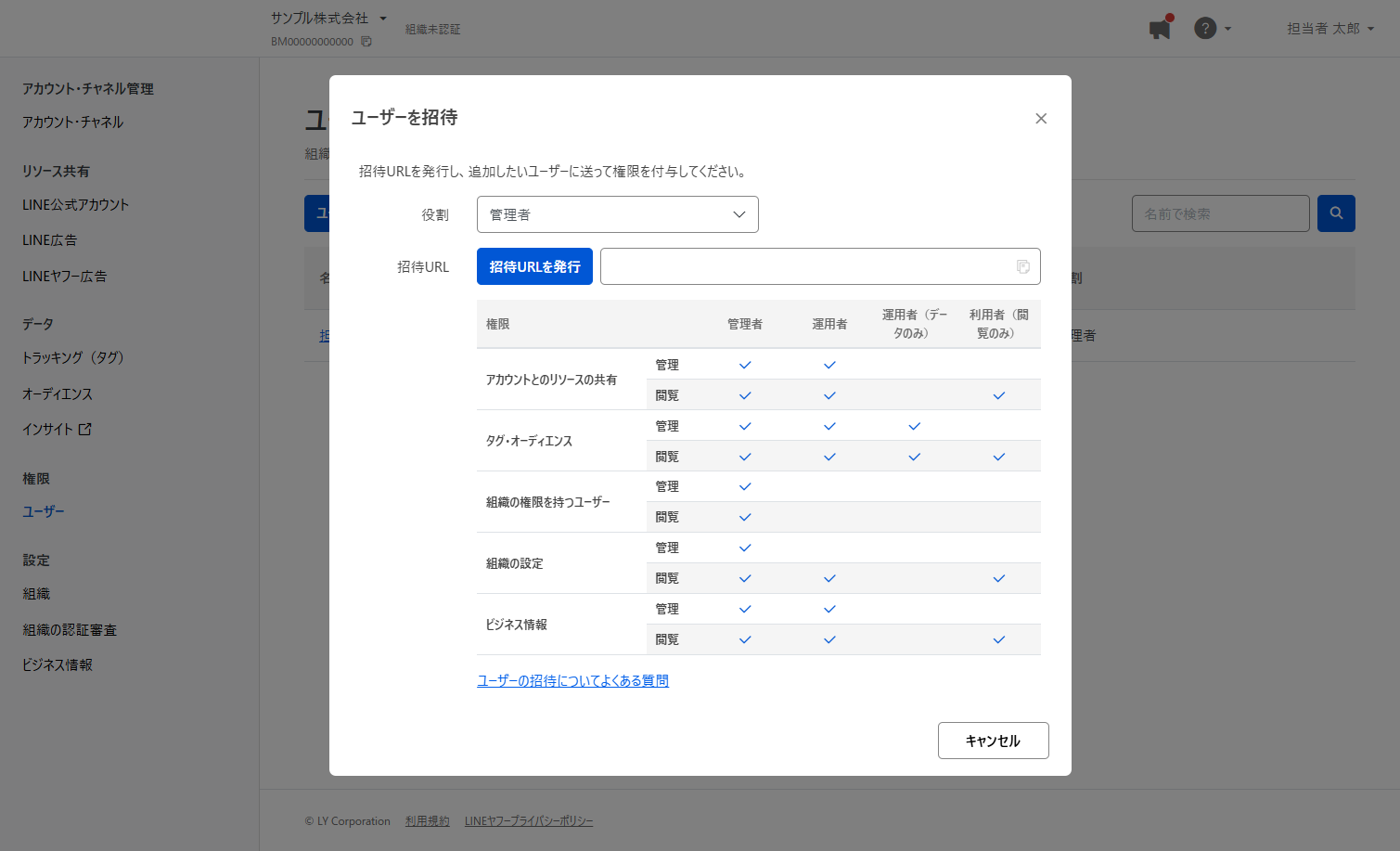
招待ダイアログの「役割」プルダウンから、管理者・運用者・運用者(データのみ)・利用者(閲覧のみ)のいずれかを選びます。ダイアログの下に各権限でできることの一覧表が表示されるので、迷ったらここで確認できます。権限は招待後に変更できるので、まず弱い権限で招待し、必要になったら引き上げる運用で問題ありません。
ステップ3|招待URLを発行して相手に送る
「招待URLを発行」ボタンを押すとURLが発行されるので、コピーしてメールやチャットで相手に送ります。招待URLの有効期限は168時間(7日間)です。期限を過ぎた場合は、同じ手順でURLを発行し直します。
ステップ4|招待された側が招待URLからログインする
招待された人が招待URLからビジネスマネージャーにログインすると招待が完了します。相手がビジネスIDを持っていない場合は、招待URLを開いた画面からその場で作成できます。
4つの権限でできることの違い
組織の削除やユーザー管理、アカウント接続の承認ができるのは管理者だけです。招待ダイアログの表を、公式マニュアルの説明とあわせて整理すると次のようになります。
| 権限 | できること | 向いている人 |
|---|---|---|
| 管理者 | 組織の削除・組織名変更・ユーザーの招待と削除・各種アカウントの接続承認・リソース(オーディエンスやタグ)の共有管理・ビジネス情報の管理など全機能 | 自社の責任者。最低2名にしておくと担当者退職時に困らない |
| 運用者 | アカウントとのリソース共有の管理、タグ・オーディエンスの作成と管理、ビジネス情報の管理 | 広告運用担当、運用を任せる制作会社・代理店 |
| 運用者(データのみ) | タグ・オーディエンスの作成と管理。アカウントの接続や接続中アカウントの一覧は閲覧できない | データ設計だけ担当する外部パートナー |
| 利用者(閲覧のみ) | 組織・接続中のアカウント・リソース・ビジネス情報の一覧の閲覧 | 状況を把握したい上長や経理担当 |
ビジネスマネージャーの権限では各サービスの運用はできない
ここは誤解が多い点です。ビジネスマネージャーの権限は、あくまで組織と接続・リソース共有に関する権限です。接続したLINE公式アカウントでメッセージを配信したり、LINEヤフー広告のキャンペーンを編集したりといった、各サービス側の閲覧・編集・運用はできません。それらは従来どおり各サービスの管理画面で、サービスごとの権限を付与する必要があります。
組織の認証審査|5ステップで進む
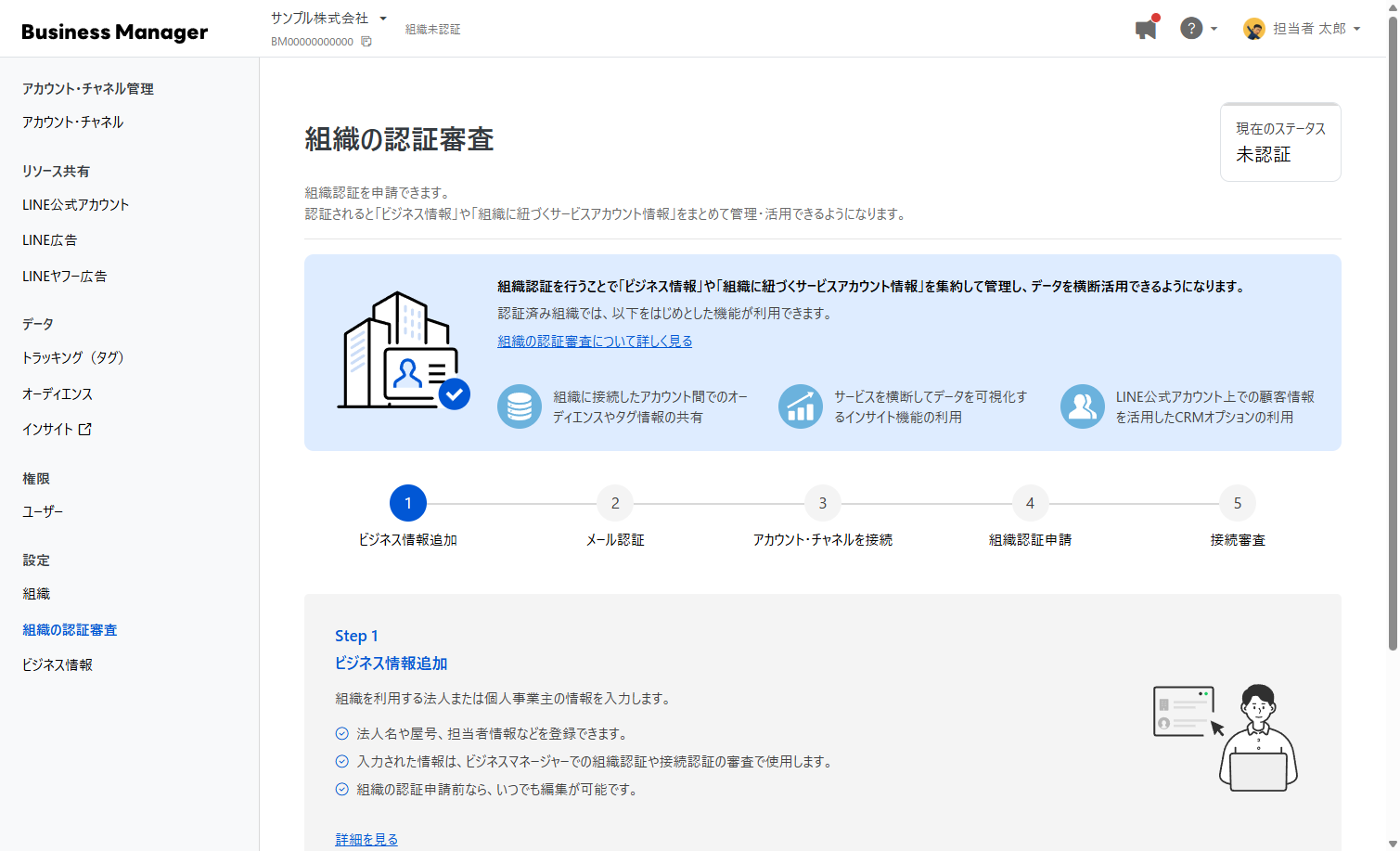
組織を作っただけでは「組織未認証」の状態で、アカウント・チャネル画面にも認証を促すバナーが出ます。リソース共有やインサイト機能を使うには組織の認証が必要です。認証審査のページには、完了までの5ステップが表示されます。
ステップ1〜2|ビジネス情報の追加とメール認証
作成フォームで入力したビジネス情報を確認し、担当者メールアドレスに届く認証メールで認証を完了します。ビジネス情報は組織の認証申請前ならいつでも編集できます。
ステップ3|アカウント・チャネルを接続する
LINE公式アカウントや広告アカウントを組織に接続します。手順は続編のアカウント接続の手順と接続審査ステータスで詳しく解説しています。
ステップ4〜5|組織認証を申請し、接続審査を待つ
「組織認証を申請」から審査を申請します。登記簿謄本などの書類を提出する方法のほかに、登録済みのビジネス情報で申請する方法があります。弊社の場合は、自社サイトの会社概要ページで法人名・所在地・事業内容が確認できたため、書類をアップロードせずに申請できました。審査中にLINEヤフーから担当者のメールや電話に連絡が来ることがあります。
実際に設定してつまずいたポイントと対処
弊社が自社事業のLINEヤフー広告アカウントを開設するにあたり、ビジネスマネージャーを設定したときに実際に止まった箇所です。マニュアルには書かれていないものが多いので、同じところで止まったときの参考にしてください。
「組織と広告アカウントで所在国・地域が異なります」と出る
LINEヤフー広告の開設ウィザードで、組織と広告アカウント・LINE公式アカウントの所在国・地域が異なるというエラーが出て先に進めなくなりました。すべて日本で揃えているはずなのに出るこのエラーの原因は、組織の「ビジネス情報」が未登録だったことです。組織を作っただけでは所在国が確定しておらず、ビジネス情報を登録した時点で解消しました。現行フォームでは作成時にビジネス情報も入力するので起きにくくなっていますが、古い組織を使い回す場合は「設定」の「ビジネス情報」が埋まっているか確認してください。
電話番号の先頭の0を落とす
代表電話番号と担当者の電話番号は「+81」のラベルの後に入力する形式です。ここに国内表記のまま「050」から始まる番号を入れると「+81050…」と登録されてしまいます。先頭の0を落として「50…」から入力してください。
招待URLが期限切れになる
ユーザーの招待URLの有効期限は168時間です。担当者間でメールが埋もれて1週間経つと無効になり、発行からやり直しになります。URLを送るときは「7日以内に開いてください」と一言添えるのが確実です。
会社概要ページが登記情報とずれている
組織の認証審査は、登録したビジネス情報とWebサイトの記載の一致を見ています。作成フォームのWebサイトURL欄にも「登記済みの法人名が明記されたウェブサイトURL」と指定があります。会社概要ページに旧住所や略称が残っていると否認の原因になるので、申請前に法人名・所在地・事業内容の3点を登記情報にそろえておくことが、結果的にいちばんの審査対策になります。
ログインURLを間違えている
ビジネスマネージャーの管理画面は business.line.biz です。LINE Official Account Manager(manager.line.biz)や広告管理画面とはドメインが異なるので、ブックマークの登録時に取り違えないようにしてください。
Web制作会社の視点|ビジネスマネージャーを設定しておくべき企業
LINE公式アカウントを1つ運用しているだけの企業にとって、ビジネスマネージャーはすぐに必要なものではありません。ただ、次のような場面が見えている企業は、早めに組織を作っておくと後が楽です。
設定しておくと効く3つの場面
- LINEヤフー広告やLINE広告を始める予定がある(開設時に組織が求められ、友だちを使ったオーディエンス配信の土台になる)
- LINE公式アカウントを店舗や事業部ごとに複数持っている(接続一覧で全アカウントを把握でき、担当者の異動時に権限を組織単位で整理できる)
- 制作会社や代理店に運用の一部を任せている(組織のユーザーとして招待すれば、権限の付与と解除を自社側で管理できる)
外部パートナーに任せるときの権限設計
制作会社や代理店を入れる場合、管理者権限は自社の担当者に残し、パートナーには「運用者」または「運用者(データのみ)」で招待するのが基本です。管理者を外部に渡すと、組織の削除やユーザーの削除まで可能になります。弊社がお客様の設定を代行するときも、組織の管理者はお客様自身に持っていただき、必要な範囲の権限で招待してもらう形をおすすめしています。
よくある質問(FAQ)
ビジネスマネージャーの利用に費用はかかりますか?
ビジネスマネージャー自体の利用料はかかりません。費用が発生するのは、接続したLINE公式アカウントの有料プランや、広告の配信費用など、各サービス側の料金です。
組織は複数作れますか?
作成自体は可能ですが、公式マニュアルでは1企業につき1つの作成が推奨されています。複数の組織に分けると、タグやオーディエンスの共有が組織をまたげなくなるため、法人が同じなら1つにまとめてください。
個人事業主でも組織を作れますか?
作れます。作成フォームのビジネスタイプで「個人事業主」を選ぶと、法人向けとは別の入力項目が表示されます。屋号や担当者情報を登録し、認証審査では事業の実在性が確認されます。
招待URLの有効期限はどれくらいですか?
168時間(7日間)です。期限を過ぎたら「ユーザーを招待」から発行し直します。
組織名は後から変更できますか?
できます。左メニュー「設定」の「組織」を開き、組織名の「変更」から編集します。変更できるのは管理者だけです。組織の削除も同じ画面から行えますが、削除すると元に戻せません。
ビジネスマネージャーの管理者になれば、LINE公式アカウントの配信もできますか?
できません。ビジネスマネージャーの権限は組織・接続・リソース共有に関するもので、接続した各アカウントがサービス側で持つ内容の閲覧や編集、運用はできません。配信や広告運用にはそれぞれのサービスの権限が別途必要です。
まとめ
LINEヤフーのビジネスマネージャーは、組織を作成し、LINE公式アカウントや広告アカウントを接続することで、企業のLINEヤフー関連サービスを横断的に管理できる基盤です。現行の作成フォームでは組織情報とビジネス情報を一度に入力するので、法人番号・登記どおりの法人情報・会社概要ページ・担当者の企業メールを先にそろえておくのが近道です。ユーザーは招待URL(有効期限168時間)で追加し、管理者権限は自社に残してパートナーは運用者で招待します。組織ができたら、続編のアカウント接続の手順と接続審査ステータスへ進んでください。
参考: ビジネスマネージャー 01. ビジネスマネージャーの組織を作成するマニュアル|LINEヤフー for Business