「名刺やラベルを、自分で手軽に作りたい」——そんなときに便利なのが、無料のデザイン印刷ソフト「ラベル屋さん」です。エーワン™のラベル・カード用紙に対応した無料ツールで、インストール不要のWeb版もあり、初心者でもテンプレートを選ぶだけできれいに作れます。この記事では、ラベル屋さんの特徴・対応商品・使い方の流れを、わかりやすく解説します。
ラベル屋さんとは?
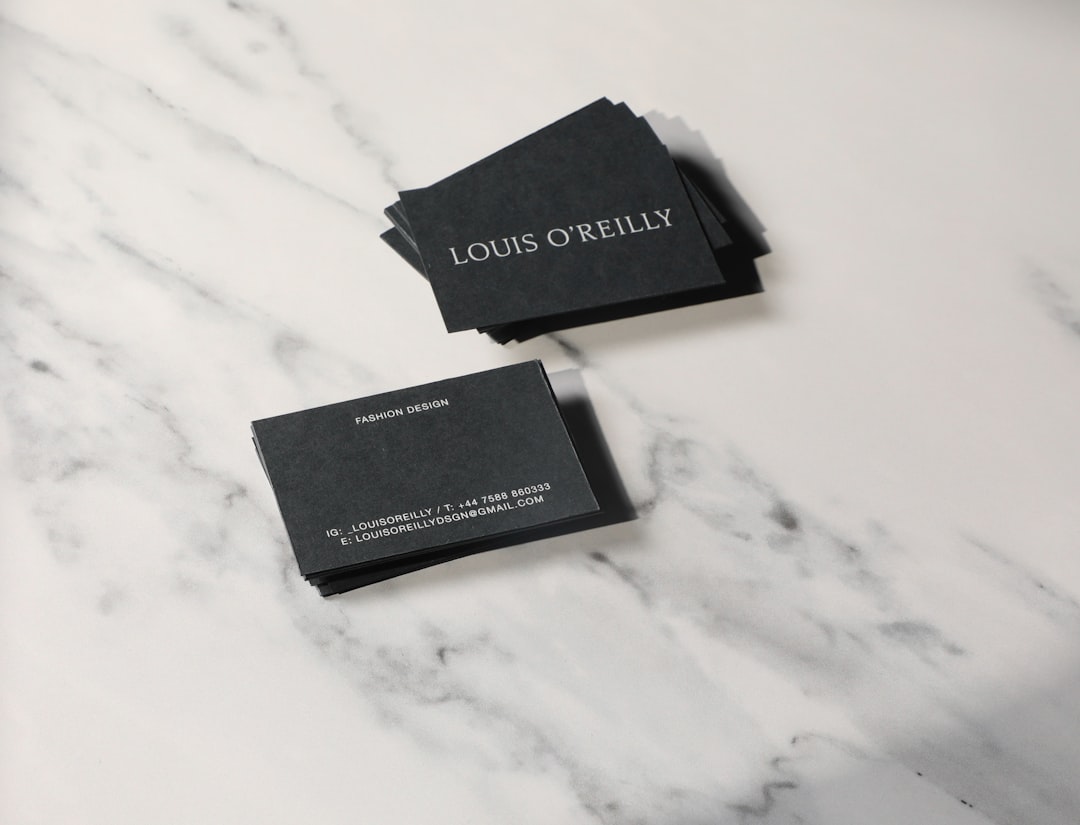
ラベル屋さんは、ラベルシールやカード類をデザイン・作成・印刷できる無料ソフトです。エーワン™製品専用で、市販のラベル用紙に合わせてぴったり印刷できます。最大の魅力は「完全無料・インストール不要」で使えるWeb版があること。ブラウザですぐに始められ、初心者でも扱いやすいのが特長です。
主な特徴
- 完全無料・インストール不要:Web版ならブラウザだけで使える
- 5,000種類以上のテンプレート:デザインに自信がなくても選ぶだけでOK
- 600種以上の用紙に対応:用途に合わせて用紙を選べる
- 直感的な操作画面:初心者でも迷いにくい
- スマホアプリ版:AR機能を搭載したモバイル版も登場
- クラウド保存:PCとスマホでファイルを共有できる
「自分でデザインするのは不安」という方でも、豊富なテンプレートを土台にすれば、見栄えのよい仕上がりにできます。
作れるもの(対応商品)
ラベル屋さんは、幅広い用途の用紙に対応しています。
- 名刺
- 宛名ラベル(発送・DM用)
- お名前シール(入園・入学準備に)
- ステッカー・写真シール・転写シール
- CD/DVDラベル
- チケット・IDカード・うちわ など
ビジネス用の名刺・宛名ラベルから、家庭用のお名前シールまで、身近な印刷物を幅広くカバーしています。
使い方の流れ
- 用紙(品番)を選ぶ:手持ちのエーワン™用紙の品番に合わせて選択
- テンプレートを選ぶ:用途に合ったデザインを選ぶ
- 文字や画像を編集:名前・住所・ロゴなどを入れ替える
- 印刷する:家庭用プリンターで用紙に印刷
- 保存:クラウドに保存すれば次回も編集・再印刷できる
きれいに作るコツ
- 用紙の品番を正しく選ぶ:品番が合っていないと印刷位置がズレるので最重要
- 印刷前にテスト印刷:普通紙で試し刷りして位置を確認してから本番へ
- テンプレートを活用:一から作らず、近いデザインを選んで文字だけ差し替える
- 画像は高解像度で:ロゴや写真は粗い画像だと印刷でぼやけるので注意
なお、より本格的なブランド用の名刺やロゴを作りたい場合は、Illustratorなどの専門ソフトや制作会社に相談する方法もあります。用途に応じて使い分けるとよいでしょう。
よくある質問(FAQ)
Q. 本当に無料で使えますか?
A. はい。Web版は完全無料・インストール不要で使えます。用紙代のみで、ソフト自体の利用は無料です。
Q. 印刷位置がズレてしまいます。
A. 用紙の品番が正しく選べているか確認しましょう。普通紙でテスト印刷して位置を合わせてから本番印刷すると失敗しにくいです。
Q. スマホでも使えますか?
A. モバイル版アプリがあり、クラウド保存を使えばPCとスマホでファイルを共有して編集できます。