ロゴを自分で作る手順は、紙のラフ、Illustratorでのベクター化、書き出しの3工程に分けると迷いません。ロゴは拡大しても荒れないベクターデータで作るのが基本で、最初からパソコンで描き始めるより、紙でかたちを決めてから清書するほうが早く仕上がります。この記事では、制作会社として日常的に行っている作業をもとに、ラフを描く段階からIllustratorでの描き起こし、書き出しまでを操作単位で説明します。無料ツールで代替する場合の注意点も載せています。
ロゴを選ぶときの考え方や、小さく表示したときの見え方については、選ばれるロゴデザインのコツで解説しています。この記事は、その手前の「実際に手を動かす部分」に絞ります。
ロゴを自分で作る流れ|全体は5つの作業です
自分でロゴを作る作業は、準備、ラフ、ベクター化、整える、書き出しの5つです。順番を守るだけで、やり直しの回数が大きく減ります。
全体像と所要時間の目安。簡単な文字ロゴなら、慣れていなくても半日から1日あれば形になります。マークを含むロゴは、ラフに時間をかける分、2日から数日見ておくと安心です。作業の配分は、ラフが半分、ベクター化と調整が半分という感覚です。
| 工程 | 使うもの | 成果物 |
|---|---|---|
| 1. 準備 | メモ・紙 | 店名の表記、使う場所、雰囲気の言葉 |
| 2. ラフ | 鉛筆・A4用紙 | 手描きのラフ20案、絞り込んだ2〜3案 |
| 3. ベクター化 | Illustrator など | 線とパスで描き起こしたロゴ |
| 4. 整える | Illustrator など | バランスを調整した完成形 |
| 5. 書き出し | Illustrator など | ai・svg・png・pdf |
Illustratorがなくても作れますが、向き不向きがあります。ベクターデータを扱えるソフトであれば、ロゴは作れます。ただし、パスの編集、文字のアウトライン化、複数形式での書き出しまで一通りこなせるのは、Illustratorがもっとも確実です。無料ツールで進める場合の考え方は、後の章でまとめます。
手順1|作り始める前に決めておく3つのこと
作り始める前に決めるのは、表記、使う場所、方向性の3つです。ここが曖昧なまま描き始めると、ラフを何枚描いても「どれもしっくりこない」状態になります。
表記を確定させる。ロゴに入れる文字は、正式な表記で確定させます。日本語か英字か、大文字か小文字か、屋号の後ろに「株式会社」などを付けるかどうかを先に決めます。途中で文字が変わると、バランスを一から取り直すことになります。
使う場所を書き出す。名刺、看板、ホームページ、SNSのアイコン、請求書など、ロゴを置く予定の場所を書き出します。置く場所のなかで一番小さいものと一番大きいものを意識しておくと、細かすぎる線や、複雑すぎるかたちを避けられます。
雰囲気を言葉3つで決める。「誠実」「やわらかい」「力強い」のように、雰囲気を表す言葉を3つ決めます。この3つが、ラフを絞り込むときの判断基準になります。色や文字の太さも、この言葉から選びます。
手順2|紙でラフを20案描く
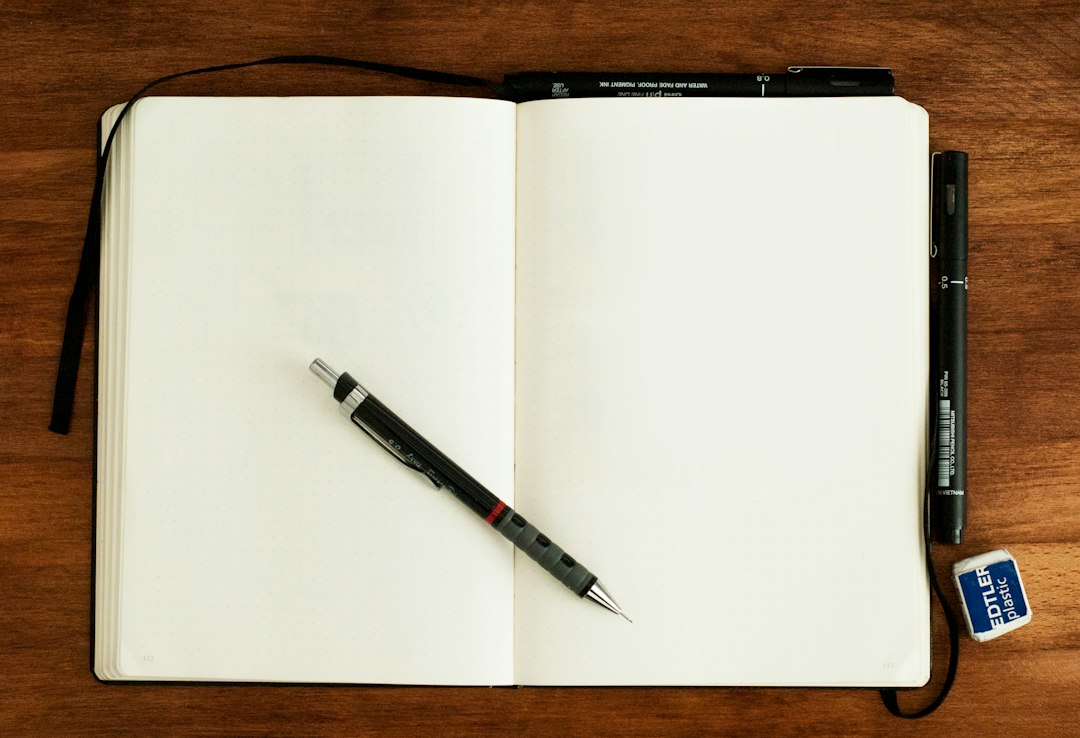
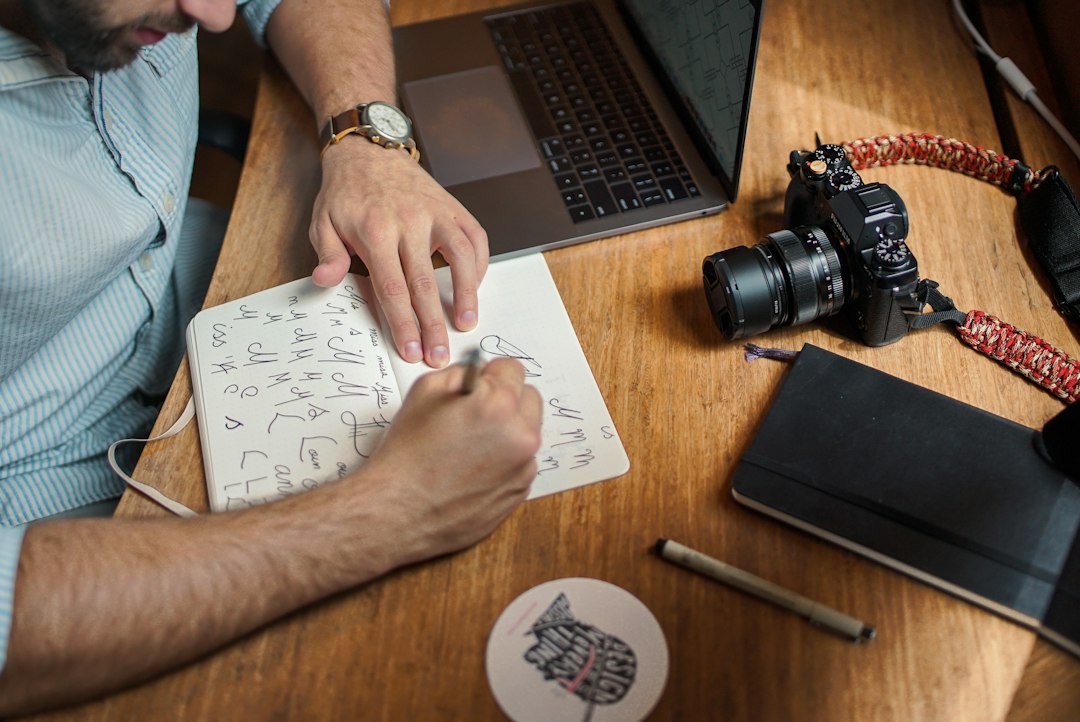
ラフは、パソコンを開く前に紙で20案描きます。1案にかける時間は1〜2分で、うまく描く必要はありません。数を描くことで、最初に思いついた案から離れられます。
A4を8分割して小さく描く
A4用紙を折って8つに分け、1マスに1案を描きます。マスが小さいと、細部を描けないので、自然とシルエットと文字の配置だけを考えることになります。ロゴの良し悪しは、小さく描いても分かる強さで決まります。
文字だけの案、マークだけの案、組み合わせの案を混ぜる
20案のうち、文字だけの案、マークだけの案、組み合わせの案を、それぞれ数案ずつ入れます。組み合わせは、マークと文字を横に並べる型と、縦に重ねる型の両方を描きます。使う場所によって、横型と縦型のどちらが収まりやすいかが変わるためです。
2〜3案に絞り込む
描き終えたら、手順1で決めた3つの言葉に合うものを選びます。机から離れて遠くから見て、何が描いてあるか分かる案を残します。残すのは2〜3案までです。多く残すと、ベクター化の工程が長くなります。
手順3|Illustratorでラフをベクター化する
Illustratorでロゴ制作に使う機能はロゴ制作に役立つIllustratorのツール7選でも紹介しています。ベクター化は、ラフをスキャンまたは撮影して取り込み、その上をパスでなぞる作業です。自動トレースは便利ですが、そのまま使うとパスが多すぎて整理できなくなるため、制作会社では手で描き起こすことが多いです。
新規ドキュメントを作る。Illustratorで、新規ドキュメントを作ります。サイズは400×400pxなど正方形のアートボードにしておくと、あとで余白の調整がしやすくなります。カラーモードは、用途が分からないうちはRGBにしておき、印刷用に使う段階でCMYKを検討します。
ラフを配置してロックする。ラフの写真かスキャン画像を、メニューの「ファイル」から「配置」で取り込みます。不透明度を30〜50%に下げ、レイヤーをロックしておきます。ロックしないと、なぞっている途中に画像を動かしてしまいます。
図形ツールを先に使い、ペンツールは最後に使う
円や四角形のように、図形ツールで作れる部分は、ペンツールを使わずに図形で作ります。図形はアンカーポイントの数が少なく、きれいな曲線が出るためです。ペンツールは、図形で作れない部分だけに使います。ロゴに使われている線の多くは、円と直線の組み合わせで説明できます。
アンカーポイントは最小限にする
パスを描くときは、アンカーポイントを必要な数だけにします。曲線の頂点と、角になる部分だけに置くのが目安です。ポイントが多いと、線がでこぼこになり、あとで形を直すのも難しくなります。ポイントを減らす操作は、スムーズツールの使い方でも説明しています。
自動トレースを使うなら、仕上げに必ず手を入れる
スキャンした手描きの線をそのままベクターにしたい場合は、「画像トレース」が使えます。トレース後は「拡張」でパスにして、不要なポイントを整理します。手描きの味を残したいロゴには向いていますが、幾何学的なロゴには向きません。
手順4|文字の扱いとバランスを整える
ロゴの文字は、フォントを選び、字間を調整し、アウトライン化するところまでが作業です。フォントの選び方と、アウトライン化の抜け漏れが、仕上がりの印象と、あとのトラブルを左右します。
フォントは1つか2つまでにする。1つのロゴに使うフォントは、1つか2つまでにします。3つ以上使うと、まとまりのないロゴになります。フォントを選ぶときは、必ずライセンスを確認します。ロゴへの利用が認められているか、商用利用の範囲に含まれるかは、フォントごとに違います。
字間を詰めて、1つのかたまりとして見せる
初期設定の字間のままだと、ロゴとしてはゆるく見えることがあります。文字パネルのトラッキングを少しマイナスにして、全体が1つのかたまりに見える状態にします。ただし、詰めすぎて文字同士が付くと、小さく表示したときに読めなくなります。
文字は必ずアウトライン化する
文字を選択して、メニューの「書式」から「アウトラインを作成」を実行します。アウトライン化をしないと、フォントが入っていない環境で開いたときに、別のフォントに置き換わります。アウトライン化する前に、編集用のコピーを残しておくと、文字の修正が必要になったときに助かります。
マークと文字の大きさ・間隔を決める。マークと文字を並べる場合は、マークの高さと文字の高さの関係を決めます。マークの幅の半分など、基準になる寸法を作って、その寸法で間隔を取ります。寸法に基準があると、縦型と横型の両方を同じ考え方で作れます。
手順5|書き出しと保存
書き出しは、編集用のデータを残したうえで、用途別の形式を出す作業です。編集用のai形式を残さずにpngだけを保存すると、後から修正できなくなります。
編集用のaiファイルを最初に保存する
作業が終わったら、まずai形式で保存します。ファイル名は、日付やバージョンが分かるようにしておきます。レイヤーを整理して、ラフの画像は削除するか、別ファイルにしておきます。
svg・png・pdfを用途別に書き出す
Webで使うならsvgとpng、印刷に出すならpdfを書き出します。それぞれの使い分けや、納品でそろえるファイルの組み合わせは、ロゴのデータ形式の使い分けで詳しく説明しています。ここでは、書き出すときの確認だけを押さえます。
- 背景は透明にするか、白にするかを確認する
- アートボードの外にはみ出したパスがないか確認する
- 拡大して、線が荒れていないか確認する
- 白背景と黒背景の両方に置いて、見え方を確認する
ファイル名のつけ方。書き出したファイルは、ロゴ名、色の種類、サイズが分かる名前にします。たとえば「logo_color.png」「logo_black.png」「logo_white.png」のように、中身が名前から分かる形にします。後から別の人が使うことを想定してつけます。
無料ツールで作る場合の考え方
無料ツールでもロゴは作れますが、ベクターで書き出せるかどうかを最初に確認します。画像形式のデータしか出せないツールで作ると、拡大したときに荒れたり、印刷に使えなかったりします。
Inkscapeなど、ベクターを扱える無料ソフト
Inkscapeは、ベクターデータを扱える無料のソフトです。パスの編集、文字のパス化、svgの書き出しができ、Illustratorと同じ考え方で作れます。操作の名前やメニューの位置は違いますが、手順はこの記事の流れがそのまま使えます。
Canvaなどのデザインツールで作るときの注意
Canvaなどのオンラインのデザインツールは、テンプレートから手早く作れる点が強みです。一方で、使えるテンプレートや素材の利用条件が決まっているため、ロゴとして使う場合は、その条件を確認します。ほかの利用者と似た見た目になりやすい点も、頭に入れておきます。
無料ツールで作ったデータは、書き出し形式を確認する
無料ツールで作った場合は、svgやpdfで書き出せるかを確認します。pngだけの場合は、大きめのサイズで書き出して保存しておきます。後で印刷や看板に使う可能性があるなら、ベクターで書き出せるツールを選んでおくほうが、やり直しが少なくなります。
よくある失敗と直し方
自分でロゴを作ったときの失敗は、パターンが決まっています。完成後に気づくと直しにくいため、書き出す前に次の点を確認します。
小さくすると潰れる
細い線や、狭い隙間は、小さく表示すると潰れます。名刺やファビコンの大きさで表示して確認し、潰れる部分は線を太くするか、隙間を広げます。小さく表示したときの確認方法は、選ばれるロゴデザインのコツに載せています。
色を使いすぎてまとまらない
色数が多いと、白黒にしたときに区別がつかなくなります。まず1色で形を完成させ、そのうえで色を足します。色の決め方は、ロゴの色の決め方で別にまとめています。
文字をアウトライン化し忘れる
文字のアウトライン化を忘れたデータを渡すと、相手の環境で別のフォントに変わります。納品する前に、アウトライン化されていない文字が残っていないかを確認します。
参考にしたロゴと似てしまう。参考にしたロゴの印象が強く残ると、気づかないうちに似てしまいます。参考は雰囲気の把握にとどめ、ラフの段階では参考画像を見ずに描きます。公開する前に、似たロゴがないかを調べる方法は、選ばれるロゴデザインのコツの権利チェックの章に書いています。
デザインの腕試しに「ロゴデザインバトル」
作ったロゴが他の人にどう見えるかは、自分では分かりにくいものです。当社が公開している「ロゴデザインバトル」では、他の人の作品と並べて見られます。
ロゴデザインバトルとは
ロゴ2点を並べて、好きなほうを選ぶ投票ゲームです。選んだ結果をもとに、順位が出ます。他の人の作品をたくさん見るうちに、自分が選ぶロゴの傾向も分かります。無料で、会員登録なしで遊べます。
エントリーの流れ
エントリーは審査制で、公開前に当社で内容を確認します。ロゴは、白または透明以外の範囲が自動で検出され、枠に収まるように表示されます。エントリーした本人は、受付時に表示される取り下げ用のURLから、いつでも削除できます。
ロゴデザインバトルにエントリーする/ロゴデザインバトルで投票してみる
よくある質問
Q. ロゴはIllustratorがないと作れませんか?
作れます。Inkscapeなど、ベクターデータを扱える無料ソフトでも、この記事の手順で作れます。Illustratorは、操作の情報が多く、他の制作会社や印刷会社とデータをやりとりするときに共通で使われやすい点が強みです。
Q. ラフは手描きでないとだめですか?
必ずしも手描きでなくても構いません。タブレットで描いても、パソコンの上で直接図形を並べても作れます。ただ、手描きはかたちを決める段階でもっとも速いため、制作会社でも使われている方法です。
Q. 画像トレースで作ったロゴは使えますか?
使えますが、パスの数が多いままでは編集しにくいため、整理が必要です。特に、看板や印刷物に使う場合は、アンカーポイントを減らして、線をなめらかに整えてから使います。
Q. 最初に作る色数は何色がよいですか?
最初は1色で形を完成させ、そのあとで色を足します。色の絞り方は、ロゴの色の決め方で説明しています。
Q. 作ったロゴを商標登録する必要はありますか?
必須ではありませんが、長く使う予定の屋号やブランド名なら、登録を検討する価値があります。登録の可否や手続きは専門家の領域のため、必要な場合は弁理士に相談します。
Q. 自分で作るのが難しい場合は、どうすればよいですか?
ラフまで自分で作り、清書だけを制作会社に依頼する方法もあります。ご相談はお問い合わせから受け付けています。
まとめ。ロゴを自分で作るときは、準備、紙のラフ、ベクター化、整える、書き出しの順に進めます。紙のラフで20案出し、図形ツールを優先して、アンカーポイントを減らし、文字をアウトライン化して、ai・svg・png・pdfを用意します。無料ツールでも同じ流れで作れますが、ベクターで書き出せるかを最初に確認します。