※本記事はアフィリエイト広告(プロモーション)を含みます。
初心者がバナーを作るツールは、「作る量」「使うPC」「商用利用の範囲」の3点で選ぶのが失敗しにくい方法です。テンプレートが多いブラウザ型のCanvaやAdobe Express、細かく作り込めるFigma、Windows専用で素材がそろったバナープラスV2など、それぞれ得意なことが違います。この記事では4つの違いを表で整理し、デザインの基本とバナープラスV2での作成手順まで、Web制作会社の目線で解説します。
バナー作成ツールを選ぶ前に知っておきたいこと
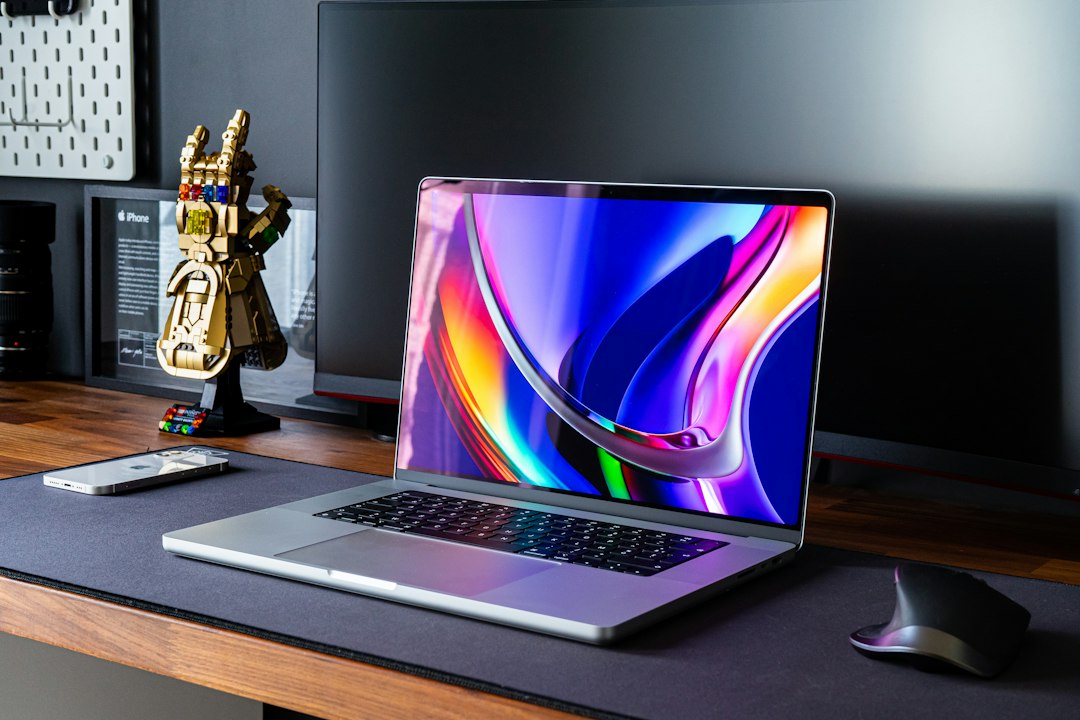
バナー作成ツールは、料金の払い方と動く場所(ブラウザかPCソフトか)で大きく性格が分かれます。機能の多さより先に、この2つを自分の使い方に当てはめておくと、あとで乗り換える手間が減ります。
買い切り・年間ライセンス・月額サブスクの違い
いまのデザインツールは月額や年額で払うサブスク型が主流です。サブスクは常に最新の素材やテンプレートが使える一方、解約すると有料機能が使えなくなります。年間ライセンス型は1年分をまとめて払う形で、月々の管理がいらない代わりに途中解約の返金がないことが多いです。どの方式でも、解約後に「作った画像を使い続けてよいか」は規約で確認しておきます。
ブラウザで使うツールとPCにインストールするツール
CanvaやAdobe Express、Figmaはブラウザで動くため、MacでもWindowsでも使え、データはクラウドに保存されます。PCにインストールするソフトはOSが限られますが、操作が軽く、ネットが不安定な環境でも作業しやすい傾向があります。
初心者向けバナー作成ツール4つを比較
初心者が候補にしやすい4つのツールを、料金体系、テンプレートや素材の量、書き出し形式、動作環境で並べました。数字は2026年10月時点の各公式サイトの記載です。料金やプランは変わることがあるため、最新情報は公式サイトでご確認ください。
| 項目 | Canva | Adobe Express | Figma | バナープラスV2 |
|---|---|---|---|---|
| 料金体系 | 無料版あり/Canvaプロは年11,800円(1人) | 無料プランあり/プレミアムは月1,180円(税込) | Starter無料/Professionalは月16ドル〜(米ドル表記) | 1年ライセンス9,900円(税込・キャンペーン価格)・14日間の無料トライアルあり |
| テンプレート・素材 | テンプレート160万点以上(プロは360万点以上) | 無料で268,000以上、プレミアムで519,000以上のテンプレート | UIキット・コミュニティのテンプレート | 画像パーツ素材4,400種類 |
| 書き出し形式 | PNG・JPG・PDFなど | JPEG・PNG・PDF・GIFなど | PNG・JPG・PDF・SVGなど | JPEG・PNG・GIF(縦横最大2,000px) |
| 動作環境 | ブラウザ・アプリ | ブラウザ・アプリ | ブラウザ・デスクトップアプリ | Windows 8.1/10/11(Mac非対応) |
| 向いている人 | SNS画像も含めて幅広く作りたい人 | Adobe製品と合わせて使いたい人 | サイトのデザインと一緒に作り込みたい人 | Windowsでバナーやヘッダーだけを手早く作りたい人 |
Canva|テンプレートの数で選ぶならここ
Canvaは無料版でも160万点以上のテンプレートが使え、チラシやSNS投稿まで同じ画面で作れます。初めての人がつまずきにくいツールです。テンプレートを使う人が多いぶん、ほかの会社と似た見た目になりやすい点は意識しておきたいところです。
Adobe Express|Adobeの素材とフォントを使いたい人に
Adobe Expressは、Adobe Stockの写真やAdobe Fontsを使えるブラウザ型のツールです。Adobe製品をすでに使っている会社に向いています。
Figma|サイトのデザインと同じ場所で作りたい人に
Figmaは本来、Webサイトやアプリの画面を設計するツールです。白紙から位置や余白を数値で決めて作る使い方が中心なので、初心者には最初の一歩がやや重く感じられます。そのかわり、サイトのデザインデータと同じファイルでバナーを管理でき、SVGで書き出せるのは制作の現場では大きな利点です。
バナープラスV2|Windowsでバナーとヘッダーに特化
バナープラスV2は、株式会社ウェブライダーが販売しているWindows用のバナー作成ソフトです。背景・画像パーツ・ボタン・文字を順番に重ねていく作り方で、Webのバナーやブログのヘッダーづくりに機能を絞っています。詳しい特徴と手順は後半で紹介します。
制作会社目線のバナー作成ツールの選び方
後悔が出やすいのは、作り始めてから規約や書き出しの制限に気づくケースです。お客様から相談を受けたときも、次の3点を先に確認しています。
作る量と頻度で料金体系を決める
月に数枚のバナーなら、無料プランで足りることがほとんどです。キャンペーンのたびにバナーを差し替える、ブログ記事ごとにアイキャッチを作るといった使い方なら、有料プランで素材を自由に使えるほうが結果的に早く作れます。
商用利用と「誰のために作るか」を確認する
自社のサイトや広告に使うのか、取引先のために作って納品するのかで、必要なライセンスが変わることがあります。たとえばバナープラスV2では、作った画像の販売や譲渡、代行でクライアント向けに作る場合は、別のプロフェッショナルアカウント契約が必要と規約に書かれています。素材をロゴや商標に使うことを禁じているツールもあるため、用途が決まったら規約を一度読んでおくと安心です。
書き出し形式とサイズの上限を見る
Webのバナーならほとんどの場合はPNGかJPGで足ります。拡大しても荒れない画像ならSVG、印刷に流用するならPDFが必要です。また、YouTubeのチャンネルアートのように2,000pxを超えるサイズが要る場合は、書き出せる最大サイズも確認しておきます。
作る前に押さえたいバナーデザインの基本
どのツールを使っても、バナーの見やすさを決めるのはサイズ・文字量・視線の流れ・コントラストの4つです。
よく使うバナーサイズの規格
Web広告やSNSでよく使うサイズを一覧にしました。広告媒体ごとに受け付けるサイズや容量の上限があるため、出稿前には各媒体の入稿規定も確認してください。
| 用途 | サイズ(px) | 使う場面 |
|---|---|---|
| レクタングル | 300×250 | ディスプレイ広告・サイドバー |
| ラージレクタングル | 336×280 | 記事内・記事下の広告 |
| リーダーボード | 728×90 | PCのヘッダー下やフッター |
| モバイルバナー | 320×50/320×100 | スマホ画面の上下 |
| ハーフページ | 300×600 | PCのサイドバー |
| OGP・アイキャッチ | 1200×630 | SNSで共有されたときの画像 |
| Xのヘッダー | 1500×500 | プロフィールの上部 |
サイトのヘッダー画像は、テーマごとに推奨サイズが違います。WordPressならテーマの説明やカスタマイザーに書かれた寸法に合わせ、画面の幅に合わせて左右が切れても大事な文字が残るよう、中央寄りに配置します。
文字量は「一言+補足+ボタン」まで
バナーは見られる時間がとても短いため、伝えることは1つに絞ります。目安は、大きなキャッチコピー1行、補足の1〜2行、「詳しく見る」などのボタン1つです。300×250のような小さいバナーに説明文を詰め込むと、スマホでは文字がつぶれて読めなくなります。詳しい説明はリンク先のページに任せます。
視線は左上から右下へ流れる
横長のバナーでは、人の目は左上から右下へZの字を描くように動きやすいと言われています。左上にキャッチコピー、中央に写真や商品、右下にボタンという配置が基本形です。一番伝えたいものを一番大きくすると、読む順番が自然に伝わります。
背景と文字のコントラストをはっきりさせる
写真の上に文字を置くと、背景の明るい部分と文字の色が重なって読めなくなることがあります。文字の後ろに半透明の帯を敷く、写真を少し暗くする、文字に縁取りや影をつけるといった方法で、背景と文字の明るさの差をはっきりさせます。色数はベース・メイン・強調の3色程度に抑えるとまとまります。
バナープラスV2の特徴
バナープラスV2は、背景・画像・ボタン・文字のパーツを選んで重ねるだけでバナーやヘッダーが作れるWindows用ソフトです。素材をゼロから探す手間がかからない点が、初心者にとってのいちばんの特徴です。
素材4,400種類とV2で増えた機能
公式サイトによると、画像パーツ素材は4,400種類が同梱されており、ロイヤリティフリーで使えます。V2では、髪型や顔のパーツ、服装を選んでオリジナルのキャラクターを作れる機能、約100ステップ前まで戻れる取り消し機能、角丸や影の調整、吹き出しの挿入、カラーコードの入力などが加わりました。書き出しはJPEG・PNG・GIFに対応しています。なお、フォントは付属せず、PCに入っているフォントを使う仕組みです。
機能の一覧や画面のサンプルはバナープラスV2の公式サイトで確認できます。
料金・ライセンスと向かない人
料金は1年ライセンスで9,900円(税込・発売記念キャンペーン価格として掲載)です。初回は14日間の無料トライアルがあり、クレジットカード払いでは1年ごとに自動更新されます。利用期間が終わったあとも、作った画像はそのまま使えると案内されています。一方で、支払い後の返金は規約上受け付けていないため、トライアル期間中に操作感を確かめるのが現実的です。最新情報は公式サイトでご確認ください。
向かないのは、Macで作業したい人、動くバナー(アニメーションGIF)を作りたい人、2,000pxを超える大きな画像が必要な人、他社の制作代行をする人(別契約が必要)です。サポートは購入者向けのフォーラムが中心で、電話サポートはありません。
バナープラスV2でバナーを作る手順
公式サイトで紹介されている基本の流れは、サイズを決めて背景・画像・ボタン・文字の順に重ねる5ステップです。ここでは300×250のバナーを作る想定で、デザインの基本と合わせて説明します。
ステップ1|キャンバスサイズを選ぶ
最初に作るバナーのサイズを決めます。出稿先やサイトの設置場所で使うサイズを先に確認しておき、そのとおりの数値を入れます。あとから変えると配置が崩れやすいので、ここで決め切ります。
ステップ2|背景画像を選ぶ
背景は、伝えたい内容の雰囲気に合うものを選びます。上に文字を載せるので、模様が細かすぎない、明るさが均一に近いものが扱いやすいです。
ステップ3|メインの画像とイラストを置く
目を引くメインの画像と、雰囲気を補うイラストを配置します。視線の流れを考えて、キャッチコピーを置く左上をあけておき、画像は中央から右寄りに置くとまとまりやすくなります。素材は2〜3点までにします。
ステップ4|ボタン画像を置く
右下に「詳しく見る」「無料で試す」などのボタンを置きます。ボタンは背景と反対の色味にすると目立ちます。角丸や影のある形は、押せる場所だと伝わりやすくなります。
ステップ5|文字を入れて装飾し、書き出す
キャッチコピーと補足の文字を入れ、縁取りや影、文字の透明度で読みやすく整えます。仕上がったら、写真が多いバナーはJPEG、文字やイラストが中心のバナーはPNGで書き出します。書き出した画像はスマホでも表示して、文字が読めるかを確認してから使います。
バナー作りでよくある失敗と対処
初めてのバナーでつまずきやすいポイントは、ツールの種類に関係なくほぼ共通しています。よく見かける失敗と、その対処をまとめました。
| よくある失敗 | 原因 | 対処 |
|---|---|---|
| スマホで文字が読めない | 小さいサイズに文字を詰め込んでいる | キャッチコピーを1行に絞り、補足は削る |
| 画像がぼやける | 表示サイズより小さく作って拡大している | 表示サイズちょうど、高精細画面向けは2倍で作る |
| ページが重くなる | 大きなPNGをそのまま使っている | 写真中心はJPEGにし、圧縮ツールで容量を下げる |
| ヘッダーの文字が切れる | 画面幅で左右がトリミングされている | 大事な文字を中央に寄せ、PCとスマホの両方で確認する |
| 規約違反になりかけた | 商用やクライアント納品の条件を見ていない | 使う前に素材とツールの利用規約を確認する |
サイト制作の観点では、画像の容量はページの表示速度に直結します。1枚のバナーでも数MBあると、スマホの回線では表示が遅れる原因になります。
よくある質問
Q. 無料のツールだけでバナーは作れますか?
A. 作れます。CanvaやAdobe Express、Figmaには無料プランがあり、基本的なバナーなら十分に形になります。使える素材やテンプレートが増えるのが有料プランの主な違いなので、作る量が増えてから検討しても遅くありません。
Q. バナープラスV2はMacで使えますか?
A. 使えません。公式サイトの動作環境はWindows 8.1・10・11で、Macには対応していないと書かれています。Macで作業したい場合は、ブラウザで動くツールを選んでください。
Q. 作ったバナーを広告や自社サイトに使ってもいいですか?
A. 多くのツールで自社の利用は認められていますが、条件はツールと素材ごとに違います。とくに取引先のために作る、作った画像を販売するといった使い方は別の契約が必要な場合があるため、利用規約を確認してください。
Q. PNGとJPEGはどちらで書き出せばいいですか?
A. 写真が中心ならJPEG、文字やイラスト、ロゴが中心ならPNGが基本です。
Q. テンプレートを使うと他社と同じデザインになりませんか?
A. そのまま使うと似ることはあります。色をブランドカラーに変える、写真を自社のものに差し替えるだけでも印象はかなり変わります。
まとめ|目的と環境に合うツールで、基本を押さえて作る
初心者向けのバナー作成ツールは、テンプレートの多さならCanva、Adobeの素材を使うならAdobe Express、サイトのデザインと一緒に管理するならFigma、Windowsでバナーとヘッダーに絞って作るならバナープラスV2が候補になります。どれを選んでも、サイズを先に決め、文字を絞り、視線の流れとコントラストを意識すれば、伝わるバナーに近づきます。
Windowsで素材を探す手間を減らしたい方は、14日間の無料トライアルで操作感を確かめてみてください。
THREE D PLUS は大阪の Web 制作会社です。ホームページ制作から公開後の運用・改善までまとめてご相談いただけます。お問い合わせはこちら。