スマホで見やすいホームページかどうかは、表示、文字、タップ操作、表示速度、フォームの5分野を、スマホの画面幅で順に確認すれば判断できます。この記事では、制作会社が公開前に使っているチェック項目を、確認のやり方と直し方つきで一覧にしました。パソコンでは問題なく見えていても、スマホでは横にはみ出す、文字が小さい、ボタンが押しにくいといった問題が起こりがちです。自社サイトの点検にも、制作会社へ依頼するときの確認にも使えます。
スマホで見やすいホームページとは|確認するのは5分野です
スマホで見やすいサイトとは、画面を拡大したり横にスクロールしたりせず、親指だけで読み進めて目的の操作まで届くサイトです。確認は、表示、文字、タップ操作、表示速度、フォームの5分野に分けると抜けがありません。
スマホ表示はパソコン表示の縮小版ではありません
パソコンの画面を単純に縮めると、文字が小さくなり、ボタンも押しにくくなります。スマホでは、1列に並べ直す、文字を相対的に大きくする、ボタンを押しやすい大きさにする、といった作り直しが必要です。見る人の多くが片手の親指で操作する点も、パソコンと違います。
確認前に、幅と環境を決めておきます
確認する画面幅は、360px、390px、430px前後の3つを基準にすると、多くのスマホの画面幅をカバーできます。ブラウザは、iPhoneならSafari、AndroidならChromeの両方を可能な範囲で見ます。パソコンのブラウザの開発者ツール(デバイスモード)でも確認できますが、最終確認は実機で行います。
表示の基本チェック|はみ出し・折り返し・画像
最初に確認するのは、画面に収まっているかどうかです。横スクロールが出ていたり、画像が枠からはみ出していたりすると、それだけで使いにくいサイトになります。
| 確認項目 | OKの状態 | NGのときの直し方 |
|---|---|---|
| 横スクロール | 画面を横にずらせない | はみ出している要素の幅を画面幅以内にする |
| 画像 | 画面幅に収まっている | 画像の最大幅を100%にする |
| 文字の折り返し | 単語の途中で不自然に切れない | 長い文字列に折り返し指定を入れる |
| 表 | 全体が見える、または横にスクロールできる | 表を縦並びにする、または横スクロールを許可する |
viewportの設定が入っているか
HTMLに画面幅を指定する設定(viewportのメタタグ)が入っていないと、スマホでもパソコンの画面を縮めた状態で表示されます。ほとんどのテーマやテンプレートには最初から入っていますが、自作のページや古いサイトでは抜けていることがあります。
横にスクロールできないか
縦にスクロールしているとき、画面全体が左右にぐらつく場合は、画面幅を超えている要素があります。原因は、固定幅の画像、幅指定の大きい表、長いURLの文字列などです。どこから出ているかは、開発者ツールで要素を選んで探せます。
画像と表が枠に収まっているか
画像は、親の幅を超えないように最大幅を設定します。表は、列数が多いと画面に収まらないため、縦に並び替えるか、横にスクロールできる枠に入れます。どちらも、読み手が拡大して操作する必要がない状態にします。
文字と読みやすさのチェック
スマホで読みやすい文字は、本文が16px前後、行間が文字サイズの1.6〜1.8倍、背景との差がはっきりしているものです。小さな文字は、拡大しないと読めず、離脱の原因になります。
本文は16px前後にします
スマホで本文が14px以下だと、読むのに目が疲れます。本文は16px前後を基本に、注意書きでも12px未満にならないようにします。年齢層が高いサイトでは、さらに大きくします。
行間と1行の長さを確認する
行間が狭いと、行が詰まって読みにくくなります。本文の行間は、文字サイズの1.6〜1.8倍を目安にします。段落が長すぎる場合は、3〜4行ごとに区切ります。余白については、同じ見方で別の記事(ホームページの余白とレイアウトの整え方)でも扱います。
背景との明るさの差を見る
薄いグレーの文字を白い背景に置くと、屋外の明るい画面では読めなくなります。実機で、画面の明るさを下げた状態でも読めるかを確認します。写真の上に文字を載せている場合は、文字が埋もれていないかも見ます。
タップ操作のチェック|指で押しやすいか
スマホでは、マウスの代わりに指で操作します。ボタンは44〜48px四方以上を目安にし、隣のリンクとの間隔を空けます。押し間違いが多いサイトは、問い合わせや購入の手前で離脱されます。
ボタンとリンクは44〜48px以上にします
指でタップする領域は、44〜48px四方が目安として広く使われています。文字だけのリンクは、見た目が小さくても、上下に余白を持たせて、押せる範囲を広げます。
隣り合うボタンの間を空ける
ボタンやリンクが近すぎると、意図しないほうを押してしまいます。縦に並べる場合は、8px以上の間隔を空けます。フッターのリンクが詰まっていることが多いので、特に確認します。

電話番号とメールをタップで開けるか
電話番号は、タップするとそのまま発信できるように、リンク(tel:)に設定します。画像の電話番号は押せないので、テキストにします。メールアドレスも同様に、メール作成を開くリンクにします。
メニューの開閉が分かりやすいか
ハンバーガーメニュー(三本線のボタン)は、押しやすい位置と大きさにします。開いたあとに、閉じる方法が分かることも確認します。ファーストビューにおけるメニューの見せ方は、ファーストビューで選ばれるWebサイトデザインのコツでも扱っています。
表示速度のチェック|画像と動きを軽くする
スマホは通信環境が一定でなく、表示が遅いと途中で離脱されます。重さの主な原因は、大きすぎる画像と、動画や動きの多い演出です。
画像を表示サイズに合わせて軽くする
スマホで表示される幅は、せいぜい400〜800px程度です。それより大きな画像を読み込んでいると、無駄に重くなります。写真は、必要な大きさに縮小し、圧縮してから使います。
動画や動きは、スマホでの表示を想定して減らす
背景動画やスクロールで動く演出は、スマホでは重くなりがちです。動きがなくても伝わる内容なら、スマホでは静止画に差し替えるのも選択肢です。動きのあるサイトのメリットとデメリットは、動きのあるサイトのメリット・デメリットで解説しています。
フォームのチェック|入力しやすいか
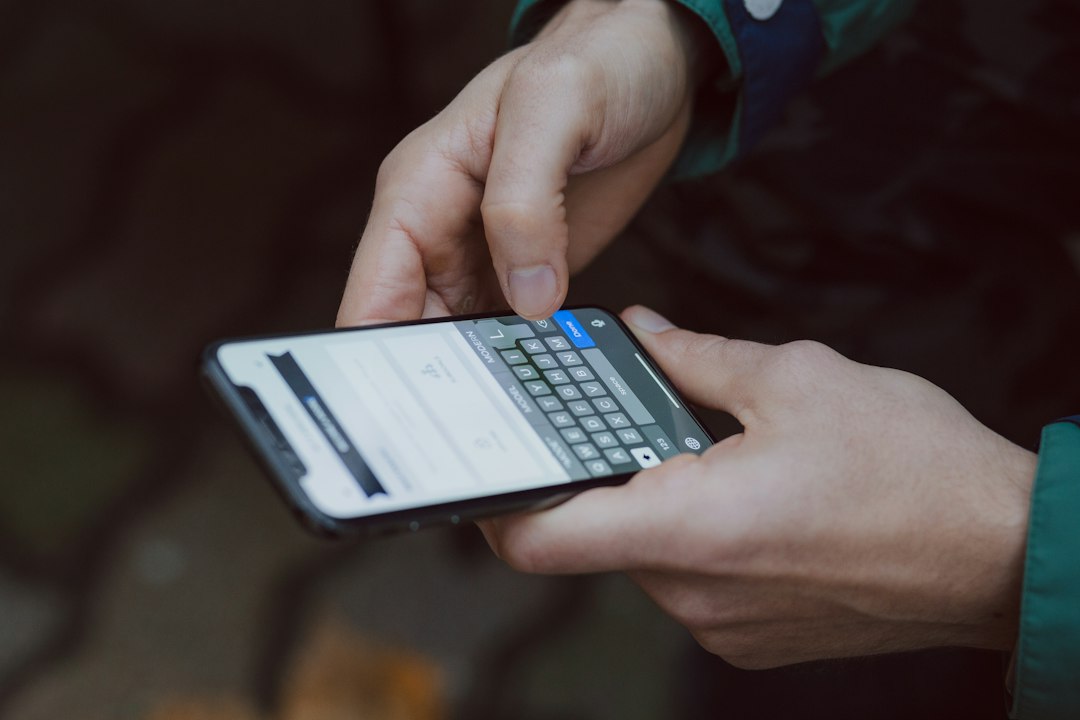
スマホでの入力は、パソコンより手間がかかります。項目を絞り、入力欄を大きく、入力の種類に合わせたキーボードが出るようにすると、完了率が上がります。
入力欄の文字は16px以上にします
iPhoneのSafariでは、入力欄の文字が16px未満だと、タップした瞬間に画面が自動で拡大されることがあります。拡大されると表示がずれて、入力しにくくなります。入力欄の文字は16px以上にします。

入力の種類に合うキーボードを出す
電話番号の欄では数字キーボード、メールアドレスの欄ではアットマークのあるキーボードが出るように、入力の種類(type)を指定します。これだけで、入力の手間が大きく減ります。
項目数とエラー表示を見直す
項目が多いほど、途中で離脱されます。必須でない項目は削るか、任意と明示します。エラーが出たときは、どの欄が間違っているかが、画面上で分かるようにします。
チェックの進め方|やり方と優先順位
確認は、開発者ツールで全体を見てから、実機で仕上げの確認をする順番で進めます。見つかった問題は、「使えなくなるもの」から先に直します。
| 分野 | 最低限の確認項目 |
|---|---|
| 表示 | 横スクロールが出ない/画像と表が収まる |
| 文字 | 本文16px前後/行間が詰まっていない/背景との差がある |
| タップ | ボタン44〜48px以上/電話がタップで発信できる |
| 速度 | 大きな画像がない/動画や演出が重くない |
| フォーム | 入力欄16px以上/キーボードの種類が合う |
この表をそのままチェックリストとして使えます。1ページずつではなく、トップ、サービス紹介、問い合わせの3種類のページで確認すれば、サイト全体の傾向がつかめます。
開発者ツールのデバイスモードで見る
- Chromeで確認したいページを開く
- キーボードのF12キーで開発者ツールを開く
- 端末アイコン(デバイスツールバー)をクリックする
- 幅を360px、390px、430pxに切り替えて、ページ全体をスクロールして確認する
実機で、親指で操作して確かめる
開発者ツールでは分からない、指の押しやすさ、実際の表示速度、文字の見やすさは、実機で確かめます。社内の複数人のスマホで見ると、機種ごとの差に気づけます。見るときは、片手で持ち、親指だけで操作して、問い合わせの完了まで進んでみてください。途中で指が届かない、拡大が必要になる、という場面がそのまま改善点です。
直す順番は「操作できない」から
優先度は、操作できないもの(押せないボタン、フォームが送れない)、読めないもの(文字が小さい、はみ出す)、見た目の乱れ、の順です。見た目の整い方は後回しにして構いません。
デザインの腕試しに「Webサイトデザインバトル」
スマホでの見やすさは、他のサイトと見比べると基準がつかめます。当社の「Webサイトデザインバトル」は、サイトのトップ画面を2つ並べて、好きなほうを選ぶ遊びです。
Webサイトデザインバトルとは
サイトのトップ画面(ファーストビュー)2つを比べて、良いと思うほうを選びます。投票の前に、業種、目的、想定する人、観点、説明(制作のねらい)が各カードの下に表示されます。無料で、会員登録なしで遊べます。
気になったサイトは、自分のスマホで開いて確かめる
各サイトは、実際のサイトを開いて全体を見ることもできます。気になったサイトを自分のスマホでも開き、この記事のチェック項目を当てはめてみてください。
エントリーの流れ
自分が制作したサイトを出す場合は、URLを入れるとページの画像が取得されます。エントリーは審査制で、公開前に当社で確認します。取り下げは、本人がいつでもできます。Webサイトデザインバトルにエントリーするから、まずは見るだけでも構いません。
よくある質問
Q. スマホ対応は必須ですか?
必須と考えてよいでしょう。業種や対象によって割合は異なりますが、スマホで見る人は多く、Googleもスマホ表示を前提にサイトを評価する方針をとっています。
Q. 自分で確認できる簡単な方法はありますか?
自分のスマホでサイトを開き、横スクロールが出ないか、文字を拡大せずに読めるか、ボタンを片手で押せるか、の3点を見てください。5分で大きな問題は見つかります。
Q. パソコンと別のデザインにする必要はありますか?
見た目を完全に分ける必要はありません。同じ内容を、画面幅に合わせて並べ替えるのが一般的です。ただし、スマホでは1列にする、メニューを開閉式にするなど、構造は変えます。
Q. 古いサイトがスマホ対応していません。作り直しが必要ですか?
テーマの変更や部分的な修正で対応できる場合もあります。構造が古い場合は、作り直しのほうが結果的に安くなることもあります。状態を見て判断するため、制作会社へ相談してください。
Q. iPhoneとAndroidで見え方は違いますか?
ブラウザの描画や、フォームの挙動に違いが出ることがあります。両方で確認できるのが理想ですが、難しい場合は、iPhoneのSafariとAndroidのChromeの、いずれか1台ずつで確認してください。
まとめ|スマホで見やすいかは、5分野を順に確認すれば分かります
スマホで見やすいホームページにするには、表示、文字、タップ操作、表示速度、フォームの5分野を、360〜430px前後の画面幅で確認します。まず自分のスマホで、横スクロール、文字の大きさ、ボタンの押しやすさを見るだけでも、大きな問題は見つかります。サイトの点検や改善でお困りの方は、お問い合わせからご相談ください。