Chatworkのアカウント乗っ取りを防ぐには、「認証コードでサインイン」か「2段階認証」のどちらかを設定することが有効です。Chatworkは利用者に向けて、乗っ取りの被害が増えているとして、この2つの設定をお願いする案内を出しています。この記事では、2つの対策の違いと選び方、フィッシングサイトを見分けるポイント、万が一のときの対応を、取引先とChatworkで日々やり取りしているWeb制作会社の目線でまとめます。
Chatworkの乗っ取りはなぜ起きるのか
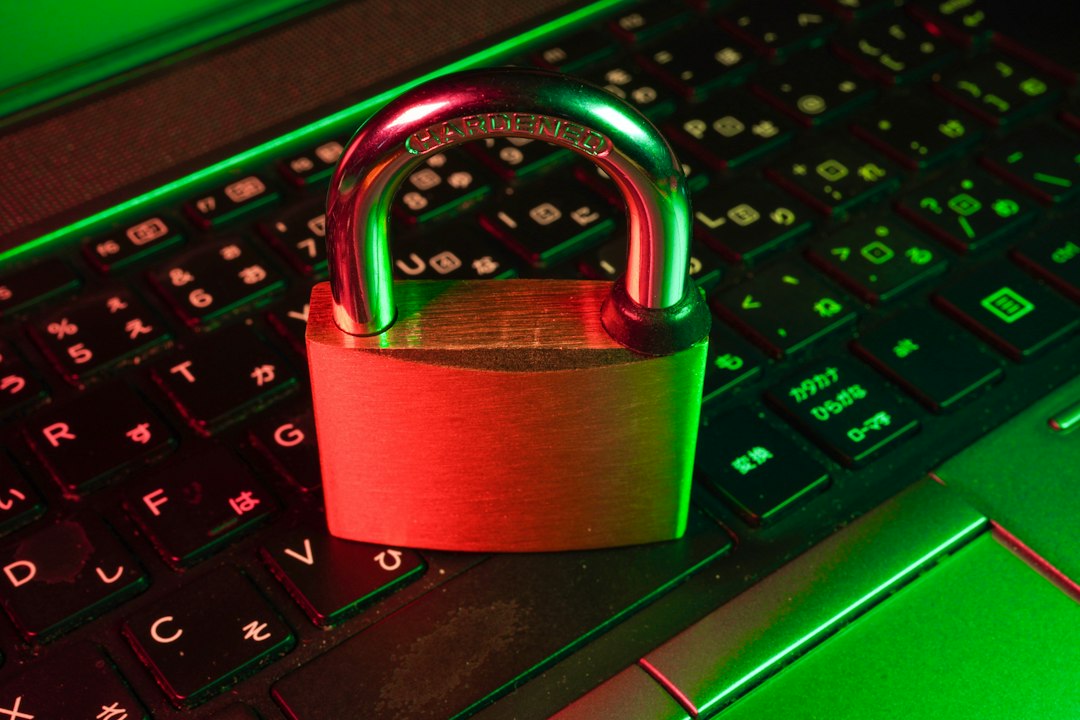
乗っ取りの多くは、盗まれたログインメールアドレスとパスワードを使って、第三者が不正にログインすることで起きています。Chatworkの案内によると、盗まれる経路は主に次の2つです。
- 本物そっくりのフィッシングサイトに、ログイン情報を入力してしまう
- 他のサービスから漏えいしたメールアドレスとパスワードを、そのまま使い回している
とくに注意したいのが2つ目です。Chatworkそのものから情報が漏れていなくても、別のサービスと同じパスワードを使っていれば、そのサービスの漏えいがきっかけでChatworkに入られてしまいます。乗っ取られたアカウントからは、知人を装ってURLが送られてくる事例もあるため、自分だけでなく取引先にも被害が広がるおそれがあります。
対策1:認証コードでサインインに切り替える
「認証コードでサインイン」は、パスワードを削除し、ログインのたびにメールで届く認証コードを入力してログインする方法です。パスワードそのものを持たないため、パスワードの漏えいや使い回しによる不正ログインを防げます。
設定方法はChatworkのヘルプ「認証コードでサインイン」にまとまっています。パスワードを覚えておく必要がなくなるので、パスワード管理が苦手な方にも向いています。
注意点は、ログインの安全性が「ログインに使っているメールアカウント」の安全性に左右されることです。メールアカウントが乗っ取られると、届いた認証コードも読まれてしまいます。この方法を選ぶ場合は、メール側にも2段階認証を設定しておくことをおすすめします。
対策2:2段階認証を設定する
2段階認証は、パスワードに加えて、スマートフォン・携帯電話での認証をログイン時に求める方法です。ログインメールアドレスとパスワードが第三者に知られた場合でも、手元のスマートフォンがなければログインできないため、不正ログインを防げます。
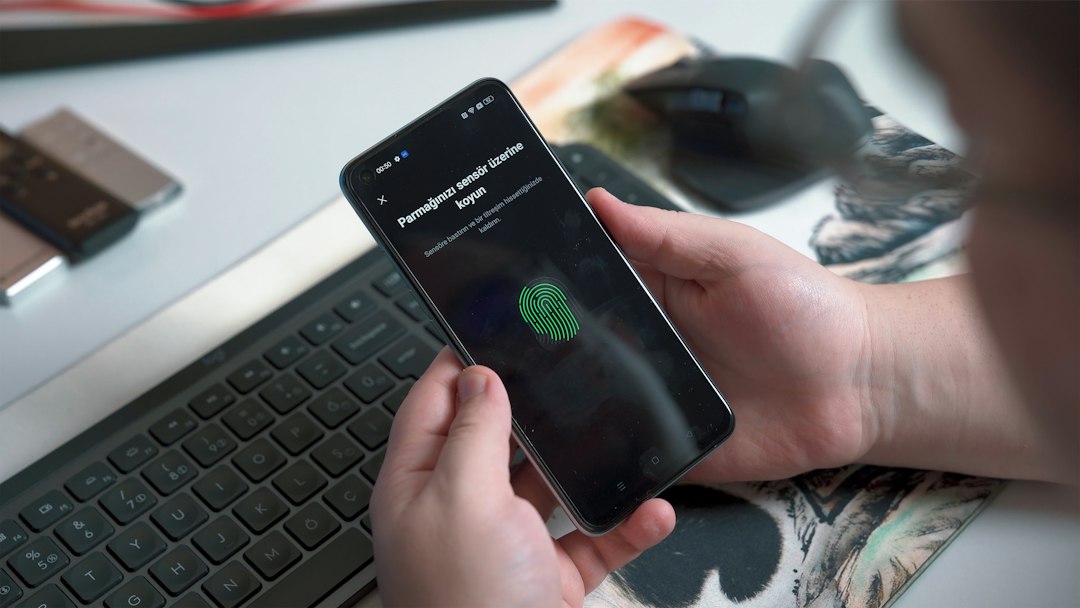
設定方法は、使っている端末ごとにChatworkのヘルプで案内されています。
- PC:2段階認証の設定方法(PC)
- iOS:2段階認証の設定方法(iOS)
- Android:2段階認証の設定方法(Android)
機種変更でスマートフォンを替えるときは、ログインできなくならないよう、事前にヘルプで手順を確認しておくと安心です。
どちらを選ぶべきか(比較表)
迷ったら、パスワードとスマートフォンの両方がそろわないとログインできない「2段階認証」をおすすめします。メールアカウントの管理に自信があり、パスワードを持ちたくない場合は「認証コードでサインイン」も十分有効です。
| 項目 | 認証コードでサインイン | 2段階認証 |
|---|---|---|
| ログインに必要なもの | メールで届く認証コード | パスワード+スマートフォンでの認証 |
| パスワード漏えいへの強さ | 強い(パスワード自体がない) | 強い(パスワードだけでは入れない) |
| 弱点 | メールアカウントを乗っ取られると突破される | スマートフォンを紛失・機種変更したときの手続きが必要 |
| 向いている人 | パスワード管理が苦手で、メール側の対策ができている人 | 取引先とのやり取りが多く、より強く守りたい人 |
制作の現場では、お客様とのやり取りや原稿・データの受け渡しをChatworkで行うことが多く、アカウントが乗っ取られると取引先まで巻き込んでしまいます。会社でChatworkを使っている場合は、担当者任せにせず、社員全員がどちらかを設定しているかを一度確認しておくと安心です。
フィッシングサイトを見分けるポイント
設定とあわせて、ログイン情報を偽サイトに入力しないことが大切です。Chatworkは次の点に注意するよう呼びかけています。
- ログイン中なのにログイン画面が出たら疑う:Chatworkでは、ログインしている状態で再度ログイン情報の入力を求めることは原則ありません。入力せずにページを閉じます
- URLを確認する:ログインページのURLは「https://www.chatwork.com/」または「https://auth.chatwork.com/」で始まります
- 知人からのリンクでも入力しない:乗っ取られたアカウントから知人を装ってURLが届くことがあります。リンク先でログイン情報を入力しないでください
- パスワードを使い回さない:サービスごとに異なるパスワードを設定します
- 心当たりのないコンタクト申請は承認しない
メールやチャットに届いたリンクからではなく、ブックマークやアプリからChatworkを開く習慣をつけると、偽サイトに迷い込む機会そのものを減らせます。
乗っ取られたかもしれないときの対応
不審なサイトにログイン情報を入力してしまった場合は、速やかにログインメールアドレスとパスワードを変更します。そのうえで、まだ設定していなければ、上の2つの対策のどちらかを設定します。
同じパスワードを他のサービスでも使っていた場合は、そちらのパスワードも変更してください。自分のアカウントから身に覚えのないメッセージが送られていたら、取引先に「リンクを開かないでほしい」と早めに伝えることも、被害を広げないために大切です。
よくある質問
Q. 認証コードでサインインと2段階認証は両方必要ですか?
A. Chatworkの案内では「いずれかの設定」をお願いしています。どちらか一方を設定すれば、パスワードの漏えいによる不正ログインを防げます。
Q. Chatworkのログインページの正しいURLは?
A. 「https://www.chatwork.com/」または「https://auth.chatwork.com/」で始まるURLです。これ以外のURLでログイン情報を求められたら、入力せずにページを閉じてください。
Q. ログイン中に突然ログイン画面が出ました。どうすればよいですか?
A. Chatworkでは、ログイン中に再度ログイン情報の入力を求めることは原則ありません。フィッシングサイトの可能性があるため、情報を入力せずにページを閉じます。
Q. 偽サイトにパスワードを入力してしまいました。
A. 速やかにログインメールアドレスとパスワードを変更してください。同じパスワードを使っている他のサービスも、あわせて変更します。
THREE D PLUS は京都の Web 制作会社です。ホームページ制作から公開後の運用・改善、セキュリティ対策までまとめてご相談いただけます。お問い合わせはこちら。