CSSのclamp()とは、値に最小値と最大値を決め、その間では画面幅などに合わせて値をなめらかに変えられる関数です。「clamp(1rem, 0.79rem + 0.88vw, 1.5rem)」のように書くと、スマートフォンでは16px、パソコンでは24pxを超えない範囲で、文字サイズが画面幅に応じて自動で変わります。この記事では、clamp()の基本の書き方、狙った幅で狙った大きさになる計算方法、余白への使い方、ブラウザ対応とよくある失敗を説明します。
clamp()の基本
clamp()は「最小値・推奨値・最大値」の3つを受け取り、推奨値が範囲からはみ出さないように抑える関数です。メディアクエリで段階的に切り替える代わりに、1行で連続的に変化させられます。
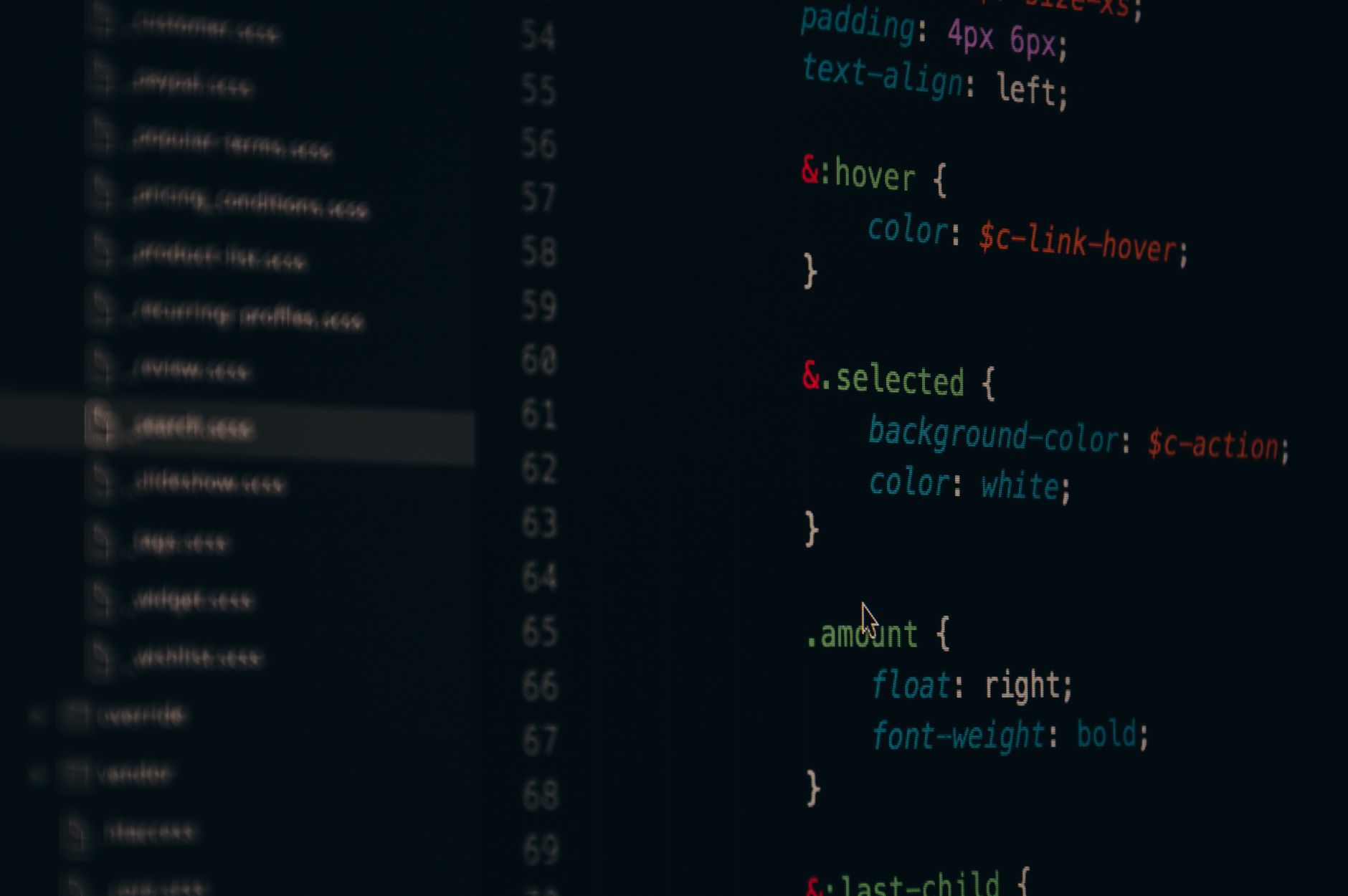
書き方
font-size: clamp(最小値, 推奨値, 最大値);

/* 例: 1.5rem〜2.5rem の範囲で、画面幅の4%を目安に変える */
h1 { font-size: clamp(1.5rem, 4vw, 2.5rem); }
推奨値(真ん中)には、vwのように画面幅で変わる単位を入れるのが一般的です。最小値と最大値には、rem や px などの固定に近い単位を入れます。
値が決まる仕組み
MDNでは、clamp(最小値, 推奨値, 最大値) は max(最小値, min(推奨値, 最大値)) と同じように計算されると説明されています。つまり、推奨値が最小値より小さければ最小値、最大値より大きければ最大値、その間ならそのまま推奨値が使われます。
| 画面幅 | 4vwの値 | clamp(1.5rem, 4vw, 2.5rem)の結果 |
|---|---|---|
| 375px(スマートフォン) | 15px | 24px(最小値の1.5rem) |
| 800px(タブレット) | 32px | 32px(推奨値のまま) |
| 1440px(パソコン) | 57.6px | 40px(最大値の2.5rem) |
※ブラウザの基準の文字サイズが16pxの場合です。
文字サイズをレスポンシブにする書き方
文字サイズにclamp()を使うと、画面が広がるにつれて見出しが少しずつ大きくなり、スマートフォンでもパソコンでもバランスのよい大きさを保てます。ポイントは、推奨値をvwだけでなく「rem+vw」で書くことです。
vwだけで書くと起こること
推奨値を「4vw」のようにvwだけで書くと、画面幅に比例して大きさが変わります。見た目の変化は分かりやすいものの、ブラウザの文字サイズ設定を大きくしている人には、その設定が反映されにくくなります。文字を読みやすくするために設定を変えている人がいることを考えると、vwだけに頼る書き方は避けたほうが安全です。
remとvwを組み合わせる
推奨値を「1rem + 1vw」のようにremとvwの足し算にすると、ブラウザの文字サイズ設定に合わせて全体が大きくなり、そのうえで画面幅による変化も加わります。clamp()の中では calc() を書かなくても足し算・引き算が使えます。
見出しと本文に使う例
/* 375pxで22px → 1280pxで32px */
h2 { font-size: clamp(1.375rem, 1.116rem + 1.105vw, 2rem); }

/* 375pxで16px → 1280pxで24px */
.lead { font-size: clamp(1rem, 0.793rem + 0.884vw, 1.5rem); }

/* 本文は変化を小さく、または固定にする */
p { font-size: 1rem; }本文の文字サイズまで大きく変えると、パソコンで1行が長くなりすぎたり、スマートフォンで小さすぎたりします。clamp()は見出しやリード文など、大きさの差を付けたい部分に使うのが向いています。見出しの装飾そのものは「CSSの見出しデザイン集|コピペで使えるh2・h3のスタイルと選び方」で紹介しています。
推奨値の計算方法
「スマートフォンの幅で何px、パソコンの幅で何px」と決めてから推奨値を計算すると、狙いどおりの大きさで切り替わるclamp()が書けます。計算は中学校で習う一次関数(直線の式)と同じです。
ステップ1|最小・最大の幅と大きさを決める
例として、画面幅375pxのとき16px、1280pxのとき24pxにしたいとします。375pxより狭い画面では16pxのまま、1280pxより広い画面では24pxのままになります。
ステップ2|傾き(1pxあたりの増え方)を出す
大きさの差を画面幅の差で割ります。(24 − 16) ÷ (1280 − 375) = 8 ÷ 905 ≒ 0.00884 です。vwは画面幅の1%なので、100倍した 0.884vw が推奨値のvw部分になります。
ステップ3|切片(画面幅0pxのときの値)を出す
最小の大きさから、最小の幅での増え方を引きます。16 − 0.00884 × 375 ≒ 12.69px です。remで書くために16で割ると、約0.793remになります。
ステップ4|clamp()に組み立てる
最小値・推奨値・最大値をremにそろえて並べると、clamp(1rem, 0.793rem + 0.884vw, 1.5rem) になります。375pxの幅では 12.69 + 3.31 = 16px、1280pxの幅では 12.69 + 11.31 = 24px になり、狙いどおりです。
| 求めるもの | 計算式 | 例の値 |
|---|---|---|
| 傾き | (最大サイズ − 最小サイズ) ÷ (最大幅 − 最小幅) | 0.00884 |
| vw部分 | 傾き × 100 | 0.884vw |
| 切片(px) | 最小サイズ − 傾き × 最小幅 | 12.69px |
| 切片(rem) | 切片 ÷ 16 | 0.793rem |
計算を毎回手で行うのが手間なら、表計算ソフトに式を入れておくと、数字を変えるだけで何度でも使えます。
余白や幅に使う方法
clamp()は文字サイズだけでなく、余白(padding・margin・gap)や要素の幅にも使えます。画面幅に合わせて余白が自然に広がると、メディアクエリの数を減らせます。

セクションの上下の余白
/* 375pxで40px → 1280pxで96px */
.section { padding-block: clamp(2.5rem, 1.05rem + 6.19vw, 6rem); }

/* カードの間隔 */
.cards { gap: clamp(1rem, 0.5rem + 2vw, 2rem); }
サイト制作の観点では、余白の値を数段階に決めて変数(カスタムプロパティ)にまとめておくと、ページごとにばらつかず、あとからの調整も1か所で済みます。
コンテナの幅
コンテンツの横幅には、「width: clamp(320px, 90%, 1200px);」のように、割合を推奨値にする使い方もできます。ただし最小値が画面幅より大きいと、狭い画面で横にはみ出します。幅の上限だけを決めたい場合は、「width: min(90%, 1200px);」のように min() を使うほうが単純です。
メディアクエリとの使い分け
clamp()は「なめらかに変えたい値」、メディアクエリは「画面幅でレイアウトそのものを切り替えたいとき」に使います。どちらか一方に決めるのではなく、役割で使い分けます。
| やりたいこと | 向いている書き方 |
|---|---|
| 見出しの大きさを幅に合わせて少しずつ変える | clamp() |
| セクションの余白を幅に合わせて広げる | clamp() |
| 2列のレイアウトをスマートフォンで1列にする | メディアクエリ(またはGridの自動配置) |
| スマートフォンだけで要素を隠す・改行位置を変える | メディアクエリ |
改行位置を画面幅で切り替える方法は「レスポンシブ改行制御|PC・スマホで改行位置を変えるCSSの方法」で解説しています。
ブラウザの対応状況
clamp()は、Chrome・Edge・Firefox・Safariの現行版で使えます。MDNでは、2020年7月以降すべての主要ブラウザで使える「Baseline(広く利用可能)」の機能として紹介されています。
古い環境への備え
業務用の古い端末など、更新されていないブラウザでの表示を考える必要がある場合は、clamp()の前に固定の値を1行書いておきます。clamp()を理解できないブラウザは前の行の値を使い、対応しているブラウザは後の行で上書きします。
h2 {
  font-size: 1.75rem; /* 対応していないブラウザ用 */
  font-size: clamp(1.375rem, 1.116rem + 1.105vw, 2rem);
}
WordPressのテーマでの扱い
最近のWordPressのブロックテーマでは、テーマ(theme.json)で文字サイズの流動的なタイポグラフィ(fluid)が有効になっていると、内部でclamp()を使った値が出力されます。テーマ側の指定と自分で書いたclamp()が重なると意図しない大きさになるため、追加CSSを書く前にテーマの設定を確認しておきましょう。
clamp()でよくある失敗
clamp()の失敗の多くは、値の順番、演算子の書き方、単位の選び方のどれかです。思った大きさにならないときは、次の点を見直してください。

最小値と最大値を逆に書く
最小値のほうが最大値より大きいと、常に最小値が使われ、画面幅を変えても大きさが変わりません。clamp(小さい値, 推奨値, 大きい値) の順になっているかを確かめます。
「+」「−」の前後に空白がない
「1rem+1vw」のように空白を入れずに書くと、正しく解釈されず、その指定が無視されます。足し算と引き算の記号の前後には必ず半角の空白を入れます。掛け算と割り算は空白がなくても動きますが、読みやすさのため空白を入れておくと間違いが減ります。
変化の幅を大きく取りすぎる
スマートフォンとパソコンで文字の大きさの差を大きくしすぎると、タブレットなど中間の幅で見出しが大きすぎたり、改行が増えすぎたりします。大きさの差は1.5倍程度までにしておき、中間の幅でも実際に表示して確かめます。
ズームしても文字が大きくならない
推奨値をvwだけにした場合や、最大値をpxで小さめに決めた場合、ブラウザで拡大しても文字が大きくならないことがあります。最小値・最大値をremで書き、推奨値にもremを含めると、拡大や文字サイズ設定が反映されやすくなります。
よくある質問
Q. clamp()の中でcalc()は必要ですか?
A. 必要ありません。clamp()の各値の中では、そのまま足し算・引き算・掛け算・割り算を書けます。calc()で囲んでも動きますが、書かなくても同じ結果になります。
Q. 単位はpxとremのどちらを使うべきですか?
A. 文字サイズには、ブラウザの文字サイズ設定が反映されるremをおすすめします。余白はpxでも問題ありませんが、文字サイズに合わせて余白も広がるようにしたい場合はremを使います。
Q. 最小値・最大値を切り替える幅はどこに設定すればいいですか?
A. よく使われるのは、スマートフォンの幅(360〜390px前後)からコンテンツの最大幅(1,200〜1,440px前後)までです。サイトのデザインの基準幅に合わせて決めます。
Q. line-heightにもclamp()を使えますか?
A. 使えます。ただし行の高さは単位なしの数値(1.6など)で指定すれば文字サイズに合わせて自動で変わるため、多くの場合はclamp()を使う必要はありません。
Q. clamp()とmin()・max()はどう違いますか?
A. min()は複数の値のうち小さいほう、max()は大きいほうを使う関数です。clamp()は両方を組み合わせて、下限と上限の両方を一度に決められる関数です。上限だけならmin()、下限だけならmax()で足ります。
Q. 計算した値の小数点はどこまで書けばいいですか?
A. 小数第3位くらいまでで十分です。表示される大きさの差は1px未満になるため、見た目に影響はほとんどありません。
THREE D PLUS は京都の Web 制作会社です。ホームページ制作から公開後の運用・改善までまとめてご相談いただけます。お問い合わせはこちら。