※本記事はアフィリエイト広告(プロモーション)を含みます。
ネット印刷(印刷通販)とは、Webサイトで仕様と部数を選び、印刷データを送って仕上がった名刺やチラシを届けてもらうサービスです。安く早い反面、データは自分で整える必要があります。この記事では、ネット印刷と街の印刷会社の違い、サービスを選ぶ基準、入稿データの基本を1ステップずつ、よくある失敗と急ぎのときの選択肢までまとめました。名刺のデザインそのものは名刺デザインのコツで解説しているので、ここでは「どこに頼むか」と「データをどう作るか」に絞ります。
ネット印刷と街の印刷会社の違い
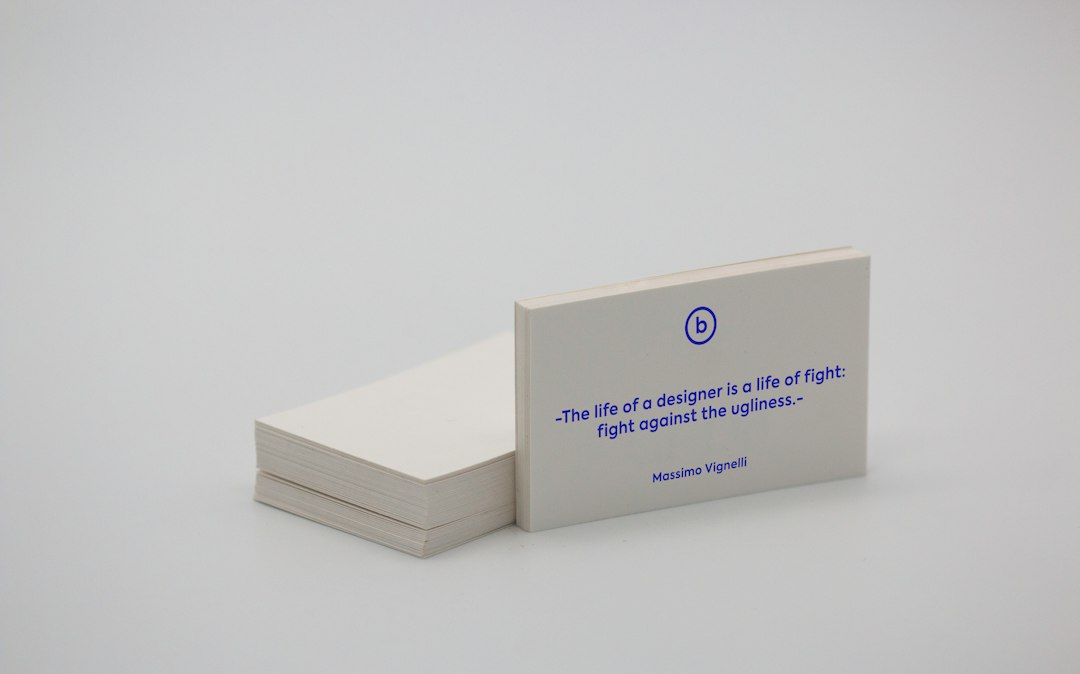
ネット印刷は「完成したデータを渡せる人」に、街の印刷会社は「相談しながら決めたい人」に向いています。頼む側に何が用意できるかで向き不向きが決まります。
ネット印刷の強みと弱み
ネット印刷は、多くの注文を同じ印刷機でまとめて刷ることで価格を下げています。納期を長く選ぶほど安くなる料金体系が一般的です。弱みは、データに不備があっても「直してもらう」のではなく「直して再入稿する」のが基本で、色の相談や紙の実物確認を気軽にはできない点です。
街の印刷会社の強み
地元の印刷会社は、紙の見本を手に取って選べる、本番と同じ機械で色を確かめられる(本機校正)、データの不備をその場で相談できる、といった対面の強みがあります。箔押しや特殊紙も相談できますが、単価は高めで日数もかかります。仕上がりを厳密に確かめたい会社の顔になる名刺は街の印刷会社、定期的に刷り直す名刺やイベントのチラシなど「決まった仕様を安く早く」ならネット印刷、という使い分けが現実的です。
ネット印刷を選ぶときの7つの基準
価格の前に「納期・用紙・部数の刻み・入稿形式・校正・送料・データチェック」の7点を見ます。同じ名刺100枚でも、この7点で差がはっきり出ます。
納期と送料はセットで見る
ネット印刷の納期は「出荷までの営業日数」で表され、届く日はさらに配送日数が足されます。プリントパックは当日発送から1〜17営業日などのコースがあり、当日発送は10時までの注文が対象です。グラフィックは当日納期(11時までの入稿)から9日納期まで選べ、土日祝も営業日に数えます。締切時刻を過ぎると翌営業日扱いになるので、急ぎのときは締切を先に確認してください。
送料は「全国送料無料」でも条件があります。プリントパックは商品代金2,000円(税込)以上で1配送先まで無料、未満は290円(2026年9月28日以降)。ラクスルはチラシは送料無料ですが名刺は別で、メール便242円・宅配便550円。グラフィックは全国一律350円です。名刺のように単価の安い商品ほど、送料込みの総額で比べる必要があります。
用紙と部数の刻み
名刺の用紙は、光沢のあるアートポスト、落ち着いたマットポスト、筆記しやすい上質紙の3系統が基本で、厚さは180kgや220kgといった「連量」で表されます。数字が大きいほど厚く、名刺なら220kgのほうがしっかりした手触りです。チラシはコート紙・マットコート紙・上質紙が一般的で、写真を見せるならコート紙、文字が多いならマットコート紙を選びます。
部数の刻みはサービスで差があり、名刺はラクスルとプリントライダーが100枚から、グラフィックはオンデマンド印刷で10枚から注文できます。
入稿形式とデータチェックの手厚さ
Illustrator(ai)とPDFはほぼどこでも入稿できますが、Word・PowerPoint・Canva・Affinityへの対応はサービスごとに違います。グラフィックは対応アプリの一覧にCanva・Adobe Express・Affinityを載せ、いずれもPDFで入稿します。ラクスルはCanvaと連携してデザインをそのまま注文に進める仕組みがあります。プリントライダーはpdf・ai・psd・jpg・png・Office系(元ファイルとPDFの両方)を受け付けます。
データチェックには「自動チェック」と「スタッフが目で見るチェック」があります。自動は入稿した瞬間に受付が確定して早く、スタッフチェックは不備を見つけてもらえる代わりに時間がかかります(各社の方式は後の比較表にまとめました)。制作の現場では、初めての形式で入稿するときはスタッフチェックのあるサービス、慣れたテンプレートの刷り直しは自動チェック、と使い分けています。
校正の有無
校正とは、本番を刷る前に試し刷りで色や位置を確かめることです。ネット印刷では校正なしで本番に進むのが標準で、色校正は有料オプションとして用意されているサービスがあります(プリントパックの「色校正・カラープルーフ」、プリントライダーの「お試し校正」など)。コーポレートカラーを厳密に合わせたい名刺は、初回だけ校正を取り、2回目以降は同じデータで刷り直すと失敗が減ります。
主なネット印刷サービスの比較
公式サイトで確認できた範囲で、名刺を中心に4社の違いをまとめました。
| 項目 | ラクスル | プリントパック | グラフィック | プリントライダー |
|---|---|---|---|---|
| 名刺の最低部数 | 100枚 | 記載を確認できず | 10枚 | 100枚 |
| 名刺の納期 | 最短翌日出荷(1〜3営業日) | 最短当日〜7営業日 | 当日納期(11時まで入稿)〜9日納期 | 2営業日/7営業日発送、特急対応 |
| 送料 | 名刺はメール便242円・宅配便550円 | 2,000円以上で無料、未満は290円 | 全国一律350円 | 全国送料無料(1か所配送) |
| データチェック | 自動/オペレーターの2方式 | クイックデータチェック(無料) | スマートチェック/スタッフチェック | チェック完了後に受付確定 |
| Canva入稿 | 連携あり | 解説ページあり | PDFで対応 | 記載を確認できず |
| 特徴 | オンラインデザイン機能 | Office入稿の変換料無料 | 土日祝も営業日 | 東京23区内は当日納品のバイク便 |
料金やサービス内容は改定されることがあります。最新情報は各社の公式サイトでご確認ください。
入稿データの作り方(7ステップ)
入稿データで守ることはどのサービスでもほぼ共通で、「サイズと塗り足し」「解像度」「カラーモード」「フォント」「保存形式」の5つを順に確認すれば、差し戻しの大半を防げます。
ステップ1|仕上がりサイズと塗り足し3mmを設定する
塗り足しとは、仕上がり線の外側に3mm伸ばした余白です。印刷は大きな紙に刷ってから裁断するため、わずかなズレで端に白い線が出ないように、背景や写真を外側まで広げておきます。名刺なら仕上がり91×55mmに対して97×61mm、A4チラシなら210×297mmに対して216×303mmで作ります。逆に文字やロゴは仕上がり線から内側に3mm以上離します(この内側の線が「安全線」です)。
ステップ2|画像の解像度は350dpi前後にする
解像度とは、1インチ(約2.54cm)に点が何個並ぶかを表す数字で、dpiまたはppiで書きます。印刷では300〜350dpiが目安で、プリントライダーは350〜400ppiを案内しています。注意したいのは、解像度は「使う大きさ」で決まることです。スマホ写真を名刺の隅に小さく置くなら足りても、A4チラシの全面に引き伸ばすと足りません。配置したあとで、その大きさでの解像度を確認してください。
ステップ3|カラーモードはCMYKで作る
画面はRGB(赤・緑・青の光)、印刷はCMYK(シアン・マゼンタ・イエロー・黒のインク)で色を作ります。RGBのデータを印刷するとインクで出せない鮮やかな色がくすんだ色に置き換わります。ネット印刷ではRGBは自動でCMYKに変換されますが、変換後の色は確認してもらえません。新規ドキュメントの時点でCMYKを選び、黒い文字はK100%だけで作るのが基本です。
ステップ4|フォントをアウトライン化する
アウトライン化とは、文字を「文字情報」から「図形」に変える操作です。印刷会社のパソコンに同じフォントがないと別のフォントに置き換わるため、Illustratorで入稿するときはすべての文字を選択して「書式」→「アウトラインを作成」を実行します。レイヤーがロックや非表示になっていると、その中の文字は変換されません。アウトライン化すると文字を直せなくなるので、元データを別名で残してから行ってください。
ステップ5|保存形式はPDF(PDF/X-1a)か対応形式で
入稿はPDFで渡すのが主流で、ラクスルもPDF形式を勧めています。なかでも「PDF/X-1a」は印刷用の規格で、フォントを埋め込み、色をCMYKに固定し、透明効果を分割するため、印刷会社側の環境差で見た目が変わりにくいのが利点です。IllustratorやInDesignの「別名で保存」「書き出し」でプリセット「PDF/X-1a:2001(日本)」を選べば作れます。ai形式をそのまま受け付けるサービスも多く、その場合は画像を埋め込むか、リンク画像を同じフォルダに入れて一緒に送ります。ファイル名は半角英数字にします。
ステップ6|Canvaから入稿する場合の注意
Canvaで作った名刺・チラシも、ダウンロード時の設定を間違えなければ入稿できます。右上の「共有」→「ダウンロード」でファイルの種類を「PDF(印刷)」にし、「トリムマークと塗り足し」にチェックを入れます。編集中は「ファイル」→「設定」の「塗り足し領域を表示する」をオンにし、背景を塗り足しまで伸ばします。CanvaはRGBで作業するツールなので、ダウンロード時のカラープロファイルでCMYKを選べる設定があれば選び、選べない場合は印刷会社側の変換に任せることになります(この設定が使えるプランはCanvaの公式ヘルプでご確認ください)。お客様のデータでよくあるのは、テンプレートの端にある細い飾り線を塗り足しなしのまま入稿し、裁断で線がかすれるケースです。
ステップ7|Illustrator・InDesignの場合の最終確認
Illustratorでは、アートボードを仕上がりサイズにし、トンボ(裁断位置を示す線)と塗り足しを付けます。線の太さは0.3pt(約0.1mm)以上、文字は6pt以上が目安で、これより細い線や小さい文字はかすれたり消えたりします。InDesignは「書き出し」からPDF/X-1aで、見開きではなく単ページで出すのが基本です。入稿前に「パッケージ」機能でリンク切れとフォントの残りがないことを確認しましょう。
よくある失敗と対処法
ネット印刷のトラブルは、仕上がってから気づくものがほとんどです。多いものを5つ挙げます。どれも入稿前の確認で防げます。
文字や線が端で切れる
裁断は数ミリの前後が起きるため、仕上がり線ぎりぎりの文字や枠線は切れたり、片側だけ太く見えたりします。名刺の周囲に細い枠線を回すデザインは特に起きやすく、制作の現場でも「四辺の枠の太さが揃わない」と相談を受けます。文字・ロゴは安全線より内側に収め、全周の枠線は避けるか太めにします。
色が沈む・くすむ
RGBで作った鮮やかな青や緑、蛍光色のようなピンクは、CMYKに変換すると暗くくすみます。ディスプレイは光っているので紙より明るく見えることも原因です。最初からCMYKで作り、不安なら初回だけ色校正を取ります。
細い線が消える
線幅0の「ヘアライン」や0.1pt以下の線は、画面では見えても印刷では出ないことがあります。ラクスルは0.07mm以下の線を0.07mmに調整する場合があると案内し、プリントライダーは0.3pt以上を目安にしています。表の罫線や地図の道路線を確認し、細すぎる線は太くします。
画像が粗い・ぼやける
Webサイトから保存した画像やLINEで送られた写真は縮小されていることが多く、印刷すると輪郭がギザギザになります。カメラやスマホの元データを使い、ロゴはJPEGではなくaiやSVGなどのベクター形式(拡大しても粗くならないデータ)を用意します。お客様のデータでよくあるのは、ホームページ用のロゴ画像をそのまま名刺に使っているケースで、この場合はロゴを作った会社に元データを問い合わせるのが近道です。
特色・白インクを指定してしまう
特色(DICやPANTONEなど専用インクで刷る色)や、黒い紙に白を乗せる白インクは、通常のネット印刷では対応していないことが多く、プリントライダーも特色印刷は非対応と案内しています。データに特色が残っていると自動でCMYKに変換され、意図と違う色になります。Illustratorの「スウォッチ」で特色を探し、CMYKの数値に置き換えてください。白インクが必要なら対応する専門サービスか街の印刷会社に相談します。
急ぎのときの選択肢
急ぎの印刷で見るのは「締切時刻」「出荷ではなく到着の日時」「データチェックの方式」の3点です。この3つがそろって初めて、翌日や当日に手元に届きます。
締切時刻は、プリントパックの当日発送コースが10時まで、グラフィックの当日納期が11時までの入稿で、過ぎると翌営業日扱いです。「当日発送」は当日に届く意味ではなく配送日数が加わるので、到着予定日で判断してください。差し戻しがあると納期がずれるため、自動チェックで受付が確定する方式を選びます。
到着まで含めて早さを求めるなら、エリア限定の当日配送を持つサービスも選択肢です。たとえばプリントライダー(株式会社ニューエッジ運営)は、東京23区内に限り当日または翌日に届けるバイク便(ライダー便)を用意し、全国向けの宅配便は関東・中部・近畿の一部で翌日午前中以降、北海道・中国・四国・九州・沖縄で翌々日午前中以降と案内しています。受付日は「データチェック完了の連絡」と「入金確認」の両方がそろった時点で確定し、土日祝は業務を行わないため、金曜午後の入稿は月曜受付になります。
プリントライダーが向いているケース
プリントライダーは、東京23区内で当日中に名刺やチラシが必要なとき、送料込みの価格で比べたいときに候補になります。公式サイトによると、名刺は55×91mmで100枚から、用紙はアートポスト・マットポスト(180kg・220kg)と上質紙180kg、チラシはA4〜A7・B4〜B8にコート紙・上質紙・マットコート紙の3種類です。入稿はマイページからのWeb入稿(1回500MBまで)で、デザインソフトがなければオンラインの「デザエモン」で名刺を作って注文できます。23区外の方や少部数を最安で刷りたい方は、比較表でほかのサービスと総額を比べて選んでください。
納期・用紙・料金は変わることがあります。最新情報は公式サイトでご確認ください。
よくある質問
Q. WordやPowerPointで作ったデータでも入稿できますか?
A. できます。プリントパックはWord・Excel・PowerPointの変換料が無料、グラフィックはPDFでの入稿を推奨、プリントライダーは元ファイルとPDFの両方が必要です。ページ設定を仕上がりサイズ+塗り足し3mmにしておくと差し戻しが減ります。
Q. 塗り足しがないデータはどうなりますか?
A. 背景が紙の端まである場合、裁断のズレで白い線が出るおそれがあります。ラクスルのようにチェック時に塗り足しを作成してくれる場合もありますが、データによっては作成できないと案内されています。
Q. RGBのまま入稿するとどうなりますか?
A. 印刷会社側で自動的にCMYKへ変換されます。鮮やかな青や緑、蛍光色のような色はくすんで仕上がり、変換後の色は確認できません。色にこだわるなら最初からCMYKで作り、不安なら色校正を頼んでください。
Q. 名刺は何枚から頼めますか?
A. サービスによって違い、ラクスルとプリントライダーは100枚から、グラフィックはオンデマンド印刷で10枚から注文できます。少しだけ必要なときは最低部数の小さいサービスを選ぶとムダが出ません。
Q. 当日発送と当日納品は同じ意味ですか?
A. 違います。当日発送は「その日に印刷会社を出る」こと、当日納品は「その日に手元に届く」ことです。当日納品ができるのは、プリントライダーの東京23区内ライダー便のように配送エリアを限定したサービスや、店頭受け取りに限られます。
Q. 入稿後にデータの間違いに気づいたら直せますか?
A. 印刷工程に入る前なら再入稿を受け付けるサービスが多いですが、受付日が再入稿日に変わり納期はずれます。印刷が始まったあとは基本的に修正できません。入稿前に電話番号・URL・日付・金額を別の人にも読んでもらうと刷り直しを防げます。
THREE D PLUS は大阪の Web 制作会社です。名刺・チラシ・ロゴなどの紙もののデザインから、ホームページ制作・公開後の運用までまとめてご相談いただけます。お問い合わせはこちら。