弊社では、文字数や文字の種類を選んでパスワードをまとめて作れる「パスワード生成ツール」を無料で公開しています。1個だけ作ってすぐコピーすることも、社員の人数分を一度に作ってファイルに保存することもできます。この記事では、ツールの操作手順に加えて、各設定が何を変えるのか、用途ごとにどう設定すればよいか、作ったパスワードを人に渡すときや保管するときに気をつけたいことを順番に説明します。
パスワード生成ツールでできること
このツールは、選んだ条件に沿って文字をランダムに並べてパスワードを作ります。主な機能は次のとおりです。
- 文字数は2〜40文字、作る個数は1〜1,000個の範囲で指定できる
- 英大文字・英小文字・数字・記号の4種類から、使う文字を選べる。記号は使うものを自分で指定できる
- 選んだ文字の種類は、どのパスワードにも最低1文字ずつ必ず入る
- 「I l 1 O o 0」のような見間違えやすい文字を省ける。先頭を英字にそろえることもできる
- 結果は1つずつコピーするほか、「まとめてコピー」や「テキストで保存(.txt)」で一度に持ち出せる
作る処理はすべてお使いのブラウザの中で行われ、作ったパスワードが弊社のサーバーへ送られることはありません。乱数にはブラウザ標準の暗号用の乱数(crypto.getRandomValues)を使い、一部の文字だけが出やすくなる偏りを取り除く処理も入れています。
使い方の手順
ツールを開くと、最初は「カスタム」の状態で、文字数12・個数10・英大文字と英小文字と数字にチェック・記号なし・似通った文字を省く・先頭は英字にする、という設定になっています。用途に合わせて次の順に見直します。
ステップ1|強度プリセットを選ぶ
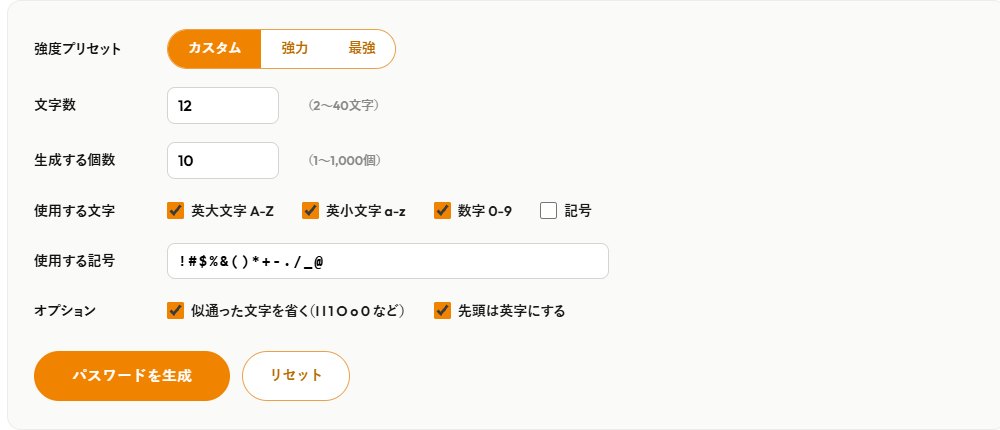
画面の一番上にある「強度プリセット」で、「カスタム」「強力」「最強」のどれかを選びます。強力と最強は、設定をまとめて切り替える近道です。選んだあとに下の項目を1つでも手で変えると、表示は自動で「カスタム」に戻ります。
ステップ2|文字数と生成する個数を入れる
「文字数」に2〜40、「生成する個数」に1〜1,000の数字を入れます。範囲の外だと、生成を押したときに案内が表示されます。登録先に文字数の上限があれば合わせます。
ステップ3|使う文字の種類と記号を決める
「使用する文字」で、英大文字A-Z・英小文字a-z・数字0-9・記号のうち、使うものにチェックを入れます。記号にチェックを入れたときは、その下の「使用する記号」の欄に書かれている記号だけが使われます。最初は「!#$%&()*+-./_@」の14種類が入っています。
ステップ4|オプションを確かめる
「似通った文字を省く」と「先頭は英字にする」の2つにチェックを入れるかどうかを決めます。紙や口頭で伝えるなら両方入れたまま、貼り付けて使うだけなら外しても困りません。
ステップ5|生成して、コピーか保存で持ち出す
「パスワードを生成」を押すと、「10個のパスワードを生成しました」のように個数が表示され、その下に一覧が並びます。1つだけなら各行の横のコピーボタン、全部なら「まとめてコピー」でコピーするか、「テキストで保存 (.txt)」で passwords.txt という名前のファイルに保存します。
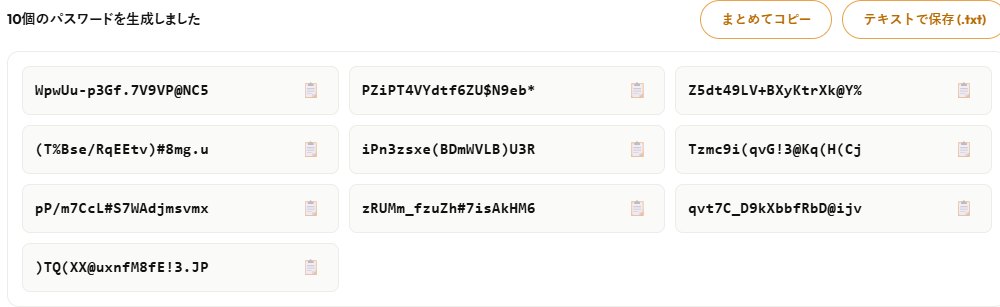
一覧はページを閉じると消え、ツール側には残りません。必要なものは閉じる前に持ち出してください。設定を最初の状態に戻したいときは「リセット」を押すと、一覧も消えて初期設定に戻ります。
設定項目ごとの意味と選び方
それぞれの設定が結果にどう効くのかを知っておくと、登録先の決まりに合わせるときに迷いません。
文字数:長さは最初に決める
パスワードの推測されにくさは、文字数と使う文字の種類の多さで大きく変わります。ツールページでは12文字以上を基本の目安として、ネットバンキングや管理画面のような大事なものは16文字以上で記号も入れることをおすすめしています。
なお、選んだ文字の種類の数より文字数が少ないと作れません。たとえば4種類すべてにチェックを入れて文字数を3にすると、「文字数が少なすぎて、選択したすべての文字種を含められません。」と表示されます。
文字の種類:登録先のルールに合わせる
サービスによっては「英字と数字を両方含めてください」「大文字を1文字以上」といった決まりがあります。このツールでは、チェックを入れた種類はどのパスワードにも最低1文字ずつ入るように作っています。ランダムに並べただけだと、たまたま数字が1つも入らないことが起こりえますが、その心配がありません。
使用する記号:使えるものだけを残す
「使用する記号」の欄は、ここに書いた記号だけが候補になる仕組みです。30文字まで入力でき、空白は自動で取り除かれます。記号にチェックを入れたまま欄を空にすると、「記号を使う場合は、使用する記号を1文字以上入力してください。」と表示されます。
似通った文字を省く:省かれるのは6文字

このオプションにチェックを入れると、英大文字のI、英小文字のl(エル)、数字の1、英大文字のO、英小文字のo、数字の0の6文字が候補から外れます。フォントによっては、Iとlと1、Oとoと0はほとんど見分けがつきません。紙に印刷したり、電話で読み上げたりするパスワードでは、入れておくと聞き返しや打ち間違いが減ります。
注意したいのは、このオプションが効くのは英字と数字だけで、「使用する記号」の欄には効かない点です。たとえば縦棒「|」のような、lや1と紛らわしい記号を自分で欄に足した場合は、そのまま使われます。紛らわしさが気になるときは、記号の欄も見直してください。
先頭は英字にする:表計算ソフトに貼るときに効く
チェックを入れると、1文字目が必ず英大文字か英小文字になります。表計算ソフトに貼り付けると、「+」「-」「@」などで始まる文字列は数式として扱われることがあり、数字だけの文字列は先頭の0が消えることがあります。英字の種類にチェックがない場合(数字だけで作るときなど)は、このオプションは働きません。
プリセット「強力」「最強」の中身
2つのプリセットは、それぞれ次の設定に切り替わります。個数と「使用する記号」の欄は、プリセットを選んでも変わりません。
| 項目 | 強力 | 最強 |
|---|---|---|
| 文字数 | 12文字 | 20文字 |
| 英大文字・英小文字・数字 | 使う | 使う |
| 記号 | 使わない | 使う |
| 似通った文字を省く | オン | オフ |
| 先頭は英字にする | オン | オフ |
| 向いている使い方 | 人に伝える・手で入力する | 管理ツールに保存して貼り付ける |
用途別のおすすめ設定
考え方は「人が読んだり打ったりするか」と「登録先にどんな決まりがあるか」の2つです。場面ごとの目安を表にしました。
| 用途 | 文字数の目安 | 文字の種類 | オプション |
|---|---|---|---|
| 個人の重要なアカウント(ネットバンキング、メールなど) | 16〜20文字 | 4種類すべて | どちらもオフでよい(管理ツールに保存する前提) |
| 社内の初期パスワード配布 | 12〜16文字 | 英大文字・英小文字・数字 | どちらもオン |
| Wi-Fiのパスワード | 16文字以上 | 英大文字・英小文字・数字 | 似通った文字を省くをオン |
| ホームページの管理画面(WordPressなど) | 16〜20文字 | 4種類すべて | どちらもオフでよい |
| テスト用のダミーアカウント | 12文字前後 | 英大文字・英小文字・数字 | どちらもオン |
Wi-Fiはテレビやゲーム機など貼り付けができない機器で手入力することが多いため、記号を外して紛らわしい文字を省き、そのぶん長くしています。管理画面や重要なアカウントは貼り付けで使えば人が読まないので、文字を広げて長くしています。
ホームページの納品などで、管理画面のログイン情報をお客様へお渡しする場面は制作会社にもよくあります。打ち間違いで「ログインできない」となるのを防ぐには、紛らわしい文字を省いた設定で作っておくのが手堅い方法です。
初期パスワードを社内で配るときの手順と注意
社員や研修の受講者のログイン情報を一度に用意するときは、作ることよりも配り方で差が出ます。
1人ずつ別のパスワードを作り、名簿と並べる
人数分の個数を指定して生成し、「まとめてコピー」で表計算ソフトの名簿の横の列に貼り付けます。1行に1つずつ入るので、名前とパスワードがそのまま対応します。全員に同じパスワードを配ると、誰か1人の分が知られただけで全員の分が知られたのと同じになってしまうため、ひとりずつ別のものにします。なお、このツールには作った中で同じものを取り除く処理はありません。文字数を短くして大量に作るときは、表計算ソフトの重複チェックで念のため確かめておくと安心です。
IDとパスワードは別の経路で渡す
IDとパスワードを同じメールに書くと、そのメールが1通見られただけで両方そろってしまいます。IDはメールで、パスワードは社内チャットや手渡しで、というように経路を分けます。
紙で渡すときは本人に直接渡す
紙で渡す場合は、「似通った文字を省く」を入れたまま作り、読み取りやすいフォントで印刷します。机に置いておく、回覧で回すといった渡し方は避け、本人に直接渡します。紙は、パスワードを変えたあとに処分してもらいます。
最初のログインで本人に変えてもらう
配ったパスワードは、配った側も知っている状態です。最初にログインしたときに本人が自分のものに変える流れにしておきます。変更を求める設定があるサービスなら使い、ない場合は案内文に変更の手順を書き添えます。
配り終えたら一覧のファイルを消す
「テキストで保存」で作ったpasswords.txtは、多くの場合ダウンロードのフォルダに保存されます。配り終えたら、このファイルと、貼り付けた名簿の列を削除します。共有フォルダに置いたままにすると、経路を分けた意味がなくなります。
記号が使えないサイトでの対処
使える記号はサービスごとに違うため、登録時にはじかれることがあります。次のどちらかで作り直します。
使える記号だけを欄に残す
登録画面やヘルプに「使える記号」の一覧が書かれていれば、それを見ながら「使用する記号」の欄を書き換えます。たとえば「- _ . @ のみ使用可」とあれば、欄を「-_.@」の4文字にしてから生成します。
記号を外して、そのぶん文字数を増やす
使える記号が分からない、あるいは記号そのものが使えない場合は、「記号」のチェックを外します。使える文字の種類が減るぶん、文字数を増やして補うのが基本的な考え方です。登録先に文字数の上限があるときは、その上限いっぱいまで使うとよいでしょう。
作ったパスワードの保管の仕方
ランダムなパスワードは、覚えずに保管して使うものと考えると続けやすくなります。おすすめは、パスワード管理ツールに保存し、使うときに呼び出して貼り付ける方法です。自分で覚えるのは管理ツールを開くためのパスワード1つだけになり、サービスごとに別の長いパスワードを使っても負担が増えません。無料で使える管理ツールの例は「Bitwardenとは|無料で使えるパスワード管理ツールと自前運用Vaultwardenも解説」で紹介しています。
保存したテキストファイルをデスクトップに置いたままにする、付箋に書いてモニターに貼る、といった保管は避けます。

このツールで分からないこと・注意点
ツールが受け持たない範囲も書いておきます。
- 今使っているパスワードの強さを調べる機能はありません。作ることだけを行います
- 登録先のサービスの決まり(文字数の上限、使える記号)は分かりません。登録画面やヘルプで確かめてください
- 作ったパスワードは保存されません。ページを閉じると一覧は消えます
- 意味のある単語を組み合わせた、覚えやすいパスワードは作れません
- パスワードを強くしても、フィッシングの偽サイトに入力してしまえば守れません。2段階認証(パスワードに加えてスマホの確認コードなどを求める仕組み)もあわせて設定することをおすすめします
偽サイトに入力してしまったときの手順は「フィッシングのリンクを開いた・入力した時の対処|状況別の手順を解説」に、WordPressの管理画面を守る設定は「WordPressの不正ログイン対策|2段階認証の入れ方とログイン画面を守る点検手順」にまとめています。
よくある質問
Q. 同じパスワードが2つ出ることはありますか?
A. 1つずつ独立してランダムに作っているので、同じものを取り除く処理は入っていません。短い文字数で大量に作ると重なる可能性があるので、人に配る一覧は表計算ソフトの重複チェックで確かめてください。
Q. 数字だけの暗証番号も作れますか?
A. 作れます。「数字0-9」だけにチェックを入れて生成してください。ただし「似通った文字を省く」が入ったままだと、0と1が候補から外れ、2〜9の8種類だけで作られます。0と1も使いたい場合は、このオプションを外してください。
Q. 「文字数が少なすぎて」と表示されて作れません。
A. チェックを入れた文字の種類の数より、文字数が少ないときに出る表示です。選んだ種類は最低1文字ずつ入れる仕組みのため、たとえば4種類を選んだら文字数は4以上が必要です。文字数を増やすか、使う種類を減らしてください。
Q. 保存したファイルはどんな形ですか?
A. passwords.txtという名前のテキストファイルで、1行に1つずつパスワードが並びます。メモ帳で開けて、表計算ソフトにも読み込めます。
Q. 会社の業務で使ってもいいですか?
A. 無料で、会社の業務でもお使いいただけます。登録や申し込みも必要ありません。ただし、作ったパスワードの使い方や管理は使う方の責任になり、利用によって生じた損害について弊社は責任を負いかねます。
まとめ
パスワード生成ツールは、人が読むか、貼り付けて使うかで設定を変えると使いやすくなります。人に伝えるものは「強力」、管理ツールに保存するものは「最強」をもとにするのが基本です。人に配るときは1人ずつ別のものを作り、IDとは別の経路で渡し、最初のログインで変えてもらうところまでを一連の流れにしてください。
ツールはこちらから無料でお使いいただけます。パスワード生成ツールを開く
レンタルサーバーのパスワードを入れ直す必要が出たときは、「さくらのレンタルサーバにログインできない|サーバーパスワード強制変更後の対処を制作会社が解説」もあわせてご覧ください。
THREE D PLUS は大阪の Web 制作会社です。ホームページ制作から公開後の運用・点検までまとめてご相談いただけます。お問い合わせはこちら。