※本記事はプロモーションを含みます。
ビジネスメールの署名は、氏名・会社名・連絡先を一度入れれば、デザインの違う6種類をまとめて作れます。弊社が無料で公開しているメール署名ジェネレーターは、登録なしでブラウザだけで動き、「コピー」を押せばOutlookやGmailの署名欄にそのまま貼り付けられます。この記事では、載せる項目の決め方から、貼り付け場所、ロゴの注意点、社内でそろえる進め方までをまとめます。
入力した氏名や電話番号は外部のサーバーには送られず、お使いのブラウザの中だけに保存されます。
メール署名に入れる項目と、入れすぎない判断
署名づくりで迷うのは、デザインより「何を載せるか」です。長い署名は、やりとりが続くほど読みにくくなります。
普段のメールは5項目で足りる
普段のメールは、会社名・氏名・電話番号・メールアドレス・Webサイトの5つがあれば困りません。役職や部署は、相手が相談先を判断する材料になるので、あれば添えておくと親切です。
住所・FAX・許可番号は「初めての相手用」に回す
住所やFAX、建設業許可などの登録番号は、初めて取引する相手には安心材料になります。ただ2通目以降まで毎回付ける必要はないので、初回用の詳しい署名と返信用の短い署名を分けて持つのがおすすめです。ジェネレーターなら1回の入力で両方作れます。
- 毎回入れる:会社名、氏名、電話番号、メールアドレス、Webサイト
- あれば入れる:役職・部署、携帯番号
- 初回の相手に絞る:住所、FAX、許可・登録番号、会社のひとこと紹介
- 入れないほうがよいもの:長いキャッチコピー、何行にもなるSNSの一覧
メール署名ジェネレーターの使い方
画面は左が入力欄、右が6種類の署名の見本で、左を書き換えると6つが同時に変わります。
手順1:署名に載せる情報を入れる
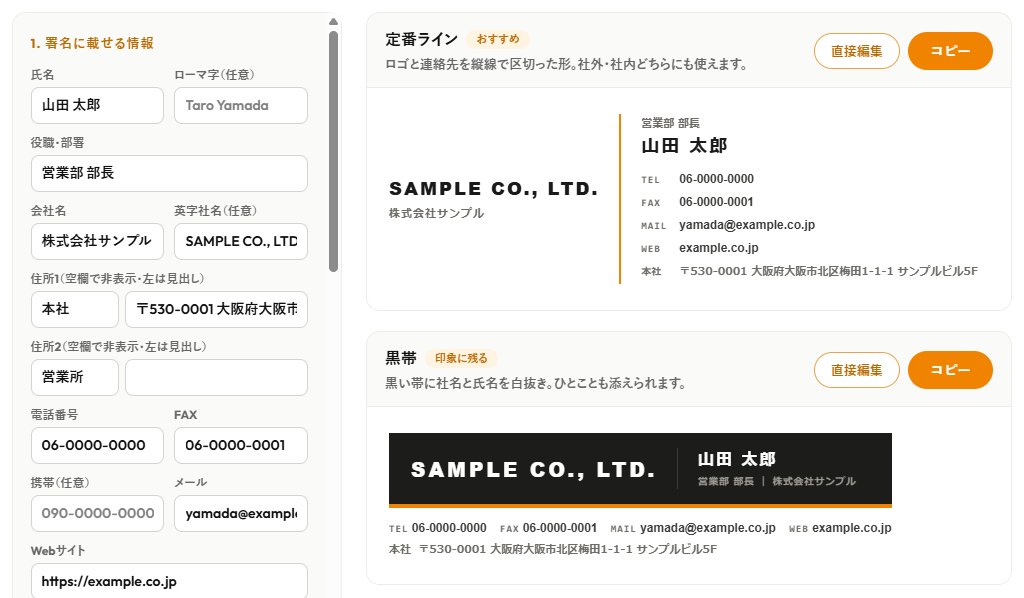
最初は「署名に載せる情報」の欄に、氏名、役職・部署、会社名、電話番号、メール、Webサイトを入れます。ローマ字の氏名と英字社名は任意です。住所は2つまで入れられ、それぞれ左側に「本社」「営業所」のような見出しを付けられます。空欄の項目は署名に出ません。
初めて開いたときは「山田 太郎」「株式会社サンプル」という見本が入っています。書き換えて使ってください。WebサイトのURLは「https://」を省いても自動で補われます。
手順2:ロゴを使うなら画像のURLを入れる
ロゴを入れたい場合は、自社サイトなどにすでに公開しているPNGやJPGの画像のURLを貼ります。読み込めると「読み込めました(幅×高さpx)」と表示され、縦横比を測ってつぶれない大きさに合わせます。
URLを空欄にしておくと、画像の代わりに文字のロゴになります。英字社名を入れていればその英字を太い欧文の書体で、入れていなければ会社名を太字で表示します。「ロゴの横に会社名も表示する」にチェックを入れると、画像ロゴの右に会社名と英字社名が並びます。
手順3:色・文字の大きさ・配置を整える
「見た目と配置」では、区切り線などに使うラインの色を、オレンジ・墨・紺・緑・赤の5色か、好きな色(カスタム)から選べます。名前などの文字色は、墨・紺・焦茶・緑とカスタムです。ほかに、署名全体の配置(左・中央・右)、文字の大きさ、ラインの太さ、ロゴの大きさを、それぞれ3段階で変えられます。色はロゴや名刺に合わせ、迷ったら墨か紺にしておくと落ち着いて見えます。
手順4:表示する項目と連絡先の並び順を決める
「表示する項目」のチェックを外すと、入力した内容を残したまま署名から消せます。対象は役職・部署、ローマ字、英字社名、住所1・2、FAX、携帯、メール、Webサイト、許可・登録番号、ひとことの11項目です。社外向けだけ携帯を出す、といった切り替えも入力し直さずにできます。
「連絡先の並び順」では、電話・FAX・携帯・メール・Webサイトの順番を矢印で入れ替えます。休業のお知らせなどは「追加の一行」に書けば、署名の上か下に入ります。改行も使えます。
手順5:6種類を見比べて、必要なら直接編集する
右側の6つを見比べて、使うものを決めます。言い回しを少しだけ変えたいときは、各署名の「直接編集」を押すと、その場で文字を書き換えられます(Ctrl+Bで太字)。ただし直接編集を始めた署名には、左の入力欄の変更が反映されなくなります。「編集をやめる」を押すと書き換えた内容は捨てられ、元の署名に戻るので、直したらそのままコピーまで済ませてください。
手順6:「コピー」を押してメールソフトに貼る
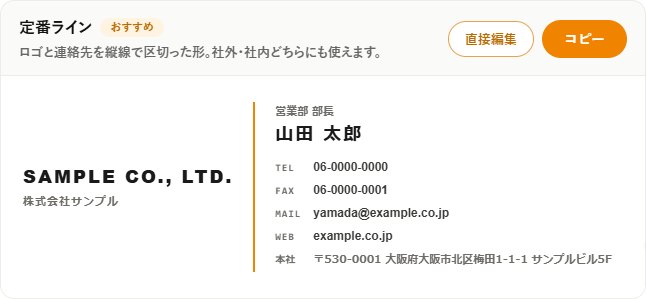
「コピー」を押すとボタンが「コピーしました」に変わります。あとはメールソフトの署名の設定画面を開き、編集欄でCtrl+V(Macは⌘+V)を押せば貼り付けられます。
ツールは装飾つきの署名と文字だけの署名を同時にコピーしているので、文字しか受け付けない欄には文字の署名が貼られます。貼ったら自分宛てにテストメールを送り、パソコンとスマホで見え方を確かめてください。
6種類のデザインの選び方
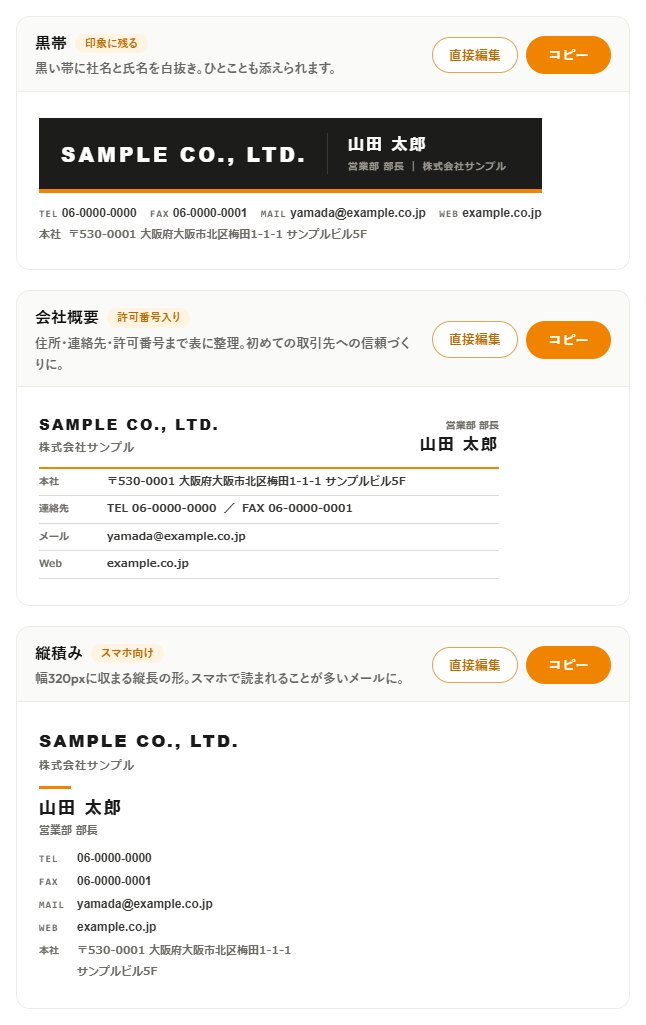
6種類は好みより「だれに・どの場面で送るか」で選ぶと決まりやすくなります。出る項目も少しずつ違います。
| デザイン | 形 | 向いている場面 | 画像ロゴ |
|---|---|---|---|
| 定番ライン | ロゴと連絡先を縦線で区切る | 社外・社内どちらにも使う基本の署名 | 使える |
| 黒帯 | 黒い帯に社名と氏名を白抜き、ひとことも入る | 印象に残したい営業メール | 使わない(文字のロゴ) |
| 会社概要 | 住所・連絡先・許可番号を表で整理(幅460px) | 初めての取引先、見積もりの送付 | 使える |
| 縦積み | 上から順に積む縦長の形(幅320px) | スマホで読まれることが多い相手 | 使える |
| テキスト罫線 | 文字と罫線だけ | テキスト形式のメール、画像を出したくないとき | 使わない |
| 返信用ひとこと | 氏名・会社名と電話・Webの2行だけ | やりとりが続く返信・転送 | 使わない |
普段使いは「定番ライン」と「返信用ひとこと」の2本立て
最初の1通は定番ライン、返信からは返信用ひとこと、という組み合わせが使いやすいと思います。返信用ひとことは2行だけなので、何往復しても本文の邪魔になりません。OutlookやGmailは新規用と返信用で別の署名を選べるので、2つ登録しておけば自動で切り替わります。
許可番号や住所を見せたいなら「会社概要」
許可・登録番号が出るのは、会社概要とテキスト罫線の2つだけです。建設業や不動産業のように番号が信頼につながる業種では、初回の挨拶や見積もり送付に会社概要を使うと安心してもらえます。「ひとこと」が出るのも黒帯とテキスト罫線だけです。
メールソフト別の貼り付け場所
署名の設定は、どのメールソフトでも「設定」の中にあります。下の表はおおまかな目安で、画面はバージョンで異なる場合があります。見つからないときは設定画面の検索欄に「署名」と入れるのが早道です。
| メールソフト | 署名の設定がある場所(目安) | 貼り付けのポイント |
|---|---|---|
| Outlook(従来のパソコン版) | メールの「オプション」の中の「署名」 | 新しいメッセージ用と返信・転送用に別々の署名を選べる |
| 新しいOutlook・Outlook on the web | 画面右上の歯車(設定)の中のアカウントまわり | 新規用・返信用の既定を選んで保存する |
| Gmail(パソコンのブラウザ) | 歯車から「すべての設定を表示」、全般タブの「署名」 | 最後にページ下の保存ボタンを押さないと残らない |
| Apple Mail(Mac) | メールの「設定」(または環境設定)の「署名」 | フォントを既定に合わせる設定がオンだと書式が崩れることがある |
| Thunderbird | アカウント設定の署名の編集欄 | 装飾が残らず文字だけになる場合があるので、テキスト罫線が手堅い |
Outlookで貼るとき
Outlookは、従来のパソコン版と新しいOutlook・Web版とで設定画面が違いますが、署名に名前を付けて作り、編集欄に貼り、新規用と返信・転送用の既定を選ぶ流れは同じです。両方を使っている場合は署名が引き継がれないことがあるので、それぞれで確認してください。
Gmailで貼るとき
Gmailはパソコンのブラウザから設定します。署名を作って貼り付け、新規用と返信・転送用の既定を選んだら、ページ一番下の保存ボタンを押します。押さずに画面を移ると残りません。スマホのGmailアプリにはアプリ側の署名設定があり、そちらは装飾を付けられないことがあります。
Apple Mail・Thunderbirdで貼るとき
Apple Mailは、署名の画面にフォントを既定に合わせるチェックがあり、オンだと書体や大きさが変わることがあります。崩れたらチェックを外して貼り直してください。Thunderbirdは装飾付きの署名を貼っても文字だけになることがあるので、はじめからテキスト罫線を選ぶと意図した形で入ります。
ロゴ画像を使うときの注意
このツールは、ロゴをメールに埋め込まず、公開されている画像をURLで読み込みます。添付ファイル扱いになりにくく容量も増えませんが、そのぶん画像の置き場所が大切です。
画像は公開されていて、消えない場所に置く
パソコンの中の画像や、ログインが必要なクラウドの共有リンクは相手から見えません。自社サイトの中など、だれでも開ける場所の画像を使い、ブラウザでURLを開いて画像だけが出るか確かめてください。
気をつけたいのがサイトのリニューアルです。作り直しで画像の場所が変わると、過去に送ったメールも含めてロゴが出なくなります。リニューアルを頼むときは、署名に使っている画像がないかを制作会社へ先に伝えておくと安心です。署名用のロゴは専用の場所を決めて置いておくと残しやすくなります。ロゴのファイル形式の選び方はロゴのデータ形式|ai・svg・png・pdfの使い分けで詳しく書いています。
受け取る側で画像が表示されないことがある
受け取る側の設定によっては外部の画像を自動で読み込まず、ロゴが空白になることがあります。「ロゴの横に会社名も表示する」にチェックを入れておけば、画像が出なくても社名は伝わります。なお横長のロゴは、幅が高さの3.4倍を超えないよう、ツールが自動で高さを縮めて調整します。
社内で署名をそろえるときの進め方

全員の署名をそろえるなら、次の順で進めると手戻りが少なくなります。
- 担当者が、使うデザイン(初回用と返信用)、ラインの色、表示する項目、連絡先の並び順を決める
- 決めた設定で見本を作り、画面を撮って社内に共有する
- ロゴを使う場合は、全員が同じ画像のURLを使うように伝える
- 各自が自分のパソコンで氏名・役職・携帯などを入れ替えてコピーし、メールソフトに登録する
- 全員が担当者宛てにテストメールを送り、見え方をまとめて確認する
入力内容は各自のブラウザにだけ保存され、設定を他の人へ送る機能はないので、見本の画面を見ながら各自で同じ設定にしてもらいます。共有パソコンで作業したら、最後に「見本の内容に戻す」を押して自分の情報を残さないようにしましょう。
なりすましメールへの対策はフィッシング対策の基本|自社ドメインを守るSPF・DKIM・DMARC設定、名刺と見た目をそろえたい場合は選ばれる名刺デザインのコツもあわせてご覧ください。
うまくいかないときの対処
ロゴが表示されない・添付ファイルになる
ロゴ欄の下に「読み込めました」と出ていなければ、URLの間違いか画像が非公開の場所にあります。ツールでは出るのに相手側で出ないなら、受け取る側の設定が原因のことが多いです。添付ファイル扱いになる相手には、ロゴのURLを空欄にすれば文字のロゴで同じ形になります。
コピーボタンを押しても貼り付けられない
ブラウザによってはボタンからのコピーが許可されず、「コピーできませんでした」と出ます。その場合は見本の白い部分の署名をなぞって選び、Ctrl+Cでコピーしてください。
貼り付けたら文字の大きさや色が変わった
署名の書体は、メイリオやヒラギノ角ゴシック、游ゴシックなど、受け取る人のパソコンにもともと入っているものだけを指定しています。それでもメールソフト側の既定のフォントに合わせる設定が働くと変わるので、外して貼り直してください。テキスト形式で送る設定なら装飾は外れるため、テキスト罫線が確実です。
直接編集した内容が消えた
ブラウザに保存されるのは左の入力欄と見た目の設定で、直接編集で書き換えた文字は保存されません。開き直したり「編集をやめる」を押したりすると元に戻ります。何度も使う言い回しは入力欄や「追加の一行」で直しておくと、次に開いたときも残ります。
初年度10%割引のプロモーションコードをお渡ししています
THREE D PLUS では、Google Workspace をはじめて導入する会社さま向けに、初年度のご利用料金が10%割引になるプロモーションコード(Business Starter・Business Standard が対象)をお渡ししています。コードは1社につき1つで、Google の公式サイトから直接お申し込みいただく場合に使えます。ご希望の方は、お問い合わせフォームから「Google Workspace 割引コード希望」とご連絡ください。ドメインやメールの設定のご相談もあわせて承ります。
よくある質問
Q. 入力した内容は、別のパソコンやスマホでも続きから使えますか?
A. 使えません。内容は作業したブラウザにだけ保存されるので、別のパソコンやブラウザでは見本の状態から始まります。
Q. 氏名や会社名は入力欄から消せませんか?
A. 氏名・会社名・電話番号は「表示する項目」の対象ではないので、出したくない場合は入力欄を空にしてください。空の項目は署名に出ません。役職やFAXなど11項目は、チェックを外すだけで入力を残したまま消せます。
Q. 電話番号やメールアドレスはリンクになりますか?
A. なります。電話番号はスマホで押すと電話をかけられるリンク、メールアドレスは押すとメール作成が開くリンク、WebサイトはそのURLへのリンクになります。FAXはリンクになりません。
Q. 年末年始の休業案内を一時的に入れられますか?
A. 「追加の一行」に書けば、署名の上か下に入ります。改行もできるので、休業期間と再開日を2行に分けて書けます。期間が終わったら欄を空にして貼り替えてください。
Q. Gmailを会社のメールアドレスで使っていても設定できますか?
A. できます。署名はアドレスごとに選べるので、会社のアドレスに使う署名を指定してください。Googleのアカウントと会社のアドレスの関係はGoogleアカウントは会社のメールアドレスで作れるで解説しています。
Q. 無料で使えますか?商用でも大丈夫ですか?
A. 無料で登録も不要です。会社での利用もご自由にどうぞ。メールソフトによって表示が一部異なることがあるので、テストメールで確認してから使ってください。
まとめ:初回用と返信用の2つを作っておく
メール署名は、項目を絞って初回用と返信用の2つを用意し、ロゴは消えない公開場所に置いて画像が出なくても社名が読める形にしておけば、相手の環境が違っても大きく崩れません。
まずは自分の署名から試してみてください。メール署名ジェネレーターを使ってみる
THREE D PLUS は大阪の Web 制作会社です。ホームページ制作から、ロゴや名刺のデザイン、公開後の運用までまとめてご相談いただけます。お問い合わせはこちら。