※本記事はアフィリエイト広告(プロモーション)を含みます。
ミニPCの選び方で先に確かめたいのは、「メモリをあとから増やせるか」「使いたいモニターの枚数に端子が足りるか」「保証の窓口がどこか」の3点です。ミニPCは手のひらほどの本体にパソコンの機能をまとめた小型のデスクトップで、モニターやキーボードは別に用意します。仕事で使う前提で、確かめる順番をメーカー公式の仕様を例にまとめます。
ミニPC選びの結論
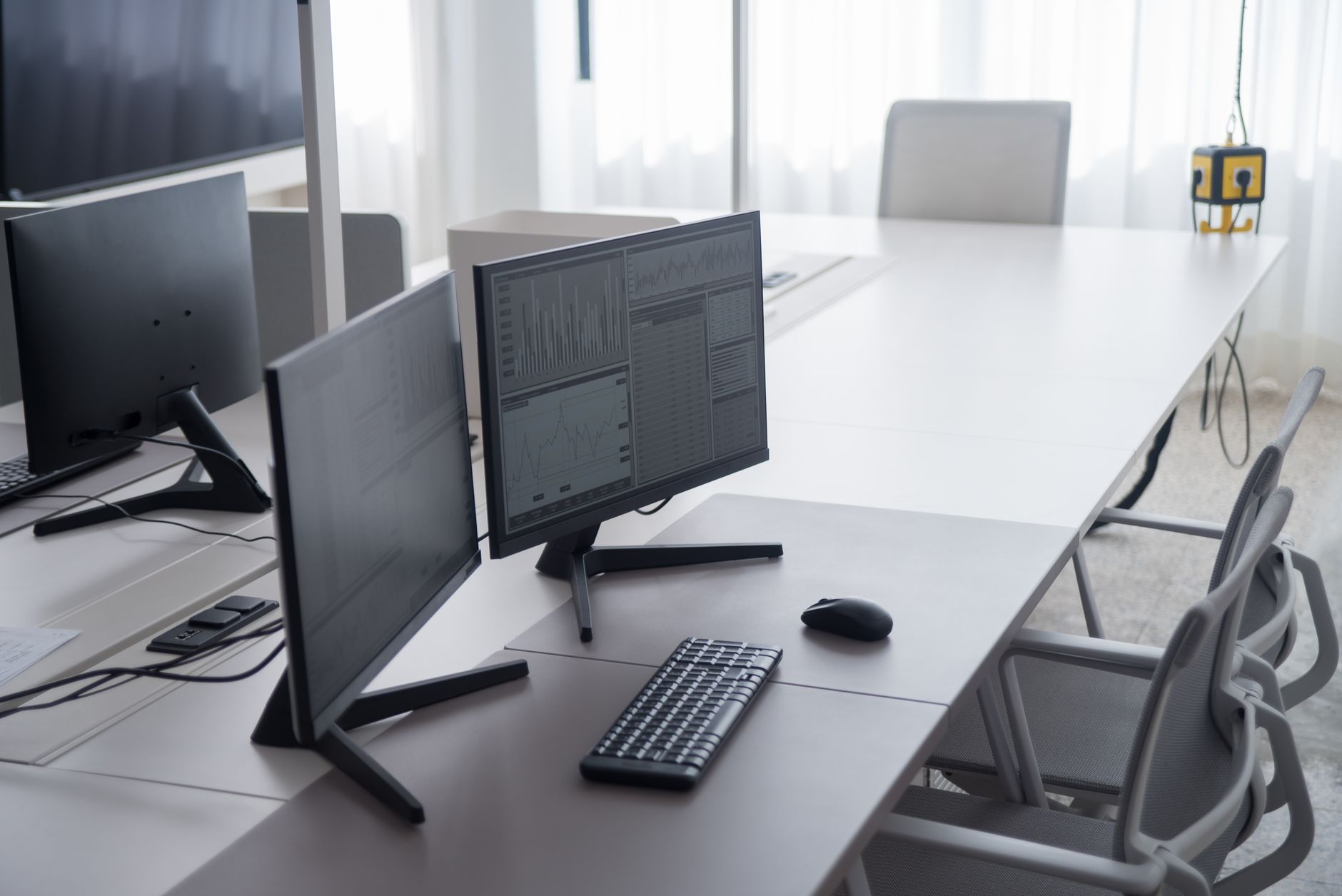
結論は、用途からメモリとSSDを決め、次に端子、最後に保証を比べることです。ミニPCは同じ大きさでも中身の差が大きく、CPUの名前だけでは使い勝手を判断できません。
| 見る順 | 項目 | 仕事用の目安 |
|---|---|---|
| 1 | メモリ | 16GB以上。増設できるかも確かめる |
| 2 | SSD | 512GB以上、または増設用の空きがある機種 |
| 3 | CPU | 事務はCore 3やRyzen 5以上、重い作業は上のクラス |
| 4 | 端子 | 使うモニターの枚数分の映像出力、有線LAN |
| 5 | 保証 | 期間と国内の窓口、購入先による違い |
ミニPCが向く使い方
向くのは、決まった席で使う事務やWeb会議、受付や店舗の端末、机を広く使いたい場面です。すでにモニターやキーボードがあるなら、本体だけの入れ替えで済みます。
ミニPCが向かない使い方
外出先や会議室へ持ち歩くことが多いなら、ノートパソコンが向きます。ミニPCは画面もバッテリーも持たないためです。動画の編集や3D制作を長時間続けるなら、冷却に余裕のある大きめのデスクトップも比べます。
ノート・デスクトップとの違い
ミニPCは、省スペースと費用の面で利点がある一方、周辺機器を別に用意する前提の製品です。本体の価格だけで比べず、揃える物を合わせて比べます。
| 項目 | ミニPC | ノート | 大型デスクトップ |
|---|---|---|---|
| 置き場所 | ほとんど取らない | 使うときだけ | 足元や机に必要 |
| 持ち運び | 電源とモニターが要る | そのまま使える | 向かない |
| 周辺機器 | すべて別に用意 | 内蔵 | すべて別に用意 |
| 増設 | 機種による | 機種による | しやすい |
| 停電時 | 止まる | バッテリーで動く | 止まる |
別に用意するものを数える
モニター、キーボード、マウスのほか、Web会議にはカメラとマイクが要ります。ノートパソコンでは内蔵のことが多いため、見落としがちです。音声の品質を重視するなら、マイクの選び方も合わせて確かめてください。
費用は揃えるものを足して比べる
モニターやキーボードを新しく買うなら、本体に周辺機器の費用を足した合計で、ノートパソコンと比べます。逆に、今あるモニターやキーボードを使い続けられるなら、ミニPCの費用は本体だけで済みます。人数分をそろえるときは、席ごとに何を流用できるかを先に数えると、見積もりの差がはっきりします。
メモリとSSDの決め方
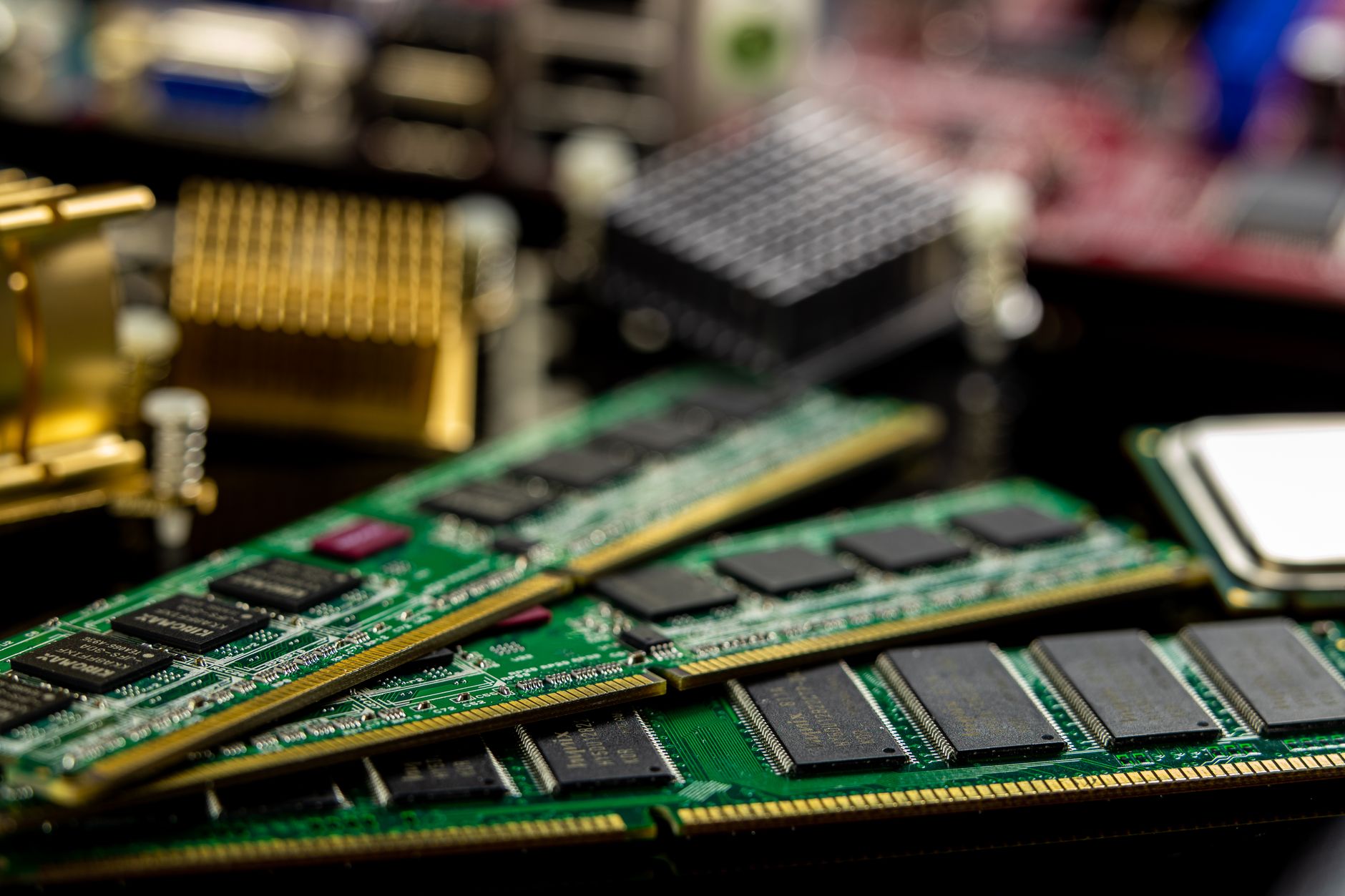
ミニPCで最も差が出るのは、メモリが増やせるかどうかです。同じメーカーでも機種によって作りが違うため、仕様の表記を読み分けます。
「オンボード」と「スロット」を読み分ける
オンボードはメモリが基板に直付けされた形で、あとから増やせません。スロットは差し替えられる形で、対応する上限まで増やせます。たとえばMINISFORUMのM2 Slimは公式仕様で8・12・16GBのオンボード、M1 PlusはDDR5のスロットが2つで合計最大96GBとされています。薄型の機種ほどオンボードが多いため、8GBの構成を選ぶときは特に注意します。
メモリは16GBを基準にする
ブラウザのタブを多く開き、Web会議と表計算を同時に使うなら16GBが目安です。デザインや制作なら32GBを考えます。用途ごとの基準はWeb制作用パソコンの選び方にまとめています。
SSDは種類と空きスロットも見る
容量は512GBあると余裕があります。256GBの構成でも、増設用のスロットがあれば後から足せます。M2 Slimは本体のストレージにUFS 3.1を使い、M.2 NVMe SSDのスロットが1つ空いています。増設するときは、対応する規格と保証の扱いを先に確かめます。
CPUの見方
CPUは、用途に足りるクラスを選べば十分です。同じ価格帯でも世代の古いCPUを載せた機種があるので、型番を確かめます。
事務とWeb会議なら
Intel Core 3やCore 5、Ryzen 5のクラスが候補になります。価格の安い機種では、Pentium GoldやRyzen 5 3500Uのように世代の古いCPUも販売されています。Windows 11の対応はMicrosoftの対応CPU一覧で確かめ、長く使うなら新しい世代を選びます。
重い作業には上のクラスを選ぶ
画像処理やブラウザのタブを大量に使うなら、Core Ultra 7やRyzen 7のクラスが候補です。小型の本体は熱がこもりやすく、負荷が続くとファンの音が大きくなったり、性能が抑えられたりすることがあります。静かな部屋で使うなら、実際の使用音の情報も探しておくと安心です。
端子と画面の確かめ方
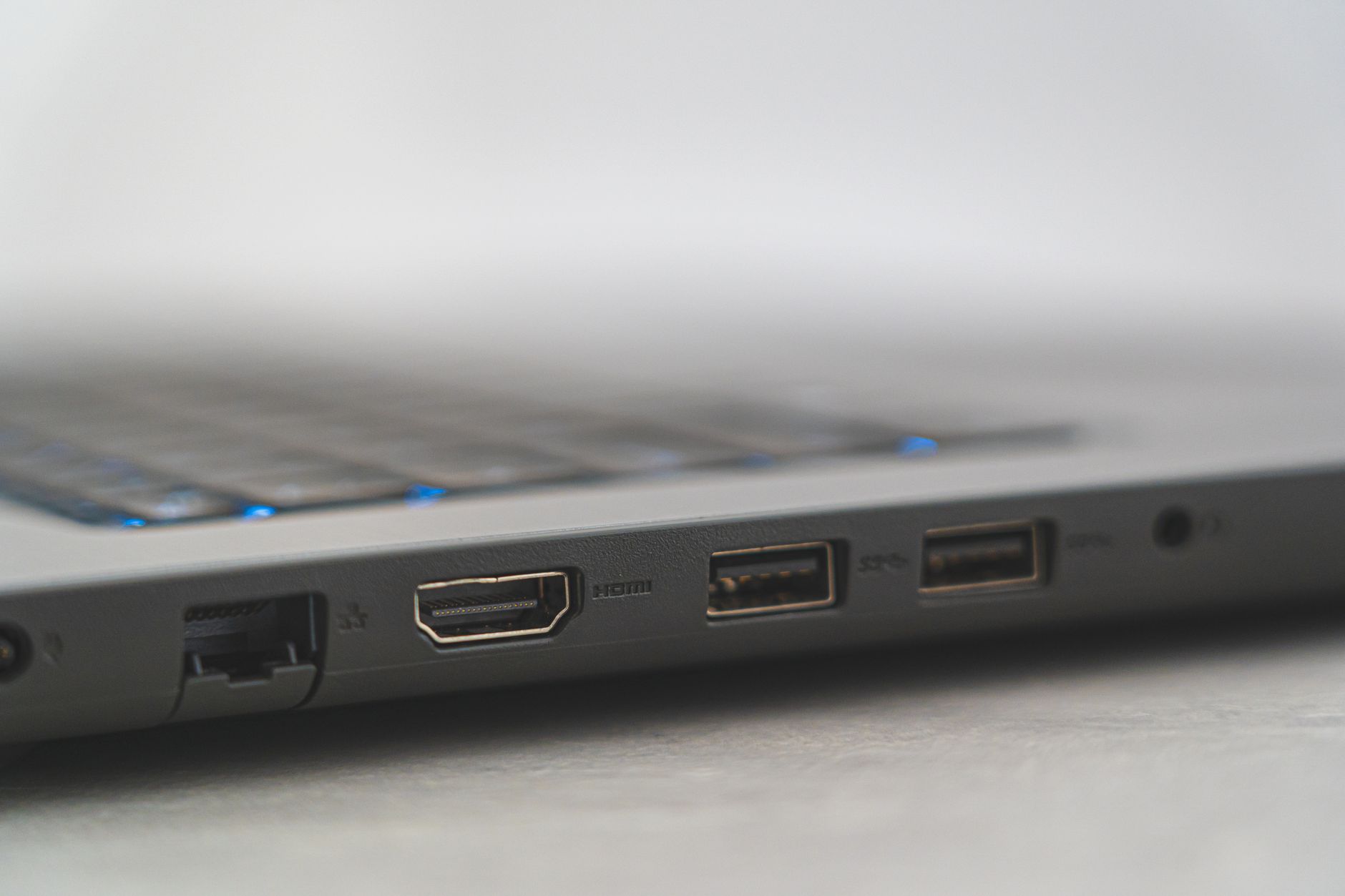
ミニPCは本体が小さい分、端子の数に限りがあります。つなぐ物を書き出してから、仕様の端子と照らします。
映像出力は枚数と規格を見る
HDMIが2つあれば2画面にできます。USB4やUSB-Cは映像出力に対応しているかを確かめます。M2 SlimはHDMI 2.1が2つとUSB4(映像出力対応)が1つです。モニターを2枚つなぐ手順はデュアルモニターのやり方で解説しています。
有線LANとUSBの数
据え置きで使うなら、Web会議が安定しやすい有線LANの端子がある機種を選びます。USB-Aの機器(プリンターやスキャナーなど)を使うなら、その数も足りるか確かめます。足りなければドッキングステーションで増やせますが、置き場所と費用が増えます。
モニター裏に付けるならVESA対応を確かめる
本体をモニターの裏に固定すると机の上が空きます。固定用の金具が付属するか、モニター側にVESA規格のネジ穴があるかは、機種ごとに違います。商品ページの付属品と仕様で確かめてください。
OSと保証の確認
仕事用では、Windowsのエディションと保証の窓口を確かめます。価格だけで選ぶと、あとから社内の決まりに合わないと分かることがあります。
Windows 11 ProかHomeか
ドライブ全体を暗号化するBitLockerや、会社のドメインへの参加を使うならProを選びます。商品ページでOSのエディションを確かめます。M2 SlimはWindows 11 Proと案内されています。
保証は購入先で変わる
同じ機種でも、公式ストアと通販モールの販売店で保証の窓口が違う場合があります。MINISFORUMの保証の案内は、日本公式ストアでの直接購入を対象とし、パソコンは通常24か月です。GMKtecの日本向けサイトは1年保証を表示し、機種によっては有料で2年、3年へ延ばせます。修理のあいだ業務が止まるため、予備のパソコンがあるかも合わせて考えます。
公式の仕様で見る具体例
ここまでの基準を、メーカー公式の表記で見てみます。順位ではなく、どの場面に合うかで読んでください。構成や価格は変わるため、購入前に販売ページで確かめてください。
MINISFORUM|M2 Slim・M1 Plus
M2 SlimはCore 3 304を載せた薄型で、公式の表記では幅と奥行き112mm、高さ37mmです。メモリは直付けなので、仕事には16GBの構成が候補です。M1 PlusはCore i5-12600Hで、16GBとSSD 512GBの構成があり、メモリを増やしたい場合に比べやすい機種です。公式ストアには24か月の製品保証と30日間の返品・返金保証の表示があります。
公式ストアで見るなら:MINISFORUM公式ストア
GMKtec|M3S・NucBox K17 PLUS
M3SはCore 3 304と12GBメモリの構成で、SSDは256GBか512GBです。事務中心なら512GBの構成が候補です。NucBox K17 PLUSはCore Ultra 7 258Vと32GBメモリで、公式の表記で約460gです。メモリが多い分、複数のソフトを同時に開く作業に向きます。メモリの増設可否や端子は、機種ごとに商品ページで確かめます。
公式ストアで見るなら:GMKtec公式ストア
Apple|Mac mini(M6)
Macで環境をそろえるなら、Mac miniが候補です。技術仕様では、M6の構成はメモリ16GBまたは24GB、SSDは256GBまたは512GBからで、幅と奥行き12.7cm、背面にThunderbolt 4が3つとHDMI、前面にUSB-Cが2つあります。メモリはあとから増やせないため、購入時に決めます。
Amazonで探すなら:Apple Mac mini(M6)
よくある失敗とトラブル対処
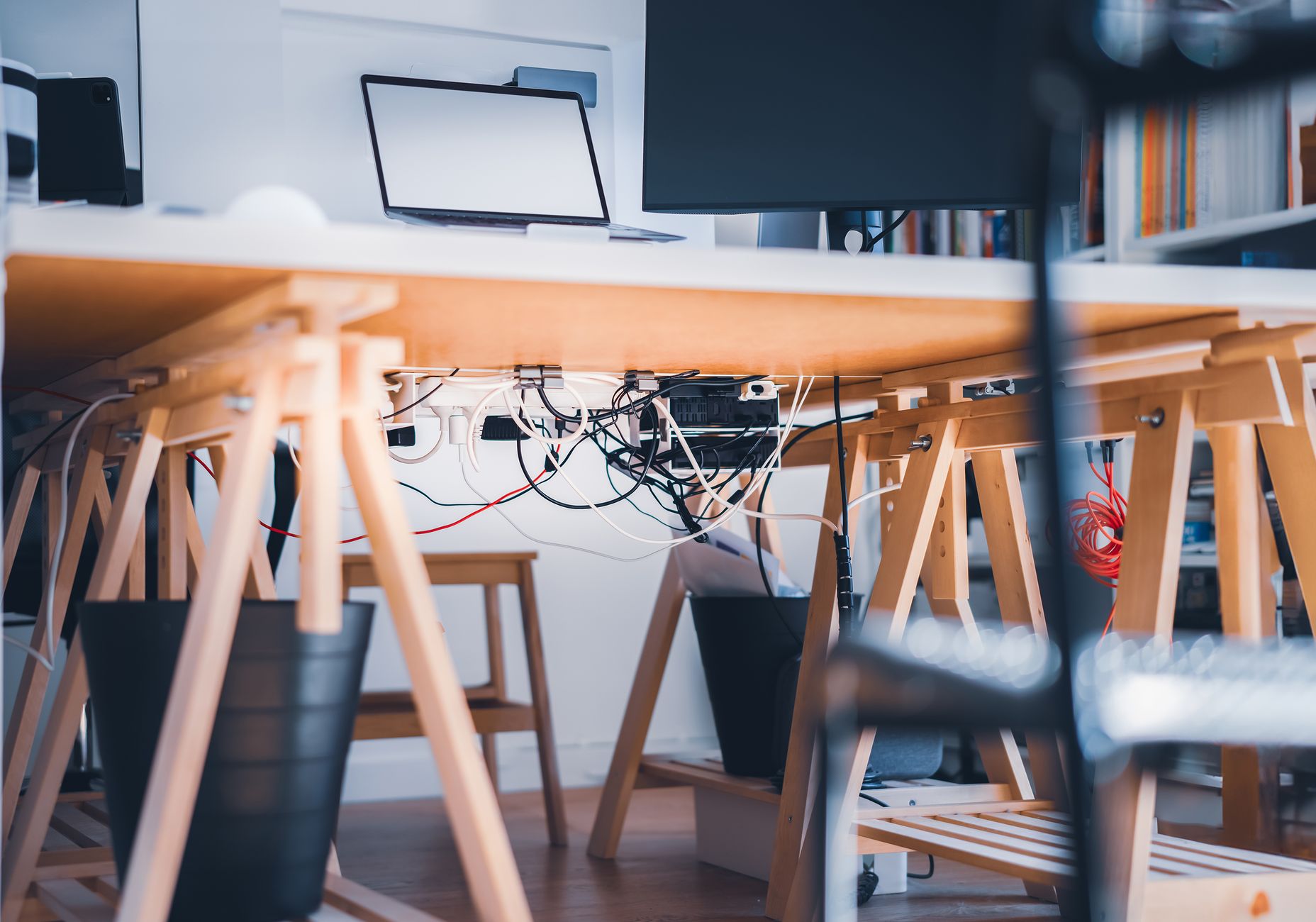
失敗の多くは、本体の価格だけで決めてしまうことから起こります。代表的な例と対処をまとめます。
8GBの直付けを選んで足りなくなった
増やせないため、同時に開くソフトを減らすほかに対処がありません。返品の期間内なら、構成の変更を販売店に相談します。買う前に「オンボード」の表記を確かめれば防げます。
モニターが1枚しか映らない
USB-Cの端子が映像出力に対応していない、ケーブルが映像に対応していない、といった原因が多くあります。仕様で端子の対応を確かめ、Windowsの「設定」→「システム」→「ディスプレイ」で検出を試します。
ファンの音が気になる
まずタスクマネージャーで、CPUを多く使っているソフトがないか確かめます。本体の周りをふさがず、吸気口と排気口のほこりを取ることも効果があります。Windowsの電源設定を省電力寄りに変えると、処理は少し遅くなりますが音が下がる場合があります。購入前なら、負荷をかけたときの音に触れた情報も探しておきます。
よくある質問
Q. ミニPCは仕事に使えますか?
A. 事務やWeb会議なら十分に候補になります。メモリ16GB以上で、Windows 11に対応したCPUの機種を選んでください。
Q. モニターは何でも使えますか?
A. HDMIなど、本体の端子に合う入力があれば使えます。変換アダプタも使えますが、解像度の上限が下がる場合があるため、対応を確かめます。
Q. Wi-Fiだけで大丈夫ですか?
A. 多くの機種はWi-Fiを内蔵していますが、席が固定なら有線LANのほうが接続が安定しやすくなります。両方使える機種を選んでおくと、状況に合わせられます。
Q. 中古のミニPCも選択肢になりますか?
A. なります。法人向けの小型機が中古で流通しています。確かめる順番は中古パソコンの選び方にまとめています。
Q. WindowsとMac miniはどう選びますか?
A. 使うソフトと周りの環境で決めます。会社の業務ソフトがWindows専用ならWindowsを、Appleの機器やMac向けの制作環境をそろえているならMac miniを選びます。
まとめ|メモリの増設可否と端子を確かめてから価格で選ぶ
ミニPCは、メモリの増設可否、SSD、映像出力の端子、保証の窓口を確かめてから価格を比べると、失敗を減らせます。モニターやカメラなど、別に用意するものも合わせて考えてください。仕様や保証の条件は変わることがあるため、最新情報は公式サイトでご確認ください。
THREE D PLUS は京都の Web 制作会社です。ホームページ制作から公開後の運用・改善までまとめてご相談いただけます。お問い合わせはこちら。
Amazonのアソシエイトとして、株式会社THREE D PLUSは適格販売により収入を得ています。