※本記事はアフィリエイト広告(プロモーション)を含みます。
Web制作・デザイン用のパソコンの選び方で先に決めたいのは、「メモリは16GB以上、できれば32GB」「SSDは512GB以上、素材を手元に置くなら1TB」「画面はsRGBをほぼカバーし、外部モニターにつなげる端子がある」の3点です。MacかWindowsかは、使うソフトと周りの環境から決めます。OS・CPU・メモリ・SSDの読み方から、メーカー公式の仕様で見た具体例まで順番にまとめます。
Web制作用パソコン選びの結論
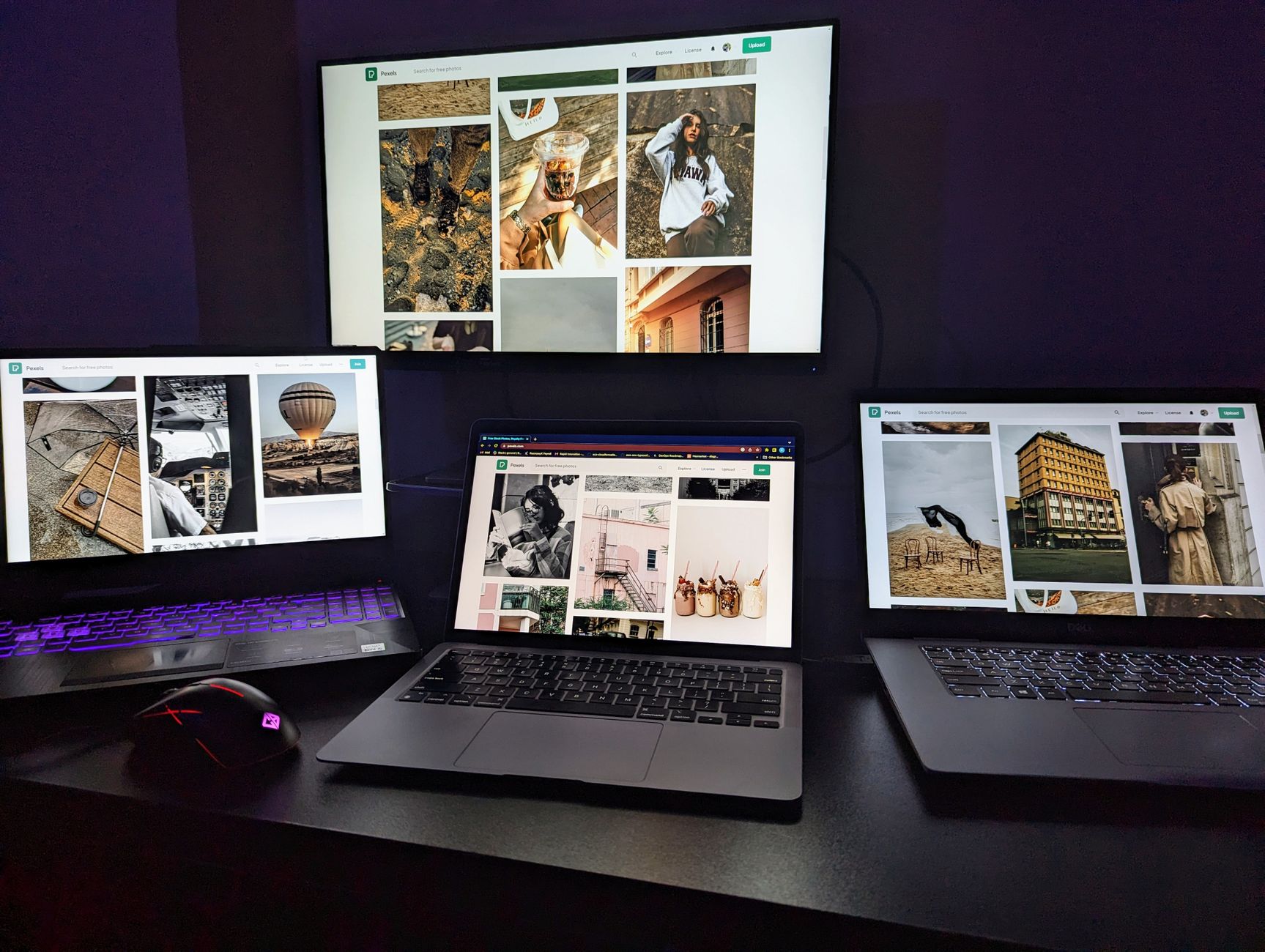
結論は、用途を「Web制作・デザイン」「コーディング中心」「事務・運用」の3つに分け、メモリ・SSD・画面の順で基準を決めることです。CPUは新しい世代の中位クラスなら、どの用途でも足ります。
用途を3つに分けて考える
Figmaやブラウザは軽く、PhotoshopやIllustratorは重いソフトです。デザインまで担当する人は重い側に、コーディングや更新作業が中心なら軽い側に合わせます。
| 項目 | Web制作・デザイン | コーディング中心 | 事務・運用 |
|---|---|---|---|
| メモリ | 32GB(最低16GB) | 16〜32GB | 16GB |
| SSD | 1TB | 512GB〜1TB | 512GB |
| CPU | 新しい世代の中位以上 | 新しい世代の中位 | 新しい世代の中位 |
| 画面 | sRGBほぼ全域+外部モニター | 外部モニター併用 | フルHD以上 |
優先順位は「メモリ」「SSD」「画面」
この3つは、あとから変えにくく、毎日の作業時間に響きます。特にメモリは、Macと薄型のWindowsノートの多くで購入後に増やせません。CPUの型番で迷うより、メモリとSSDを1段上げる方に予算を使います。
MacとWindowsの選び方
Web制作はMacでもWindowsでも同じようにできます。決め手は、使うソフト、周りの人との受け渡し、閲覧者の環境です。
Macが向く場面
Macは、チップ(CPU・GPU・メモリをひとまとめにした部品)をApple自身が設計しているのが特徴です。画面はP3という広い色域(表示できる色の範囲)に対応しています。注意点は、メモリとSSDをあとから足せないことです。
Windowsが向く場面
Windowsは機種の選択肢が広く、同じ予算でメモリやSSDを厚くしやすいのが特徴です。企業で使われるパソコンはWindowsが多数なので、ブラウザでの見え方や資料の崩れを同じ環境で確かめられます。注意点は、機種ごとに画面の色域や端子がばらつくことです。
閲覧者の環境と、OSを問わないツール
サイトを見る人の多くはスマートフォンからで、パソコンからの閲覧はWindowsが多数です。どちらを選んでも、もう一方のOSで表示を確かめる手段は持っておきたいところです。Figma・Canva・WordPressの管理画面など、ブラウザで動くツールはOSを問いません。
CPUの選び方
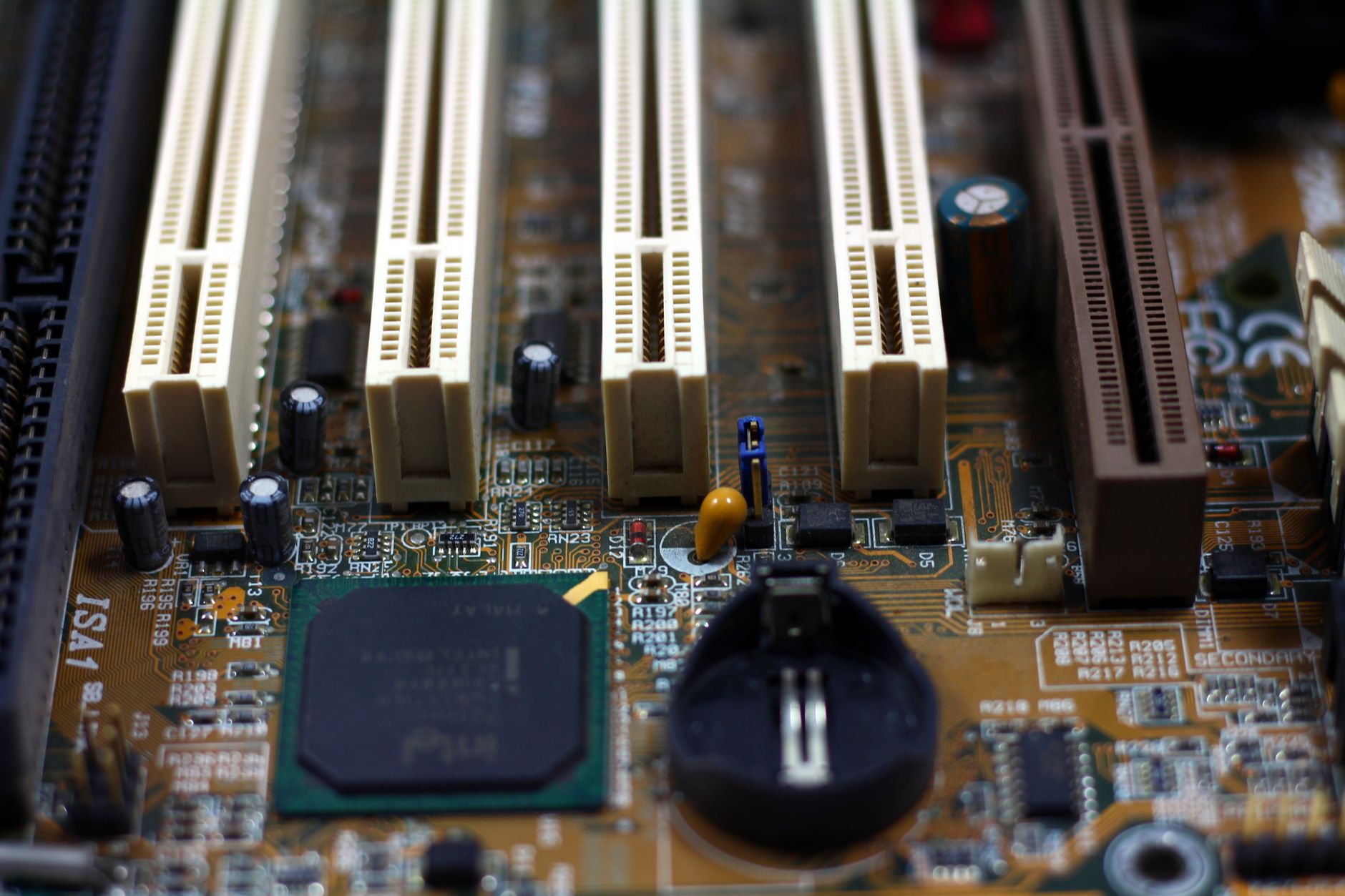
CPUは「新しい世代の中位クラス」を選べば、Web制作・デザイン・事務のいずれでも足ります。最上位より、世代の新しさとメモリへの予算を優先します。
型番の読み方
インテルなら「Core Ultra 5/7/9」、AMDなら「Ryzen 5/7/9」のように数字が大きいほど上位です。同じ「7」でも世代で性能が変わるため、正式な型番(例: Core Ultra 7 255H)を見ます。末尾の文字は性格を表し、インテルの現行世代では「H」が性能寄り、「V」「U」が省電力寄りです。
用途別の目安
Photoshopでの画像処理とWeb会議を同時に進める働き方なら、Core Ultra 7/Ryzen 7クラス、またはMacの無印チップが目安です。メール・表計算・WordPressの更新が中心なら、Core Ultra 5/Ryzen 5クラスで足ります。
GPU(グラフィック)は内蔵で足りることが多い
GPUは画面描写や画像処理を担う部品で、Web制作・デザインの範囲ならCPU内蔵のもので足ります。専用GPUが要るのは、動画編集、3D、生成AIを同じ1台で行う場合です。
メモリの決め方
メモリは16GBが下限、Web制作・デザインを長く続けるなら32GBが安心です。あとから増やせない機種が多いので、迷ったら1段上を選びます。
16GBが下限、32GBが安心の理由
メモリは「同時に開いておける作業の広さ」です。Adobeの必要システム構成でもPhotoshopは16GB以上とされ、そこにブラウザとチャットツールが乗ると余裕はなくなります。パソコンは3〜5年使うので、買った時点で「ぴったり」の容量は途中で足りなくなりやすいと考えておきたいところです。
| メモリ | 向く使い方 | 注意点 |
|---|---|---|
| 16GB | 事務・運用、コーディング中心、CanvaやFigmaが主 | Photoshopとブラウザの同時使用は余裕が少ない |
| 24GB | Macで16GBと32GBの間を取りたい人 | Macの構成にあるときだけ |
| 32GB | Web制作・デザインが本業、Adobe製品を複数同時に使う人 | ノート型は購入時に決める |
| 64GB以上 | 動画編集・3D・生成AIも同じ1台で行う人 | Web制作だけなら過剰 |
Macは購入時にすべて決める
Macのメモリはチップと一体の「ユニファイドメモリ」で、購入後に増やせません。Appleの技術仕様では、現行のMacBook AirとMac mini(M6)は16GBまたは24GBが標準で最大32GB、MacBook Pro 14インチ(M6)は16GB標準で24GBまたは32GBに変更できます。
Windowsは「増設できるか」を仕様表で見る
薄型ノートの多くは基板に直付け(オンボード)で増設できません。Lenovoの公式仕様では、ThinkPad X1 Carbon Gen 13のメモリは基板直付けで、16GB・32GB・64GBを購入時に選びます。「スロットの空き」「最大容量」「増設は交換か追加か」の3つを確かめます。
SSD容量と速さの基準
SSDは512GBが基準、写真や動画素材を手元に置くなら1TBです。速さは「NVMe」と書かれていれば現行の水準で、容量を優先します。
512GBと1TBの分かれ目
OSとAdobe製品一式、Officeを入れると、それだけで100GBを超え、そこに案件ごとの写真素材や動画が積み重なります。案件を手元に残す働き方なら1TB、終わった案件を外付けやクラウドへ移す運用ができるなら512GBで回せます。
外付けとクラウドで補う3段構え
外付けSSDとクラウドを組み合わせると費用を抑えやすく、バックアップにもなります。作業中の案件は内蔵、終わった案件は外付け、共有が要るものはクラウド、と最初に決めておきます。外付けの選び方は外付けSSD・HDDの選び方|Web制作データのバックアップで失敗しない基準でまとめています。
ノートとデスクトップ、画面と端子の基準
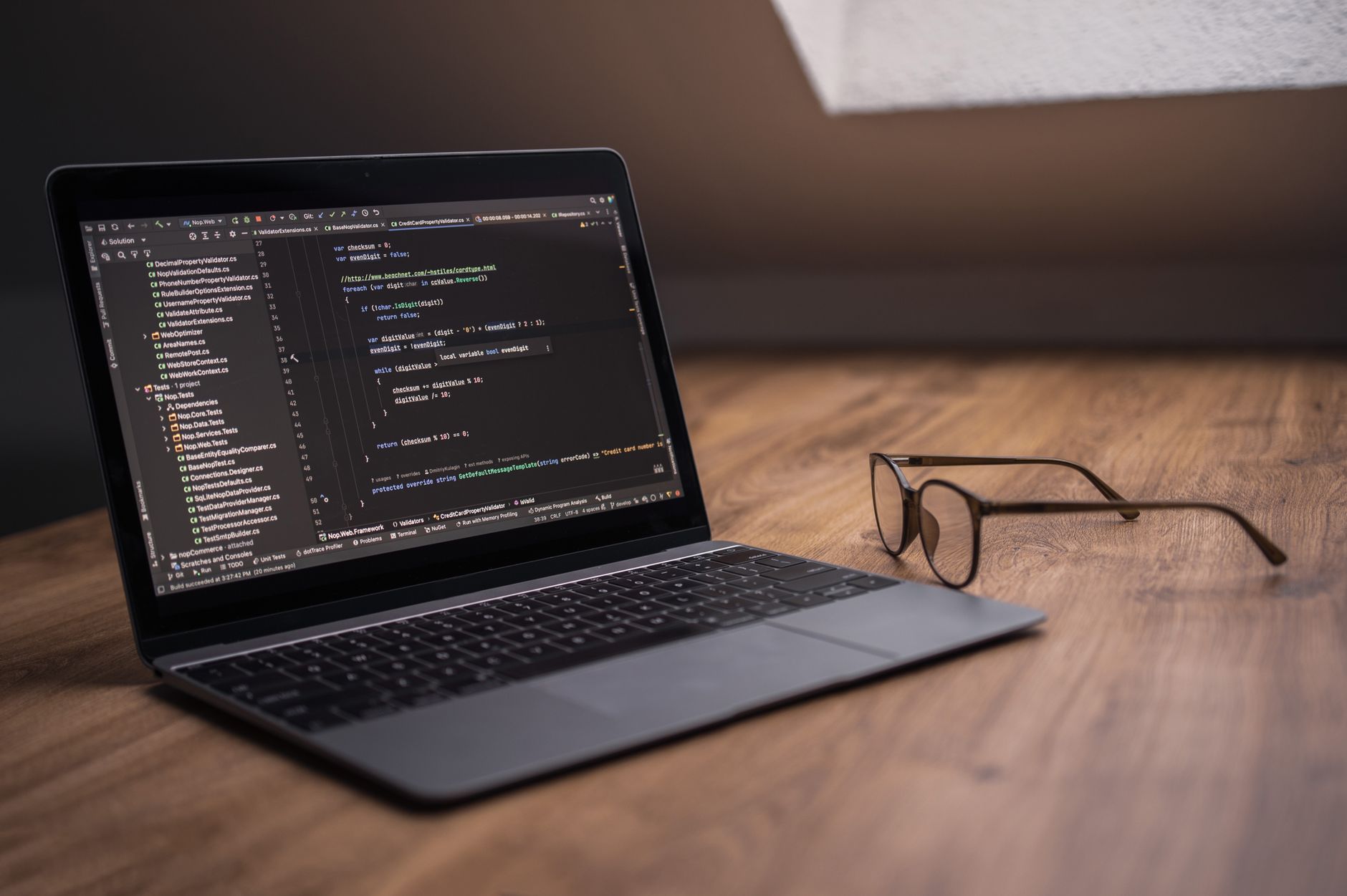
打ち合わせや外での作業があるならノート、机から動かず画面を広く使いたいならデスクトップです。どちらも、外部モニターをつなげる端子と画面の色域を確かめます。
ノートとデスクトップの向き不向き
打ち合わせで画面を見せる、撮影に同行する、在宅と事務所を行き来するならノートです。公式仕様の重さは、13インチMacBook Airが1.23kg、ThinkPad X1 Carbon Gen 13が約986g〜、DAIV Z4が約1.12kgと差があります。机から動かない人は、増設の余地があるデスクトップが有利です。
ノート+外部モニターという現実的な構成
Web制作ではこの構成がもっとも多く、ノートの画面を資料、外部モニターを作業に使い分けます。選ぶときは「外部モニターを何台つなげるか」を仕様で確かめます。Appleの技術仕様では現行のMacBook Airは最大2台、Lenovoの仕様ではThinkPad X1 Carbon Gen 13は構成により2台または3台です。モニター側はWeb制作用モニターの選び方|サイズ・解像度・色域・USB-C・アームの基準にまとめています。
内蔵画面はsRGB、端子は映像対応USB-CとHDMI
Webの色はsRGBという範囲で扱うので、内蔵画面の仕様に「sRGB 100%」の記載があるかを見ます。Macは全機種がP3対応で、Windowsノートは機種で差が大きいため、色域の記載がない機種はデザイン用途では避けた方が安全です。端子は、映像出力に対応したUSB-C(Thunderbolt、またはDisplayPort Alt Mode対応)とHDMIの有無を確かめます。充電専用のUSB-Cもあります。
メーカー公式の仕様で見る具体例
ここまでの基準を、Appleの技術仕様、Lenovoの製品仕様(PSREF)、マウスコンピューターの製品ページで見てみます。構成や仕様は改良で変わり、価格は構成で変わるため、購入前に販売ページで確認してください。
| 機種 | CPU | メモリ | SSD | 画面 |
|---|---|---|---|---|
| MacBook Air 13インチ(M5) | M5 | 16/24GB、最大32GB | 512GB/1TB、最大4TB | 13.6インチ・P3 |
| Mac mini(M6) | M6 | 16/24GB、最大32GB | 256/512GB、最大2TB | 別売 |
| MacBook Pro 14インチ(M6) | M6 | 16GB、24/32GBに変更可 | 1TB/2TB/4TB | 14.2インチ・P3 |
| ThinkPad X1 Carbon Gen 13 | Core Ultra 5/7 | 16/32/64GB(直付け) | 最大2TB | 14インチ sRGB 100%/有機EL |
| DAIV Z4-I7I01SR-B | Core Ultra 7 255H | 32GB(16GB×2) | 1TB | 14型 sRGB比100% |
| DAIV KM-I7G60 | Core Ultra 7 265 | 16GB、最大64GB | 1TB | 別売 |
Mac|MacBook Air・Mac mini・MacBook Pro
MacBook Air 13インチ(M5)は、持ち運び前提のWeb制作・デザインの基準になる1台です。技術仕様では、2560×1664・500ニト・P3対応の画面、Thunderbolt 4が2つ、外部ディスプレイは最大2台です。本業ならメモリは24GBか32GBを選びたいところです。
Amazonで探すなら:Apple MacBook Air 13インチ(M5)
Mac mini(M6)は、机から動かない人がモニターを自分で選んでMacの環境を組むときの選択肢です。技術仕様では、前面にUSB-Cが2つ、背面にThunderbolt 4が3つとHDMIがあります。SSDは256GBだと手狭になりやすいので、512GB以上を選びます。
Amazonで探すなら:Apple Mac mini(M6)
MacBook Pro 14インチ(M6)とAirの違いは画面と端子です。技術仕様では、3024×1964・最大120Hzの画面、Thunderbolt 4が3つ、HDMI、SDXCカードスロットを備えます。打ち合わせ先のモニターにHDMIで直接つなぐ、SDカードをそのまま読む場面が多い人に向きます。
Amazonで探すなら:Apple MacBook Pro 14インチ(M6)
Windows|ThinkPad X1 Carbon・DAIV Z4・DAIV KM
Lenovo ThinkPad X1 Carbon Gen 13は、軽さと画面の選択肢で選ぶWindowsノートの例です。製品仕様では、画面は14インチのWUXGA IPS(sRGB 100%・500ニト)か2.8K有機EL(DCI-P3 100%・120Hz)、端子はThunderbolt 4が2つ、USB-Aが2つ、HDMIです。日本向けの構成は販売ページで確かめてください。
mouse DAIV Z4は、国内メーカーのクリエイター向けノートで、端子の多さが特徴です。公式ページでは、DAIV Z4-I7I01SR-Bは14型WUXGA・ノングレア(反射を抑えた表面処理)・sRGB比100%の画面に、Thunderbolt 4、映像出力対応のUSB-C、USB-Aが3つ、HDMI、SDカードリーダー、有線LANを備えます。
Amazonで探すなら:mouse DAIV Z4
mouse DAIV KM-I7G60は、机に据え置いて長く使う人向けのデスクトップの例です。公式ページでは、Core Ultra 7 265搭載構成で、メモリは8GB×2の16GBが標準で最大64GBまで交換で対応、専用GPUのGeForce RTX 5060、背面にDisplayPortが3つとHDMI、Thunderbolt 4が1つです。
Amazonで探すなら:mouse DAIV KM-I7G60
Windows|Acer・FMVの公式ストアで選ぶ場合
Acerの公式ストアでは、Acer TravelMate X4 14 AIにCore Ultra 7 258VまたはCore Ultra 5 228V、メモリ32GB、SSD 512GB、14インチWUXGA(sRGB 100%)の構成が載っています。メモリは足りますが、素材を多く扱うならSSDの容量が足りるか確かめてください。
公式ストアで見るなら:Acer公式オンラインストア
FMVの公式ストアでは、14型のFMV WU5-L3(Note U)で、Core Ultra 5またはCore Ultra 7とメモリ16GB・32GBの組み合わせを選べます。構成は変わることがあるため、注文の画面で確かめてください。
公式ストアで見るなら:FMV Store
机に据え置くデスクトップなら、注文時に部品を選んで組み立てるBTOの専門店も候補です。サイコムは用途に合わせて部品を選べると案内しています。メモリ32GB、SSD 1TBのように、この記事の基準に合わせて構成を指定できます。
BTOの専門店で見るなら:サイコム
制作の現場で意識したいこと、よくある失敗
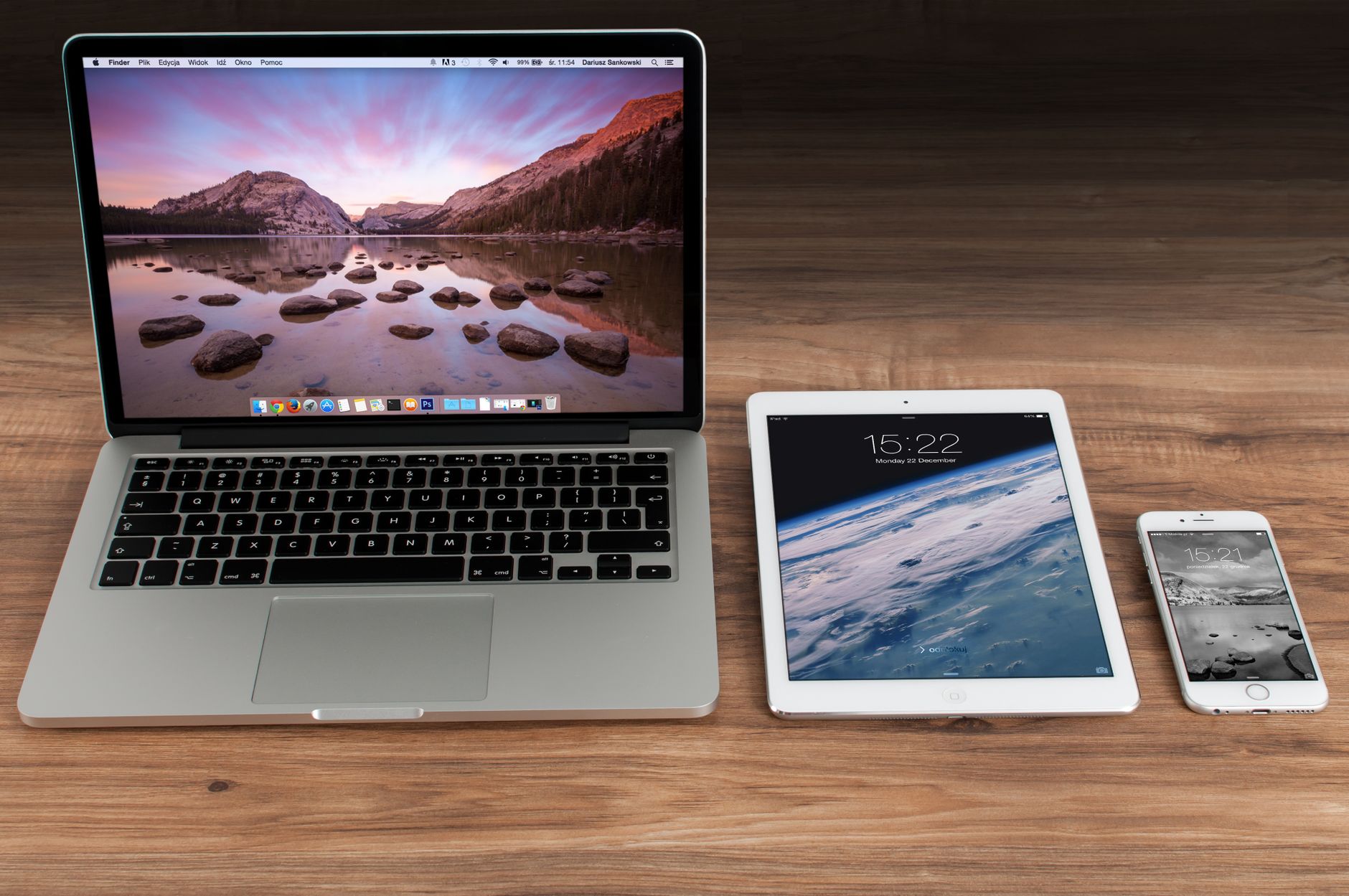
パソコン選びの失敗は「メモリが足りない」「外部モニターが映らない」「色が他の画面と違う」「OSのサポートが切れる」に集約されます。
検証用にもう一方のOSを持ち、バックアップの置き場を決める
制作の現場では、作業用と別に閲覧者に近い環境で表示を確かめる端末を持っておきたいところです。Macで作るならWindowsの中古ノート、Windowsで作るなら手持ちのiPhoneを検証に使い、公開前の手順に「別OSで開く」を入れます。あわせて、終わった案件を外付けSSDとクラウドの2か所へ移す決まりを作っておくと、容量不足と故障時のデータ消失を防げます。
メモリ不足で動作が重い
Windowsならタスクマネージャー、Macならアクティビティモニタでメモリの使用率を見ます。常に9割近いなら容量不足で、増設できる機種なら増やし、できない機種ならブラウザのタブを減らす、使っていないアプリを閉じる、で当面はしのぎ、次の買い替えで32GBを選びます。
外部モニターが映らない・色が違って見える
映らない原因は、USB-Cが映像出力に対応していない、ケーブルが充電専用、外部ディスプレイの上限台数を超えている、のいずれかが多いです。色が違って見えるときは、広色域の画面で鮮やかに見えた色が他のパソコンでは沈んで見えていることが多く、色モードをsRGBに合わせ、大切な色は別の画面でも見比べます。
OSのサポート期限を見落とす
Windows 10は2025年10月にサポートが終わっており、そのパソコンでお客様のデータを扱うのは避けたいところです。中古や型落ちを選ぶときは、Windows 11に対応しているか、Macなら最新のmacOSが入る世代かを確かめます。
よくある質問
Q. Web制作を始めるならMacとWindowsのどちらがよいですか?
A. どちらでもできます。iPhoneの表示確認や色の確認を重視するならMac、機種の選択肢や、閲覧者と同じ環境での確認を重視するならWindowsが向きます。
Q. メモリは16GBと32GBのどちらにすべきですか?
A. 事務・運用やコーディング中心なら16GB、PhotoshopやIllustratorを他のソフトと同時に使うなら32GBが目安です。迷ったら上の容量を選びます。
Q. SSDは512GBで足りますか?
A. 終わった案件を外付けSSDやクラウドへ移す運用ができるなら足ります。写真や動画の素材を手元に残す働き方なら1TBが安心です。
Q. 専用GPU(グラフィックボード)は必要ですか?
A. Web制作・デザインの範囲では、CPU内蔵のグラフィックで足ります。動画編集、3D、生成AIを同じ1台で行う人だけ検討します。
Q. 事務用のパソコンも同じ基準で選ぶべきですか?
A. 基準は1段下げられます。メモリ16GB、SSD 512GB、新しい世代の中位CPU、フルHD以上の画面があれば数年困りません。
まとめ|メモリ・SSD・画面を先に決め、OSは環境で選ぶ
Web制作・デザイン用のパソコンは、メモリ16GB以上(本業なら32GB)、SSD 512GB以上(素材を手元に置くなら1TB)、sRGBをほぼカバーする画面と外部モニターにつなげる端子、この3点を先に決めます。CPUは新しい世代の中位クラスで足ります。MacかWindowsかは、使うソフトと閲覧者の環境で決めます。購入前にメーカーの公式ページで最新の情報を確認してください。
THREE D PLUS は大阪の Web 制作会社です。ホームページ制作から公開後の運用・改善までまとめてご相談いただけます。お問い合わせはこちら。