※本記事はアフィリエイト広告(プロモーション)を含みます。
Web制作・デザイン用のモニターの選び方で優先するのは、「27〜28インチでQHD(2560×1440)か4K(3840×2160)」「IPSパネルでsRGBをほぼ全部カバーする色域」「USB-Cでノートパソコンと1本でつながる」の3点です。デザインの善し悪しはモニターで決まるわけではありませんが、見えている色と作業の広さが毎日の判断に影響するため、道具としての基準は押さえておきたいところです。この記事では、サイズと解像度、パネルと色域、接続端子、スタンドとモニターアーム、そして制作の現場で気をつけたい確認の仕方を順番にまとめます。
Web制作用モニター選びの結論
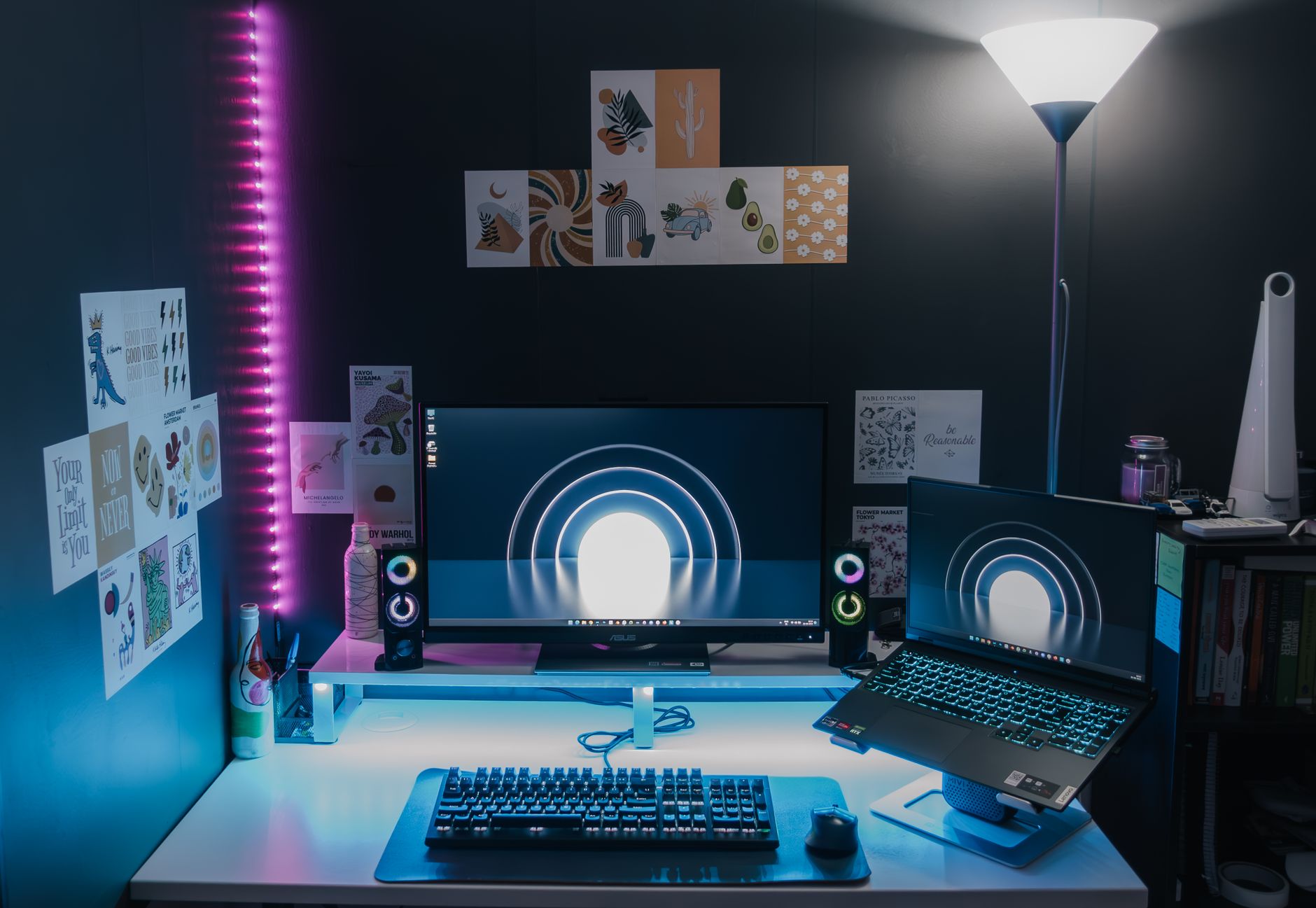
結論は、27インチのQHDか、28〜32インチの4Kを、IPSパネルで、USB-C接続ができるモデルから選ぶことです。ゲーム向けの高いリフレッシュレートや曲面は、Web制作では優先順位が低いです。
Web制作で使う場面を思い浮かべる
Web制作の作業は、Figmaやコードエディタを開きながら、横にブラウザでプレビューを表示し、さらにチャットや資料を見る、という並べ方が多いです。つまり「同時にいくつも並べられる広さ」が作業効率に直結します。写真の色をきちんと見たい、お客様の実機でどう見えるか確かめたい、という色の要素も加わります。
優先順位は「広さ」「色」「つなぎやすさ」
この3つが満たされていれば、スピーカーの有無やデザインは好みで選んで構いません。逆に、どれか1つが欠けると毎日の小さな不便が積み重なります。
サイズと解像度の決め方
サイズと解像度は組み合わせで考えます。27インチならQHD、28〜32インチなら4Kが、文字の見やすさと作業の広さの釣り合いが取れる組み合わせです。
27インチ×QHD(2560×1440)
27インチにQHDの組み合わせは、OSの拡大率を100%のまま使っても文字が読め、フルHDの約1.8倍の作業領域が得られます。Figmaとブラウザを左右に並べて、どちらも無理なく見える広さです。拡大率をいじらないため、ブラウザの表示が「等倍」になり、お客様の一般的なパソコンでの見え方に近い点も利点です。
28〜32インチ×4K(3840×2160)
4Kは画素が細かく、写真やアイコンの細部の確認に向きます。28インチ前後の4Kは、OSの拡大率を150%程度にして使うことが多く、表示は精細になりますが、作業領域はQHDと大きく変わりません。32インチなら拡大率を下げても読めるため、広さと精細さの両方を取れます。机の奥行きが足りないと目に近すぎて疲れるので、設置場所も一緒に考えます。
拡大率(スケーリング)の落とし穴
4Kモニターで拡大率を上げると、ブラウザ上のサイトも拡大されて表示されます。デザインの確認では「等倍で見たときの文字の大きさ」が重要なので、確認用に拡大率100%のモニターやノートパソコンの画面を併用すると、お客様の環境との差に気づきやすくなります。
1枚の大画面か、2枚並べるか
27インチを2枚並べる構成と、32インチ1枚の構成はどちらも使われています。2枚は「作業」と「確認・資料」を物理的に分けられ、1枚は視線移動が少なくベゼル(枠)が邪魔になりません。ノートパソコンを横に置いて2画面にする構成も多く、この場合はUSB-C接続の有無が快適さを左右します。
パネルの種類と色域
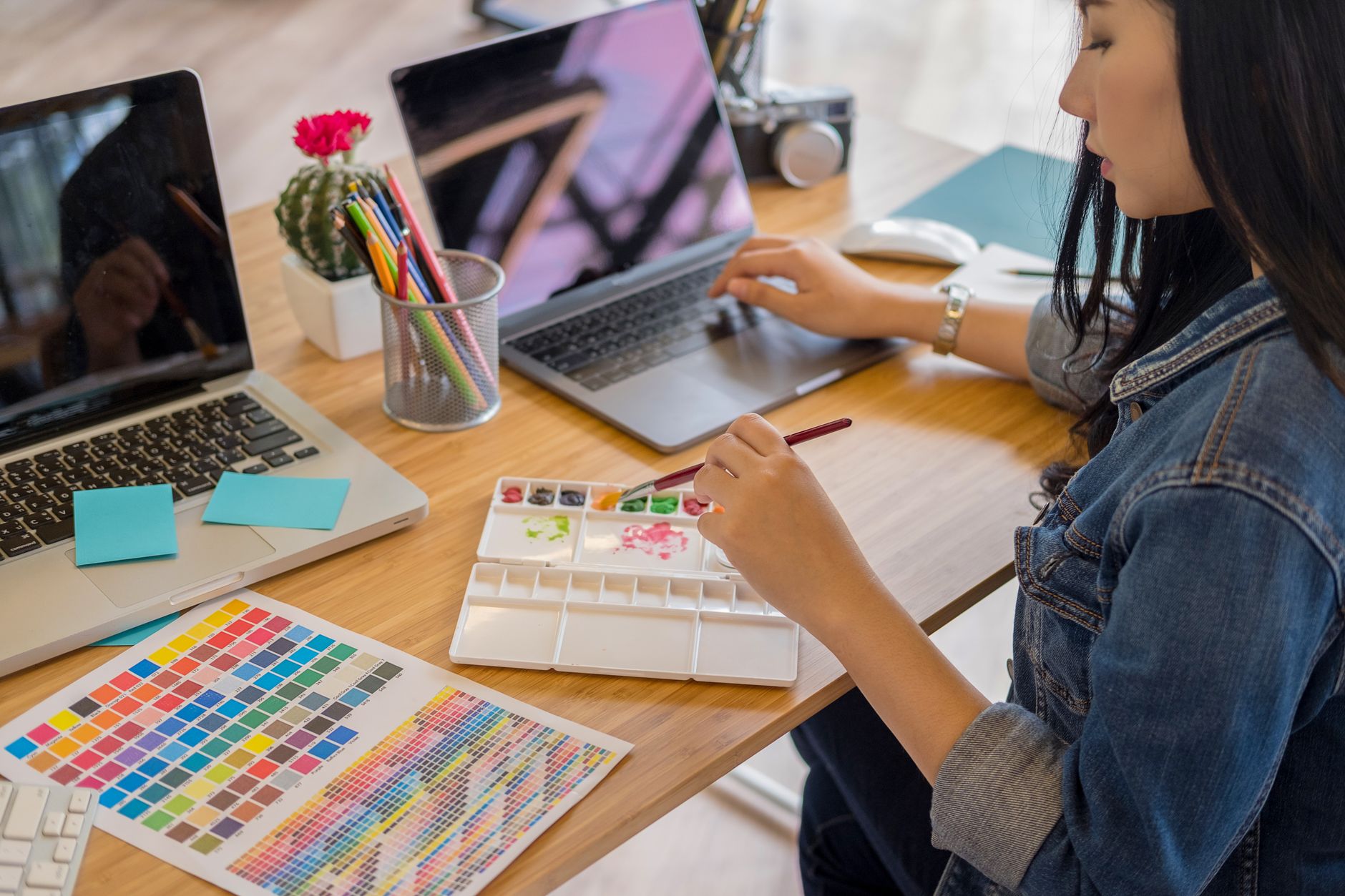
デザイン用途ではIPSパネルを選び、色域はsRGBをほぼ全部カバーしていることを確かめます。Web上の色は基本的にsRGBを前提に作られているためです。
IPSパネルを選ぶ理由
液晶パネルにはIPS・VA・TNなどの方式があり、IPSは斜めから見ても色が変わりにくいのが特徴です。お客様と並んで画面を見る打ち合わせや、少し体をずらしたときの色の変化が少ないため、デザイン用途ではIPSが標準的な選択です。
sRGBカバー率を見る
Webの色はsRGBという色の範囲で扱われます。メーカー仕様に「sRGB 99%」「sRGB 100%」のように書かれているものを選べば、Web上の色をほぼそのまま見られます。sRGBより広いDCI-P3の数字も併記されることが多く、動画や印刷も扱うなら参考になりますが、Web制作だけならsRGBの数字を優先して確かめます。
色域が広いモニターの注意点
DCI-P3など広い色域のモニターで、色の設定が「広色域モード」のままだと、sRGB前提のサイトの色が実際より鮮やかに見えます。お客様の画面では地味に見えるというズレが起きるため、モニター側の色モードをsRGBに合わせるか、OSの色管理設定を確かめます。
輝度・表面処理・リフレッシュレート
輝度は300〜350cd/m²あれば明るい事務所でも見えます。表面はノングレア(反射を抑えた処理)の方が、照明の映り込みで色の判断が狂いにくいです。リフレッシュレートは60Hzで十分で、75Hzや100Hzは画面の動きが滑らかになりますが、デザインの質に直接は関わりません。
接続端子とUSB-C
ノートパソコンで作業するなら、映像と給電を1本でまかなえるUSB-C接続のモニターが便利です。給電のワット数、HDMIやDisplayPortの数、KVM機能の有無を確かめます。
USB-C 1本で映像と給電
USB-C(DisplayPort Alt Mode対応)のモニターは、ノートパソコンとケーブル1本でつなぐだけで、映像を出しながらパソコンに給電できます。机に戻ってケーブル1本挿すだけで作業環境が整うので、外出が多い働き方に向いています。給電のワット数がノートパソコンの要求より小さいと、充電が追いつかないことがあるため、パソコン側の充電器のワット数と見比べてください。
HDMI・DisplayPortの数とUSBハブ
デスクトップPCとノートパソコンの両方をつなぐなら、USB-Cに加えてHDMIやDisplayPortが1つ以上あると切り替えに困りません。モニター背面にUSB-Aのポートがあれば、キーボード・マウス・USBメモリをモニター側に挿せて、パソコンのポートを空けられます。
KVM機能で2台のパソコンを1組のキーボードで
KVMとは、モニターにつないだキーボードとマウスを、接続した複数のパソコンで切り替えて使える機能です。会社のデスクトップと持ち込みのノートパソコンを1つの机で使う人には便利です。
仕様で比べる例
ここまでの基準を、USB-C対応のモデルで具体的に見てみます。どちらもメーカーが公開している仕様から抜き出したもので、改良で変わることがあるため、購入前に公式ページで最新を確かめてください。
| 見る点 | JAPANNEXT JN-i28U-C6 | Lenovo L27h-4A |
|---|---|---|
| サイズ・解像度 | 28インチ・4K(3840×2160) | 27インチ・QHD(2560×1440) |
| パネル | IPS | IPS |
| 色域(メーカー公表) | 公式ページで確認 | sRGB 99%・DCI-P3 90% |
| USB-C給電 | 最大65W | 最大75W(USB PD 3.0) |
| そのほかの映像入力 | HDMI・DisplayPort | HDMI 2.1×2・DisplayPort 1.4×1 |
| USBハブ・KVM | USB×2・KVM対応 | USB-A×4 |
| スタンド調整 | チルト | チルト・スイベル・ピボット・高さ |
JAPANNEXT JN-i28U-C6(28インチ 4K)は、取扱説明書によるとType-Cポートから外部機器へ65Wの給電ができ、USB-Bポート経由でHDMI・DisplayPort接続時にもモニター背面のUSBポートにつないだマウスやキーボードを使える(KVM)構成です。スタンドはチルト調整のみなので、高さを変えたい場合は後述のモニターアームと組み合わせます。
Lenovo L27h-4A(27インチ QHD)は、メーカーの仕様書でsRGB 99%・DCI-P3 90%の色域、USB-CはUSB PD 3.0で最大75Wの給電とDisplayPort 1.4 Alt Modeに対応、スタンドは高さ・チルト・スイベル・ピボットのすべてを備えるとされています。保証年数は販売国によって異なるため、国内向けの条件は公式ページで確かめてください。
スタンドとモニターアーム
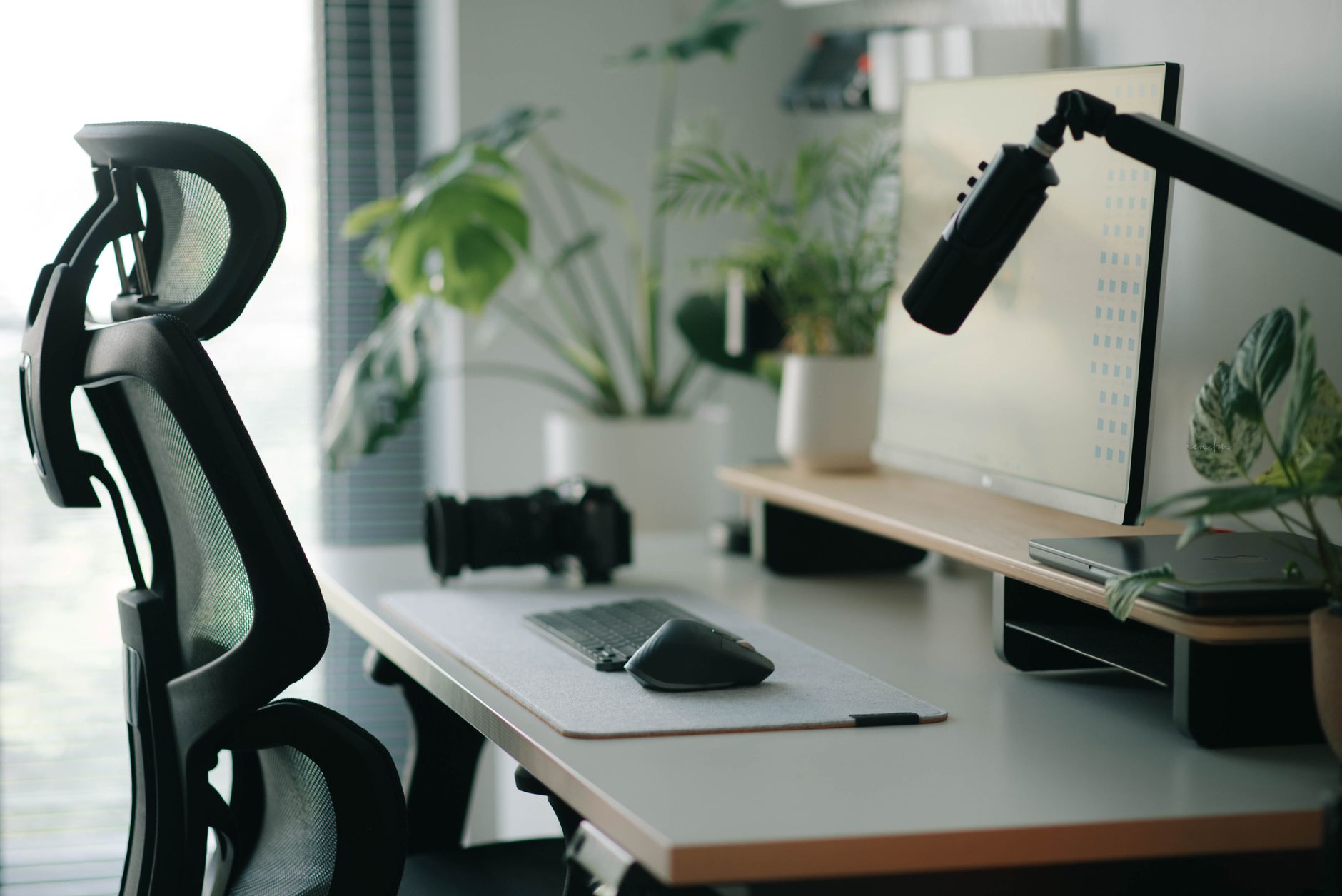
目の高さに画面の上端を合わせられるかどうかで、1日の疲れ方が変わります。付属スタンドで高さ調整ができないモデルは、モニターアームで補えます。
高さ調整とピボット(縦回転)
高さ調整は姿勢に直結する機能で、画面の上端が目の高さか少し下に来るように合わせます。ピボットは画面を縦に回す機能で、スマートフォン向けの縦長のデザインや長いコードを確認するときに便利です。
VESA規格を確かめる
モニターアームを使うには、モニター背面にVESA規格(100mm×100mmまたは75mm×75mmのネジ穴)があることが条件です。背面が曲面になっているモデルは、付属のスペーサーで隙間を作ってから取り付ける場合があります。仕様に「VESA対応」の記載があるかを確かめてください。
アームの耐荷重と対応サイズ
アームには対応するモニターのサイズと重さの範囲があり、どちらも範囲内に収まる必要があります。重さは「スタンドを外したモニター本体」の重さで見ます。軽すぎるモニターだと、スプリングの力に負けて上がったままになるため、下限の重さにも注意が要ります。グリーンハウス モニターアーム GH-AMDX1は、メーカー公式では17〜32インチ・2〜9kgのモニターに対応するメカニカルスプリング式で、VESA 100mm・75mmの両方に取り付けられるとされています。
クランプ式とグロメット式、天板の厚さ
机への固定方法は、天板を上下から挟むクランプ式と、天板の穴に通して固定するグロメット式があります。多くのアームはどちらにも対応しますが、対応する天板の厚さに範囲があります。上のGH-AMDX1は、クランプ式で厚さ10〜80mm、グロメット式で厚さ10〜40mm・直径10〜60mmの穴が条件とされています。天板の奥に補強の梁がある机や、薄い天板のテーブルでは取り付けられないことがあるため、机の天板を測ってから選びます。
メカニカルスプリングとガススプリング
アームの可動部にはガスの圧力を使うガススプリング式と、金属のばねを使うメカニカルスプリング式があります。どちらも片手で動かせる滑らかさが特徴で、使い勝手に大きな差はありません。設置後に「モニターが下がってくる」「上がってしまう」ときは、アームのばねの強さをモニターの重さに合わせて調整するねじがあるので、取扱説明書に沿って合わせます。
制作の現場で気をつけたい確認の仕方
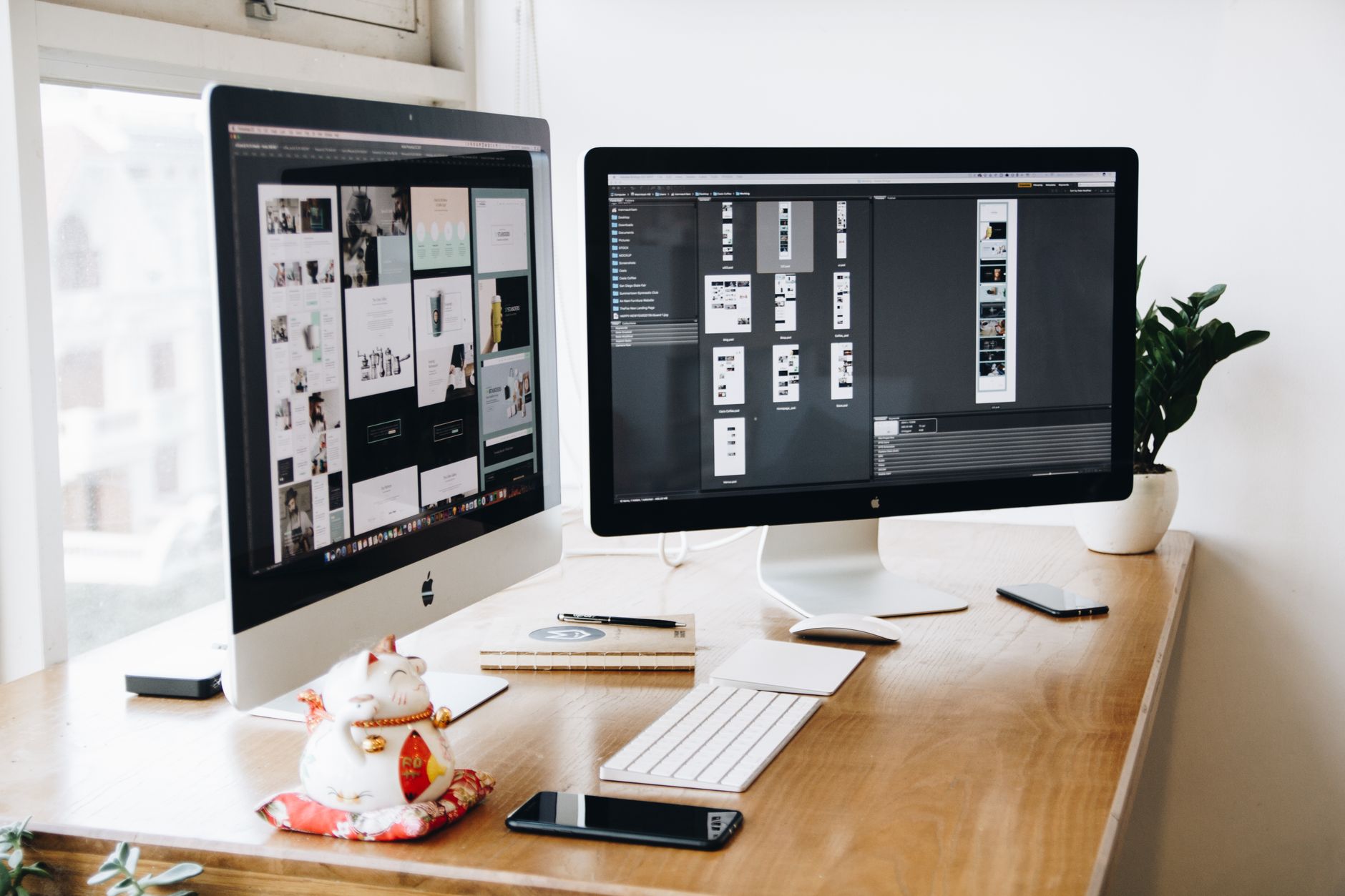
良いモニターをそろえても、「自分の画面での見え方」と「お客様や閲覧者の見え方」は違います。制作の現場では、モニターの選び方と同じくらい、確認の仕方を決めておくことが大切です。
実機とスマートフォン幅で必ず見る
サイトを見る人の多くはスマートフォンからです。大きなモニターで作ったデザインは、スマートフォンの幅で見ると文字が詰まったり画像が縦長に潰れたりします。公開前には、ブラウザの開発者ツールだけでなく、実際のスマートフォンで開いて確かめます。PC幅でも、一般的なノートパソコンの幅(1366px前後や1440px前後)で崩れがないかを見ます。最初に目に入る範囲の作り方はファーストビューで選ばれるWebサイトデザインのコツでまとめています。
色は複数の画面で見比べる
色域の広いモニターで鮮やかに見えた色が、ノートパソコンの内蔵画面では沈んで見えることがあります。ブランドカラーのように色が大切な部分は、モニター・ノートパソコン・スマートフォンの3つで見比べ、どの画面でも成立する色に寄せます。
明るさは作業環境に合わせて落とす
モニターの初期設定は明るすぎることが多く、明るいまま作業すると、暗めの色の差が見えにくくなり、目も疲れます。事務所の照明に合わせて輝度を下げ、白い紙を横に置いて白の見え方を合わせる程度の調整で、色の判断が安定します。
よくある失敗とトラブル対処
モニター選びの失敗は「つながらない」「給電が足りない」「アームが付かない」「色が違って見える」の4つに集約されます。買う前の確認で多くは防げます。
USB-Cでつないだのに映らない
パソコン側のUSB-Cが映像出力(DisplayPort Alt Mode)に対応していないことが原因で多いです。充電専用のUSB-Cポートもあります。パソコンの仕様で、どのポートが映像出力に対応しているかを確かめてください。ケーブルが映像非対応の充電専用品であることも原因になります。
給電が足りず充電が減っていく
モニターの給電ワット数がノートパソコンの要求より小さい場合に起きます。重い処理をしなければ減りは緩やかですが、気になる場合はパソコン側の充電器を併用するか、より大きなワット数で給電できるモニターを選びます。
モニターアームが机に付かない
天板の厚さが範囲外、天板の端に補強の梁や引き出しがある、天板が薄くてたわむ、といった理由です。買う前に天板の厚さと、クランプを挟む場所の奥行きを測っておきます。
同じデザインが他の画面で違う色に見える
モニターの色モードが広色域のままになっている、あるいはOSの色管理の設定が合っていないことが原因で多いです。モニターの設定でsRGBモードを選び、必要なら市販のキャリブレーション機器で合わせます。それでも完全には一致しないため、最終的には「複数の画面で成立する色」に寄せる判断が要ります。
よくある質問
Q. Web制作にはQHDと4Kのどちらが向いていますか?
A. 27インチならQHD、28〜32インチなら4Kが釣り合いの取れた組み合わせです。拡大率を100%で使いたい(等倍で見たい)なら27インチQHD、写真の細部まで見たいなら4Kが向きます。
Q. sRGB 99%とDCI-P3 90%はどちらを見ればよいですか?
A. Web制作だけならsRGBの数字を優先してください。動画や印刷も扱うならDCI-P3も参考になりますが、広色域のまま使うとWebの色が実際より鮮やかに見えるため、色モードをsRGBに合わせる設定が要ります。
Q. USB-C給電は何Wあれば足りますか?
A. ノートパソコンに付属している充電器のワット数が目安です。それ以上の給電ができるモニターなら充電しながら作業できます。足りない場合も映像は出ますが、重い処理では充電が減ることがあります。
Q. モニターアームはどのモニターにも付きますか?
A. モニター背面にVESA規格のネジ穴があり、アームの対応サイズと耐荷重の範囲に収まることが条件です。重さは、スタンドを外した本体の重さで見ます。机の天板の厚さがアームの対応範囲に入っているかも確かめてください。
Q. 高いリフレッシュレートは必要ですか?
A. Web制作では60Hzで十分です。75Hzや100Hzは画面の動きが滑らかになりますが、デザインの質や色には直接関わりません。
Q. ノートパソコン1台とモニター1枚の構成でも足りますか?
A. 足ります。モニターを作業用、ノートパソコンの画面を確認用・資料用に分けると、2枚のモニターに近い使い方ができます。USB-C接続のモニターなら、ケーブル1本で映像と給電がまかなえます。
まとめ|広さ・色・つなぎやすさで選び、確認は複数の画面で
Web制作・デザイン用のモニターは、27インチQHDか28〜32インチ4K、IPSパネルでsRGBをほぼカバーし、USB-Cでつながるモデルから選ぶのが基準です。高さを合わせられないモデルはモニターアームで補い、VESA・耐荷重・天板の厚さを先に確かめます。そして、どんなモニターを使っても、スマートフォンと別の画面で見比べる確認の習慣が、お客様の画面での見え方を守ります。製品の仕様は改良で変わるため、購入前にメーカーの公式ページで最新の情報を確認してください。
THREE D PLUS は大阪の Web 制作会社です。ホームページ制作から公開後の運用・改善まで、PCとスマートフォンの両方で崩れのない表示を確かめながら進めています。お問い合わせはこちら。