※本記事はアフィリエイト広告(プロモーション)を含みます。
ホームページの写真が粗いときは、まず元のデータを取り寄せるか撮り直すことを考え、それができないときにAIの高画質化(アップスケール)で補う、という順番で進めるのが確実です。AIは小さい写真を大きく、ぼやけた写真をくっきり見せるのが得意ですが、文字や顔の細かい部分は別物に描き直してしまうことがあります。この記事では、お客様や社内から届いた小さい・ぼやけた写真をサイトに載せる場面を想定して、判断の順番から書き出し、権利の注意点までをまとめました。
写真が粗いときは、まず元データと撮り直しを考える
AIで直す前に、もっと画質のよい元の写真が手に入らないかを確かめます。元データがあれば加工は要らず、仕上がりもいちばんきれいです。
届いた写真が粗くなる理由
制作の現場でよくあるのは、LINEやメッセージアプリで送られてきた写真、SNSから保存した写真、メールに貼られたスクリーンショットです。こうした経路では、送る途中で写真が自動的に小さく圧縮されていることが多く、手元に届いた時点で画質が落ちています。撮った人のスマホには元の大きな写真が残っていることがほとんどです。
元データを頼むときは「写真のサイズを小さくしないで送ってください」と伝え、ファイル送信サービスや共有フォルダ、メールへの添付など、圧縮されにくい方法を指定します。LINEで送ってもらう場合は、写真を送る画面で「オリジナル画質」を選んでもらう方法もあります。
撮り直したほうが早い写真
ピントが大きく外れている、暗くて顔が見えない、ぶれて輪郭が二重になっている写真は、AIでもきれいには戻りません。サイトの印象を左右する場所の写真なら、スマホでも明るい場所で撮り直したほうが早く、仕上がりも安定します。AIの高画質化は、昔のイベント写真のような「撮り直せない写真」を救う手段と考えると判断しやすくなります。
AI高画質化(アップスケール)で直せること・直せないこと
AI高画質化とは、写真の足りない細部をAIが推測して描き足し、大きくしてもぼやけないように仕上げる処理です。普通の拡大は画素を引き伸ばすだけなのでぼやけますが、AIは「ここは髪の毛」「ここは壁の模様」と判断して描き込みます。描き足す以上、元の写真にない情報が混ざります。
直せること
小さい写真を2倍・4倍に大きくしたときのぼやけ、圧縮によるブロック状の荒れ、暗い場所で撮ったときのざらつき(ノイズ)、少し甘いピントは、AIでかなり見やすくなります。料理や建物、風景のように、細部が多少描き直されても意味が変わらない写真とは相性がよいです。
直せないこと・変わってしまうこと
看板や書類の小さな文字は、AIが読めない文字を「それらしい形」に描き直すため、別の文字や意味のない記号になることがあります。人の顔は、目元や歯並びが元と違う形になり、本人が見ると「自分じゃない」と感じる仕上がりになる場合があります。大きくぶれた写真や真っ暗な写真は、元の情報が足りないので直せません。
| 写真の状態 | AIでの改善 | おすすめの対応 |
|---|---|---|
| 小さい・圧縮で荒れている | 改善しやすい | 元データがなければAIで拡大 |
| 暗くてざらついている | ある程度は改善 | ノイズ除去をかけて確認 |
| ピントが大きく外れている | 難しい | 撮り直し |
| 小さな文字が写っている | 文字が別物になりやすい | 文字はサイト側のテキストで載せる |
| 人物の顔が小さく写っている | 顔が変わることがある | 本人確認のうえで使う |
人物とロゴ・文字の写真で気をつけること
人が写っている写真と、文字やロゴが入った写真は、AIで加工したあとに必ず元の写真と並べて見比べます。
人物の見た目を変えない
スタッフ紹介や代表あいさつの写真は、本人の見た目が変わらないことが最優先です。顔を補正する機能は、肌をなめらかにしたり目元をくっきりさせたりしますが、効きすぎると別人のような仕上がりになります。補正の強さは弱めにし、加工後の写真を本人に見てもらってから載せます。
文字とロゴは作り直す
チラシや看板の写真に入っている文字、会社のロゴは、AIで拡大するより元のデータから作り直すほうが確実です。ロゴは制作したデザイン会社に元データ(ベクター形式という、拡大しても荒れない形式のファイル)がないか確認します。営業時間などの文字情報は、画像に入れずページの文章として載せるとスマホでも読みやすくなります。
高画質化ツールの選び方と比較
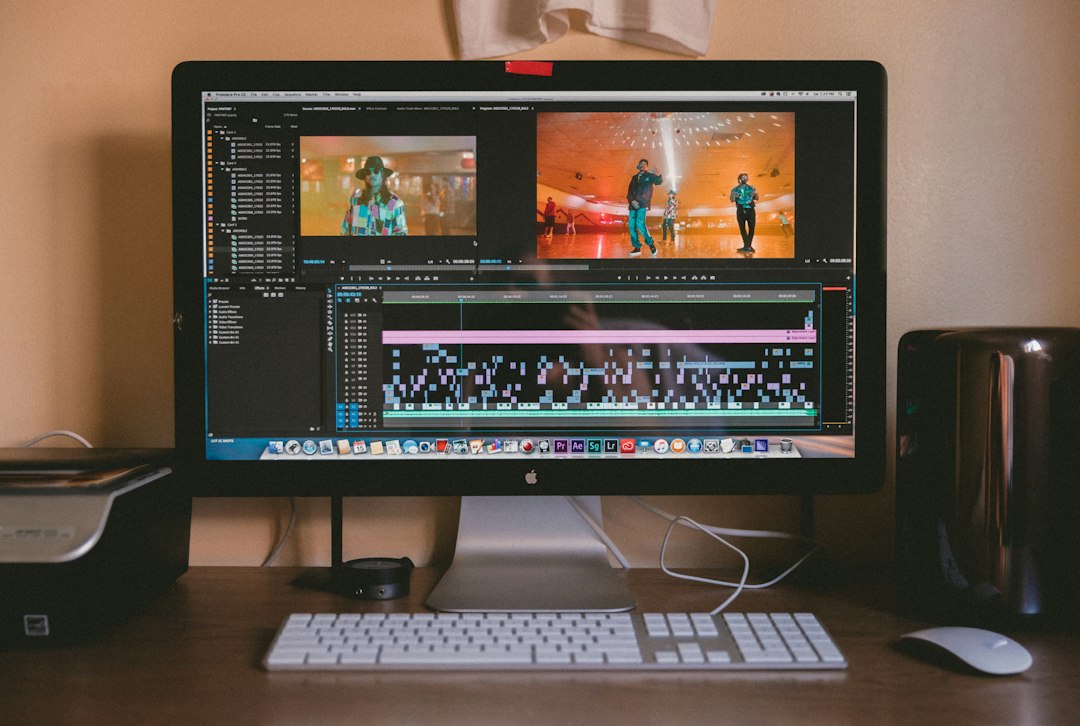
ツールを選ぶときは「写真を外部に送ってよいか」「何枚くらい処理するか」「すでに持っているソフトがあるか」の3つで考えます。お客様から預かった写真や、人が写っている写真を扱うなら、パソコンの中だけで処理できるソフトを選ぶと安心です。
パソコンに入れて使う専用ソフト
たとえばAiarty Image Enhancerは、WindowsとMacに対応した写真の高画質化ソフトです。公式サイトでは、完全にオフラインで動くデスクトップソフトで、処理する画像が外部のサーバーに送られることはないと案内されています。最大8倍までの拡大、ノイズ除去、ぼかしの補正、顔の補正に対応し、複数枚をまとめて処理できます。読み込める形式はJPG・PNG・WebP・RAWなど幅広い一方、書き出せる形式はJPGとPNGです(公式の動作環境ページより)。
料金は、公式の料金ページ(2026年10月27日確認)で、年間プランが5,980円(税込・12か月分一括払い・自動更新)、永久ライセンスが7,880円(税込)と表示されており、時期によってはさらに値引きされた価格も出ています。無料版は10枚まで処理でき、書き出した画像には透かしと加工前後の比較表示が入ります。動作にはWindows 10(64bit)以降、またはmacOS 10.15以降が必要で、メモリは8GB以上が目安です。購入から30日間の返金保証もあります。価格や条件は変わることがあるため、最新情報は公式サイトでご確認ください。
Photoshopの「スーパー解像度」
Photoshopをすでに契約しているなら、付属のCamera Raw(写真の補正用の機能)にある「スーパー解像度」が使えます。Adobe公式の説明では、Camera Rawで画像を開き、右クリックから「強化」を選んで「スーパー解像度」にチェックを入れると、拡大された画像がDNG形式で作られます。2021年の発表時の報道では、幅と高さがそれぞれ2倍になると伝えられています。Adobe公式サイトの表示では、Photoshop単体プランは月額3,300円(税込・年間契約の月々払い)です。
ブラウザで使う無料のオンラインツール
無料で試せるオンラインツールも多くあります。手軽な反面、写真をサーバーにアップロードする方式が多く、無料の枚数や大きさに上限があり、商用利用の条件もサービスごとに違います。お客様の写真や人物写真を扱う前に、利用規約とプライバシーポリシーで、アップロードした画像の扱いを確認してください。
| ツール | 処理の場所・料金 | 向いている使い方 |
|---|---|---|
| Aiarty Image Enhancer | パソコン内で処理。年間5,980円・永久7,880円(税込・確認時点) | 預かった写真や人物写真をまとめて直したい |
| Photoshopのスーパー解像度 | Camera Rawで処理。Photoshop単体は月額3,300円(税込) | すでにPhotoshopを使っている |
| 無料のオンラインツール | 多くはサーバーにアップロード。無料枠に上限あり | 人が写っていない写真を数枚だけ試したい |
AIで高画質化してサイトに載せる手順
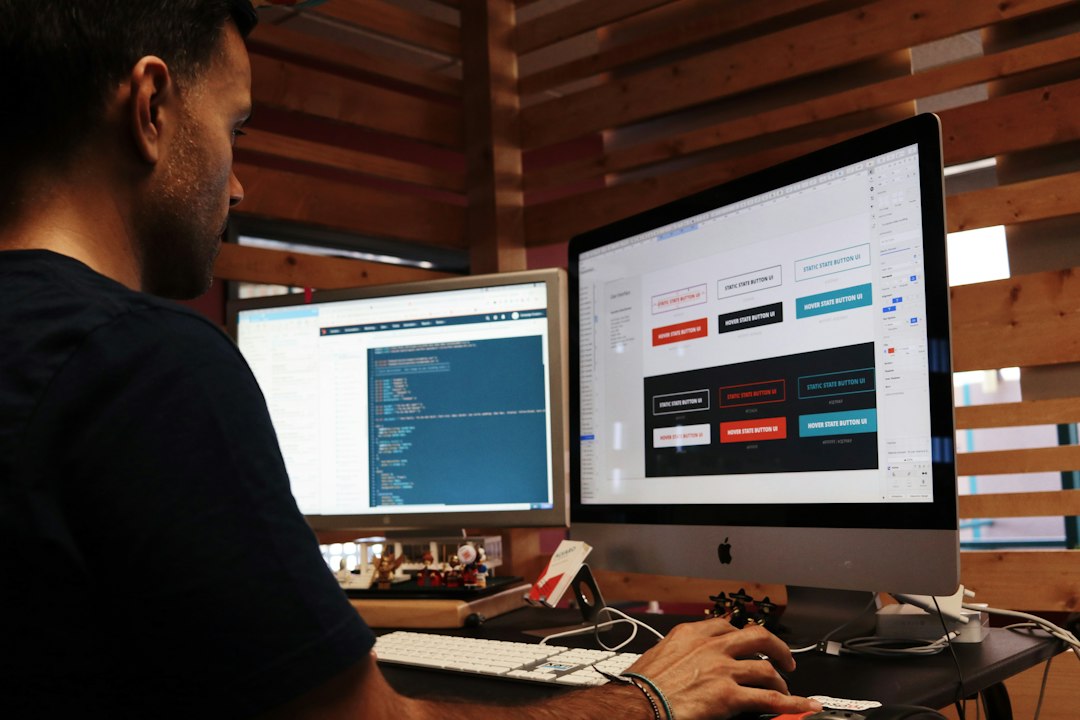
ここからは、届いた写真を高画質化してサイトに載せるまでの流れです。ツールが違っても、順番はほぼ同じです。
ステップ1|載せる場所と表示サイズを決める
最初に、写真をどのページのどの枠に載せるかを決め、その枠がパソコンの画面で何ピクセル幅で表示されるかを確かめます。枠の大きさが決まれば、必要な拡大の倍率が分かります。
ステップ2|元の写真を残したまま複製する
届いた写真はそのまま保管し、複製したものを加工します。AIの仕上がりが合わなかったときにやり直せるようにするためです。
ステップ3|必要な倍率だけ拡大し、補正は弱めにかける
表示幅の2倍に届く倍率を選びます。たとえば元の写真が幅600ピクセルで、表示幅が800ピクセルの枠なら、1,600ピクセル必要なので3倍前後で足ります。ノイズ除去やシャープ(輪郭を強める処理)は強くかけるほど作り物っぽくなるので、弱めから試します。
ステップ4|元の写真と並べて確認し、WebPで書き出す
顔・文字・ロゴを中心に、元の写真と並べて別物になっていないかを確かめます。問題がなければ、サイト用の幅に縮めてWebP形式で書き出します。高画質化ソフトがWebPで書き出せない場合は、いったんJPGかPNGで保存し、次の章で紹介する方法でWebPに変換します。載せたあとは、パソコンとスマホの両方で実際のページを確認します。
サイトに載せるときのサイズと書き出し|制作会社の視点
高画質化した写真をそのまま載せると、容量が大きくてページの表示が遅くなります。サイト制作の観点では「表示幅の2倍の大きさ」「WebP形式」「1枚あたりの容量を抑える」の3つを基本にしています。
表示幅の2倍で書き出す
最近のスマホやノートパソコンの多くは、画面の1ピクセルを細かい点の集まりで表示する高精細な画面です。表示幅と同じ大きさの写真だと少しぼやけて見えるため、制作の現場では表示幅の2倍で書き出すのが一般的です。それ以上大きくしても、容量が増えるだけです。
| 載せる場所 | 表示幅の例 | 書き出す幅の例 |
|---|---|---|
| トップページの全幅写真 | 1,440px前後 | 2,400〜2,880px |
| 記事・ページ本文の写真 | 800px前後 | 1,600px |
| スタッフ紹介・カードの写真 | 300〜400px | 600〜800px |
表の数字は制作でよく使う目安で、実際の幅はサイトのデザインによって変わります。
WebPに変換して容量を軽くする
WebP(ウェッピー)は、Googleが開発した画像形式で、JPGやPNGより容量を小さくしやすいのが特長です。主要なブラウザで表示でき、WordPressもバージョン5.8からWebPのアップロードに対応しています。変換には、Googleのチームが公開している無料のブラウザツール「Squoosh」が使えます。Squooshは画像をサーバーに送らず、ブラウザの中で処理すると公式に説明されています。画質の設定を少しずつ下げ、見た目が変わらない範囲で容量を抑えます。
著作権と肖像権の注意点
写真を加工してサイトに載せるときは、画質より先に「この写真を載せてよいか」を確かめます。AIで加工しても、元の写真の権利関係は変わりません。
写真の著作権は撮った人にある
写真の著作権は、原則として撮影した人にあります。お客様から届いた写真でも、カメラマンが撮ったものなら、ホームページへの掲載や加工が契約の範囲に入っているかを確認します。他社のサイトやSNSから保存した写真、検索結果の画像は、高画質化しても使えません。フリー素材も、加工の可否や商用利用の条件をサイトごとの規約で確かめます。
写っている人の了解をもらう
人が写っている写真は、本人の了解を得てから載せます。スタッフなら掲載する場所と期間、退職後の扱いを先に決めておきます。お客様やイベント参加者が写り込んでいる写真は、了解がなければ顔が分からないように切り抜くか、別の写真に替えます。AIで顔をくっきりさせると背景の人まで特定できるようになることがあるので注意します。
よくある失敗と対処法
AIで写真を直すときの失敗は、加工そのものより、確認の不足で起きることがほとんどです。
拡大しすぎてページが重くなった
AIで8倍にした写真をそのまま載せると、1枚で数MBになることがあります。拡大は表示幅の2倍に届く分だけにし、最後にサイト用の幅へ縮めてからWebPで書き出してください。
公開後に「顔が違う」と言われた
顔の補正が強すぎたときに起きます。補正を弱めて作り直すか、元の写真を少し小さい枠で使う方法に切り替えます。
写真ごとに縦横比や色味がばらばら
届いた写真をそのまま並べると縦長と横長が混ざり、ページが雑に見えます。同じ枠に並べる写真は縦横比を統一して切り抜き、明るさもそろえます。高画質化だけでなく、載せる場所のデザインに合わせて整えるところまでが写真の仕上げです。
撮り直しも元データの取り寄せも難しい写真が何枚もあり、人物写真を外部に送らずに直したい場合は、Aiarty Image Enhancerの無料版で手持ちの写真を試し、仕上がりを確かめてから購入を考える方法があります。無料版は処理枚数に上限があり、書き出した画像に透かしが入るため、確認用と考えてください。料金や条件は変わることがあるため、最新情報は公式サイトでご確認ください。
よくある質問
Q. スマホで撮った写真はAIで高画質化する必要がありますか?
A. 撮ったスマホに残っている元の写真なら、多くの場合そのままで十分な大きさがあります。高画質化が必要になるのは、アプリやSNSを通って小さくなった写真や、昔の小さい写真です。
Q. AIで高画質化した写真は、元の写真と同じものとして扱ってよいですか?
A. 見た目は近くても、細部はAIが描き足しています。商品の傷や仕様が分かることが大切な写真、本人確認に使う写真のように、細部の正確さが求められる用途には向きません。
Q. 何倍まで拡大できますか?
A. ツールによって違い、Aiarty Image Enhancerは最大8倍、Photoshopのスーパー解像度は幅と高さが2倍です。ただし、サイトに載せるなら表示幅の2倍あれば足ります。
Q. WebPに変換すると画質は落ちますか?
A. 画質の設定を下げすぎると落ちますが、適切な設定なら見た目の違いが分からないまま容量を小さくできます。変換後は元の画像と見比べてください。
Q. 他社サイトにある自社商品の写真を高画質化して使ってもよいですか?
A. 自社の商品でも、その写真を撮った人や会社に著作権があります。掲載している会社やカメラマンに確認し、元データを提供してもらうのが確実です。
THREE D PLUS は大阪の Web 制作会社です。ホームページ制作から公開後の運用・改善、写真の撮影や掲載用の加工までまとめてご相談いただけます。お問い合わせはこちら。