※本記事はアフィリエイト広告(プロモーション)を含みます。
外付けSSD・HDDの選び方で最初に決めるのは、容量や速さではなく「何のデータを、どこに、いつ写すか」です。持ち運びや日々の差分バックアップには外付けSSD、机に据え置いて大きなデータをまとめて保管するなら外付けHDDが向いています。Web制作ではデザインデータ・撮影した写真や動画・納品したサイトのファイル一式が守るべき対象で、1台に全部をまとめると、その1台が壊れたときに全部を失います。この記事では、SSDとHDDの違い、選ぶときの基準、SSDで保管するときの注意点、そして制作の現場で意識したいバックアップの考え方を順番に説明します。
バックアップ用の外付けドライブを選ぶ前に決めること

先に決めるのは「守るデータの範囲」「置き場所の数」「戻す練習をするか」の3つです。この3つが決まると、必要な容量と台数が自然に決まります。
守るべきデータを棚卸しする
Web制作の仕事で失うと困るデータは、おおむね次の4種類です。Figma・Illustrator・Photoshopなどのデザインデータ、撮影や購入した写真・動画の素材、WordPressのテーマや画像などサイトを構成するファイル一式、見積や契約などの事務書類です。クラウド上にしかないデータ(Figmaのファイルやサーバー上のWordPress)は、手元に書き出しておかないと外付けドライブには入りません。まず、どのデータがどこにあるかを一覧にしてみると、意外に手元に無いものが見つかります。
「3つの複製、2種類の媒体、1つは別の場所」の考え方
バックアップの基本として広く知られている考え方に「3-2-1」があります。データの複製を3つ持ち、そのうち2種類は違う媒体(たとえば外付けSSDとクラウド)に置き、1つは物理的に別の場所に置くというものです。外付けドライブだけで完結させるのではなく、クラウドストレージと組み合わせるのが現実的です。クラウド側の選び方は、法人向けクラウドストレージの選び方で詳しくまとめています。
戻す練習をしないバックアップは半分しか役に立たない
保存はできているのに、いざ戻そうとするとファイルが開けない、どれが最新か分からない、ということは珍しくありません。年に1回でよいので、バックアップから実際にファイルを開いて確認する日を決めておくと安心です。
外付けSSDと外付けHDDの違い
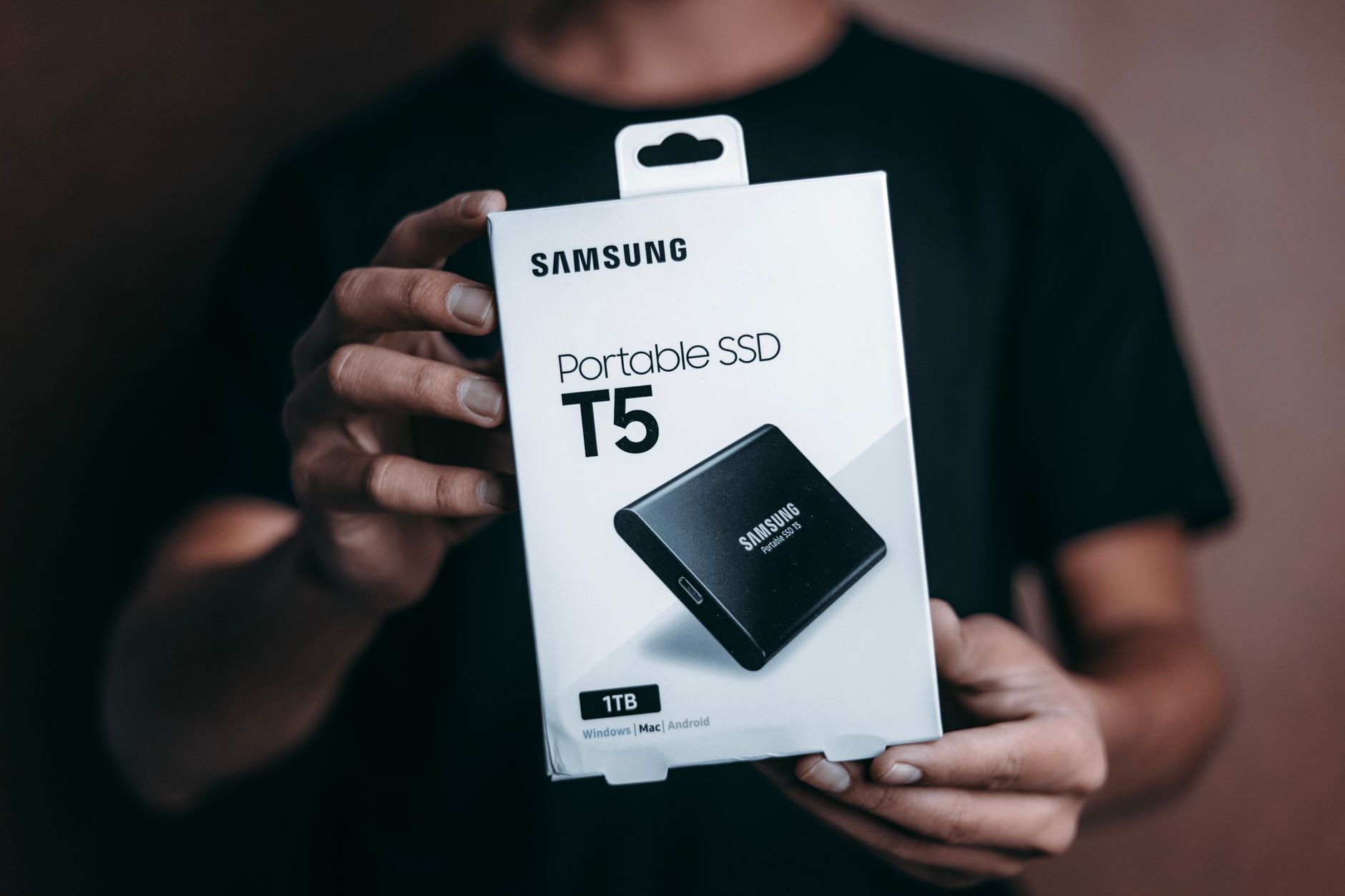
一番の違いは中身の仕組みで、SSDはメモリーチップに、HDDは回転する磁気ディスクに記録します。この違いが、速さ・衝撃への強さ・音・容量あたりの費用感の差になります。
| 比べる点 | 外付けSSD | 外付けHDD |
|---|---|---|
| 読み書きの速さ | 速い(大きな動画でも待ち時間が短い) | SSDより遅い |
| 衝撃への強さ | 動く部品がなく、持ち運びに向く | 動作中の落下や振動に弱い |
| 動作音 | 無音 | 回転音・アクセス音がある |
| 大容量の確保 | 容量が増えるほど費用がかさみやすい | 同じ費用で大きな容量を取りやすい |
| 電源 | USBからの給電で動く | 据え置き型はACアダプターが必要 |
| 向く使い方 | 持ち運び・日々の差分・作業用 | 据え置きの保管・まとめて複製 |
速さの差は「待つ時間」の差
撮影した動画を数十GB単位でコピーする場面では、SSDとHDDの差がはっきり出ます。毎日の差分バックアップのように、短時間で終わらせたい作業にはSSDが向いています。一方、夜間や週末にまとめて複製する用途なら、HDDの速さでも支障は出にくいです。
衝撃と振動への強さ
HDDは内部でディスクが回転しているため、動作中に落としたり強く揺らしたりすると壊れやすいです。カバンに入れて持ち歩く用途にはSSDを、机に固定して動かさない用途にはHDDを、と分けると故障のリスクを減らせます。
容量あたりの費用感
同じ容量で比べると、一般にHDDの方が費用を抑えやすい傾向があります。数TB単位でサイトの納品データや撮影素材を保管するなら、据え置きHDDに「保管用」の役割を持たせるのが無理のない構成です。
外付けSSDの選び方(持ち運び・日々の差分向け)
外付けSSDは「容量」「接続規格」「形状」「耐久性」の4点で選びます。持ち運ぶ機会が多いなら形状と耐久性、動画を扱うなら接続規格を優先します。
容量は「作業中のデータ量×2」を目安に
作業中の案件データ全体の2倍程度を目安にすると、世代(前日分・前週分)を残す余裕が生まれます。写真中心のサイト制作なら数百GB、動画撮影が入る案件なら1TB以上を見ておくと、途中で容量不足に悩みにくくなります。
接続規格はUSB 3.2 Gen 2かGen 1かを確かめる
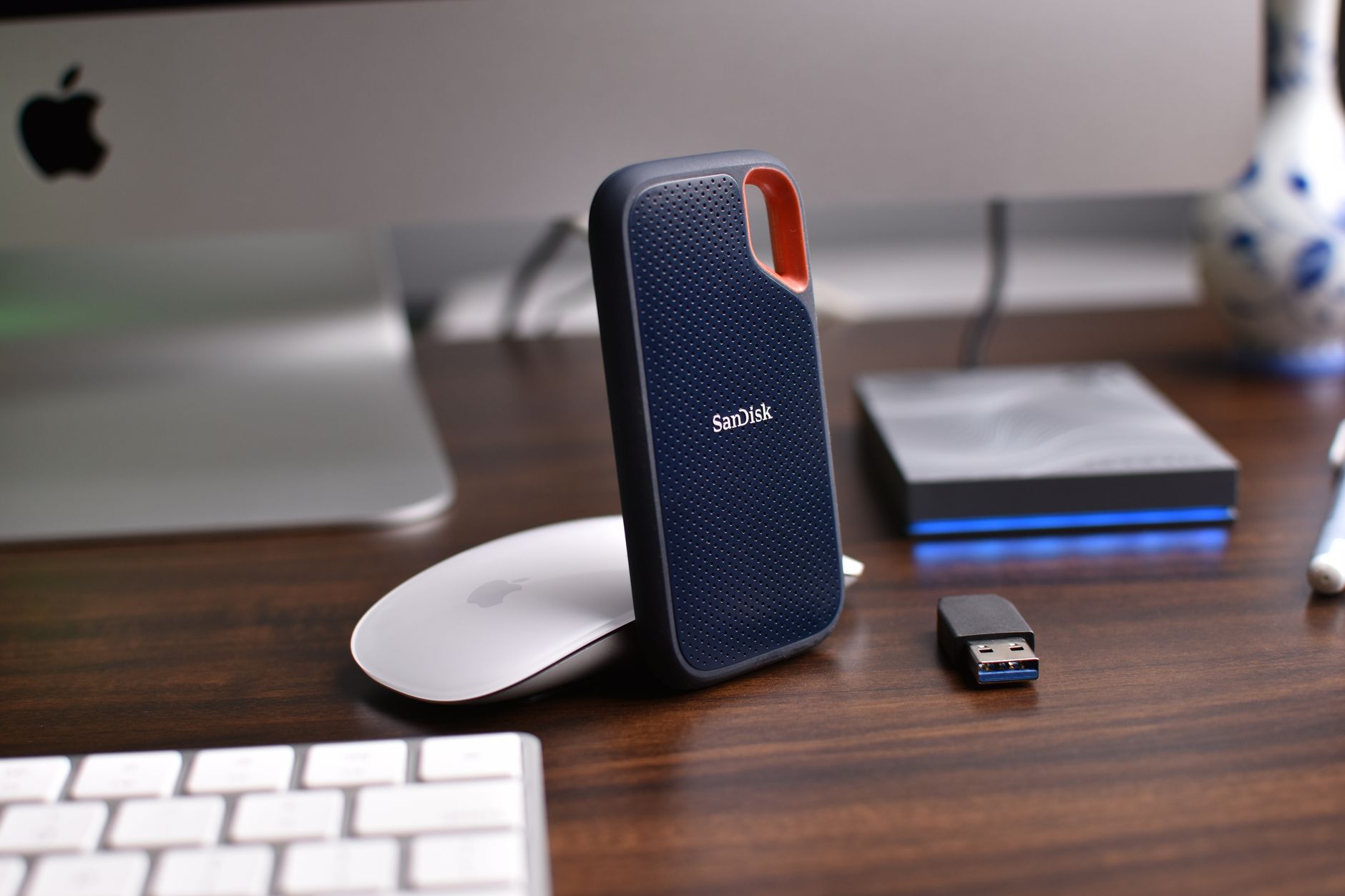
USBの表記はややこしいですが、ポイントは「Gen 2(10Gbps)」と「Gen 1(5Gbps)」の違いです。Gen 2対応のSSDは、パソコン側もGen 2に対応していれば、より速く読み書きできます。たとえばSanDisk Extreme Portable SSD(1TB)はUSB 3.2 Gen 2に対応し、メーカーは読み出し最大1050MB/s・書き込み最大1000MB/sとしています(メーカー内部テストの値で、接続するパソコンによって下がります)。防塵防滴や落下耐性もうたわれていますが、等級は製品の世代で変わるため、購入前に公式ページで最新の仕様を確認してください。
形状はケーブル型かスティック型か
ケーブルでつなぐタイプは置き場所を選びやすく、大容量のモデルが多いです。USBメモリのように直接挿すスティック型は、ケーブルを忘れる心配がなく、ノートパソコンに挿したまま使えます。バッファロー スティック型SSD SSD-PUTU3BCシリーズはUSB 3.2 Gen 1対応のType-A直挿しタイプで、メーカー公式では本体約17g、容量は1.0TB・500GB・250GBの3種類とされています。スティック型はパソコンの端子に直接ぶら下がる形になるので、持ち運び中は抜いておく習慣をつけると端子の破損を防げます。
耐久性と暗号化
外で使う機会が多いなら、防塵防滴や落下耐性をうたうモデルが安心です。また、お客様の素材を入れて持ち歩くなら、万一の紛失に備えてドライブ全体を暗号化しておきます。WindowsのBitLocker、macOSのFileVault(外付けの場合は暗号化フォーマット)といったOS標準の機能で足ります。
外付けHDDの選び方(据え置きの保管向け)
据え置きHDDは「容量」「据え置き型かポータブル型か」「静音・放熱」「テレビ録画用との違い」を見ます。保管用として動かさずに使うのが前提です。
容量は数年分の納品データが入る大きさ
保管用は「今あるデータ量」ではなく「数年先まで増えるデータ量」で選びます。制作会社の場合、案件ごとの納品データと素材をまとめると年に数百GB〜数TB増えることもあり、4TB以上の容量を1台目に選ぶ考え方が無理のない選択です。
据え置き型とポータブル型
据え置き型はACアダプターで動き、大容量のモデルが多いです。ポータブル型はUSB給電で動き小さいですが、HDDである以上、持ち運び中の衝撃に弱い点は変わりません。保管用途なら据え置き型を選び、持ち運びはSSDに任せる分け方が分かりやすいです。バッファロー 外付けHDD HD-NRLD4.0U3-BA(4TB)は据え置き型で、メーカー公式ではUSB 3.1(Gen 1)・3.0・2.0に対応し、縦置きと横置きの両方に使えるとされています。
静音・防振・放熱の設計を見る
作業机の近くに置くなら、ファンの有無と防振の設計が気になります。上のHD-NRLDシリーズはファンレスで、防振用のシリコンゴムと放熱を考えた筐体設計がうたわれています。どのメーカーでも、通気孔をふさがない置き方と、直射日光の当たらない場所を選ぶことが長持ちにつながります。
テレビ録画用の初期化には注意
外付けHDDの多くはテレビ録画にも使えますが、テレビで録画用に初期化するとパソコンでは使えなくなります。バックアップ用に買ったHDDをテレビにつないで初期化してしまう事故は実際に起こりやすいので、用途をラベルで書いておくなど、分かるようにしておくと安心です。
SSDに保管するときの注意点
SSDは速くて丈夫ですが、「長期間電源を入れずに保管する」用途にはHDDと違う注意点があります。保管用に使うときは、ここを知っておくと安心です。
長く通電しないとデータが劣化する可能性がある
SSDはメモリーチップに電気的にデータを保持する仕組みのため、長期間まったく通電しないと、保持したデータが徐々に劣化していく性質があります。保管温度が高いほど影響は大きくなるとされています。数年単位で引き出しにしまったままにする用途には向かず、半年〜1年に1回は接続して中身を確認する運用が望ましいです。
書き込み回数に上限がある
SSDには書き込み寿命があり、同じ領域に書き込みを繰り返すと劣化します。毎日の差分バックアップ程度なら気にする必要はほとんどありませんが、動画編集の一時ファイル置き場のように、書き込みが極端に多い使い方をするなら、バックアップ用とは別のドライブに分けた方が安全です。
故障の前兆が出にくい
HDDは異音や動作の遅さで壊れる前兆が出ることがありますが、SSDは前兆なく突然認識しなくなることが多いです。「調子が悪くなったら買い替える」という考え方が通用しにくいので、最初から複数の場所に残す前提で運用します。
1台に頼らない
SSDでもHDDでも、バックアップ先が1台だけなら、その1台が壊れた瞬間に元データと同時に失うリスクが残ります。外付けドライブとクラウドストレージ、あるいは外付けSSDと据え置きHDDのように、違う種類の置き場所を2つ以上持つことが前提です。
制作の現場で気をつけたいバックアップの型
制作の現場では、データを「作業中」「納品済み」「サイト本体」の3つに分け、それぞれ置き場所と頻度を決めています。全部を同じ扱いにしないことが、手間と安全のバランスを取るコツです。
作業中のデータは毎日、外付けSSDとクラウドへ
作業中の案件フォルダは変化が激しいので、毎日の終わりに外付けSSDへ差分を写し、同時にクラウドにも同期させます。OS標準のバックアップ機能(Windowsのファイル履歴、macOSのTime Machine)を外付けSSDに向けておけば、手で操作しなくても世代が残ります。
納品済みデータは据え置きHDDに「書き込んだら触らない」
公開が終わった案件は、納品時点のデータを一式そのまま据え置きHDDに写し、以後は読み出し専用のつもりで触りません。「納品日_案件名」のようにフォルダ名に日付を入れておくと、数年後に探すときに迷いません。
サイト本体はサーバー側のバックアップも確かめる
WordPressのサイトは、サーバー会社の自動バックアップとプラグインのバックアップに頼りがちですが、どちらも「取れている」ことと「戻せる」ことは別です。定期的にテーマ・プラグイン・アップロード画像・データベースを手元に書き出し、外付けドライブにも一式残しておくと、サーバー会社側の障害や契約の切れ目にも対応できます。
命名と世代の決まり
バックアップが増えると、どれが最新か分からなくなるのが一番の失敗です。日付をファイル名の先頭に付ける、世代は「直近7日分・直近4週分・月1回分」のように残す数を決める、といった単純な決まりで十分です。決まりがあるかどうかで、戻すときの速さがまったく違います。
よくある失敗とトラブル対処
外付けドライブのトラブルは、接続・容量・上書き・紛失の4つに集約されます。それぞれ、起きる前にできる対策があります。
認識しない
まずケーブルと端子を変えて試します。USBハブ経由だと電力不足で認識しないことがあるので、パソコン本体の端子に直接つなぎます。それでも認識しない場合、Windowsなら「ディスクの管理」、macOSなら「ディスクユーティリティ」でドライブ自体が見えているかを確かめ、見えていればフォーマットの不一致、見えていなければ故障の可能性が高いです。無理に何度も抜き差しせず、データが必要なら復旧業者に相談する判断も入れておきます。
容量不足で途中で止まる
世代を残す設定にしていると、想像より早く容量が埋まります。残す世代数を決めて古いものを自動で消す設定にするか、保管用のHDDへ移してSSDを空ける流れを決めておきます。
同期で古い版を上書きしてしまう
クラウドの同期や「ミラーリング」型のバックアップは、元データで誤って消したファイルがバックアップ側でも消えます。バックアップは同期ではなく、世代を残す形にしておくことで、「昨日の状態に戻す」ことができます。
外で紛失した
紛失したときに守れるのは、事前に暗号化していたかどうかだけです。暗号化していれば中身は読まれにくく、していなければお客様への報告が必要になる場面もあります。持ち出すドライブは必ず暗号化し、何が入っていたかを後から分かるようにしておくことが、情報漏えい対策の基本です。
よくある質問
Q. バックアップ用に買うなら、SSDとHDDのどちらが先ですか?
A. 持ち運びや毎日の差分が主なら外付けSSD、据え置きで数年分を保管するなら外付けHDDが先です。どちらか1台だけで済ませず、クラウドストレージと組み合わせて2か所以上に残すことが前提です。
Q. 外付けSSDは何年くらい使えますか?
A. 使い方で大きく変わるため一律には言えません。メーカーの保証年数(製品によって1年〜5年)を一つの目安にし、保証期間を過ぎたら新しいドライブに移す計画を立てておくと安全です。
Q. USB 3.2 Gen 2のSSDを買えば必ず速くなりますか?
A. パソコン側の端子もGen 2に対応している必要があります。古い端子やUSBハブ経由ではGen 1相当の速さに落ちます。パソコンの仕様で端子の規格を先に確かめてください。
Q. SSDを引き出しにしまったまま数年置いても大丈夫ですか?
A. おすすめしません。SSDは長期間通電しないとデータが劣化する性質があるとされています。半年〜1年に1回は接続して中身を確認し、長期保管はHDDやクラウドと組み合わせてください。
Q. テレビ録画用と書いてある外付けHDDをパソコンのバックアップに使えますか?
A. 使えます。ただしテレビで録画用に初期化するとパソコンでは使えなくなるため、バックアップ用に決めたHDDはテレビにつながないようにしてください。
Q. WordPressのサイトは外付けドライブにどう残しますか?
A. テーマ・プラグイン・アップロード画像のフォルダと、データベースの書き出しファイルを一式、日付付きのフォルダに入れて残します。サーバー会社の自動バックアップとは別に手元にも持つことで、サーバー側の障害や契約の切れ目に対応できます。
まとめ|置き場所を2つ以上、役割を分けて選ぶ
外付けSSDは持ち運びと日々の差分、外付けHDDは据え置きの保管、クラウドは別の場所への複製と、役割を分けて組み合わせるのが失敗しない選び方です。SSDは速くて丈夫ですが、長期の未通電や突然の故障という弱点があり、HDDは衝撃に弱い反面、大容量を確保しやすいという性格があります。製品の仕様は改良で変わるため、購入前にメーカーの公式ページで最新の情報を確認してください。手元の外付けドライブとあわせて使うクラウド側の考え方は、法人向けクラウドストレージのおすすめは?制作データ共有の選び方も参考にしてください。
THREE D PLUS は大阪の Web 制作会社です。ホームページ制作から公開後の運用・改善、制作データやサイトのバックアップ体制づくりまでまとめてご相談いただけます。お問い合わせはこちら。