
※本記事はアフィリエイト広告(プロモーション)を含みます。
デュアルモニターのやり方は、「パソコンが2画面に出せるか確かめる」「端子に合うケーブルでつなぐ」「OSの設定で拡張表示にする」の3段階です。つまずくのはほとんどが1段階目で、ノートパソコンの出力台数の上限や、USB-C端子が映像に対応しているかを見落として「映らない」となります。モニター本体の選び方はWeb制作用モニターの選び方で扱っているので、この記事は2画面にする手順と周辺機器に絞ります。
デュアルモニターのやり方は「確かめる・つなぐ・設定する」の3段階
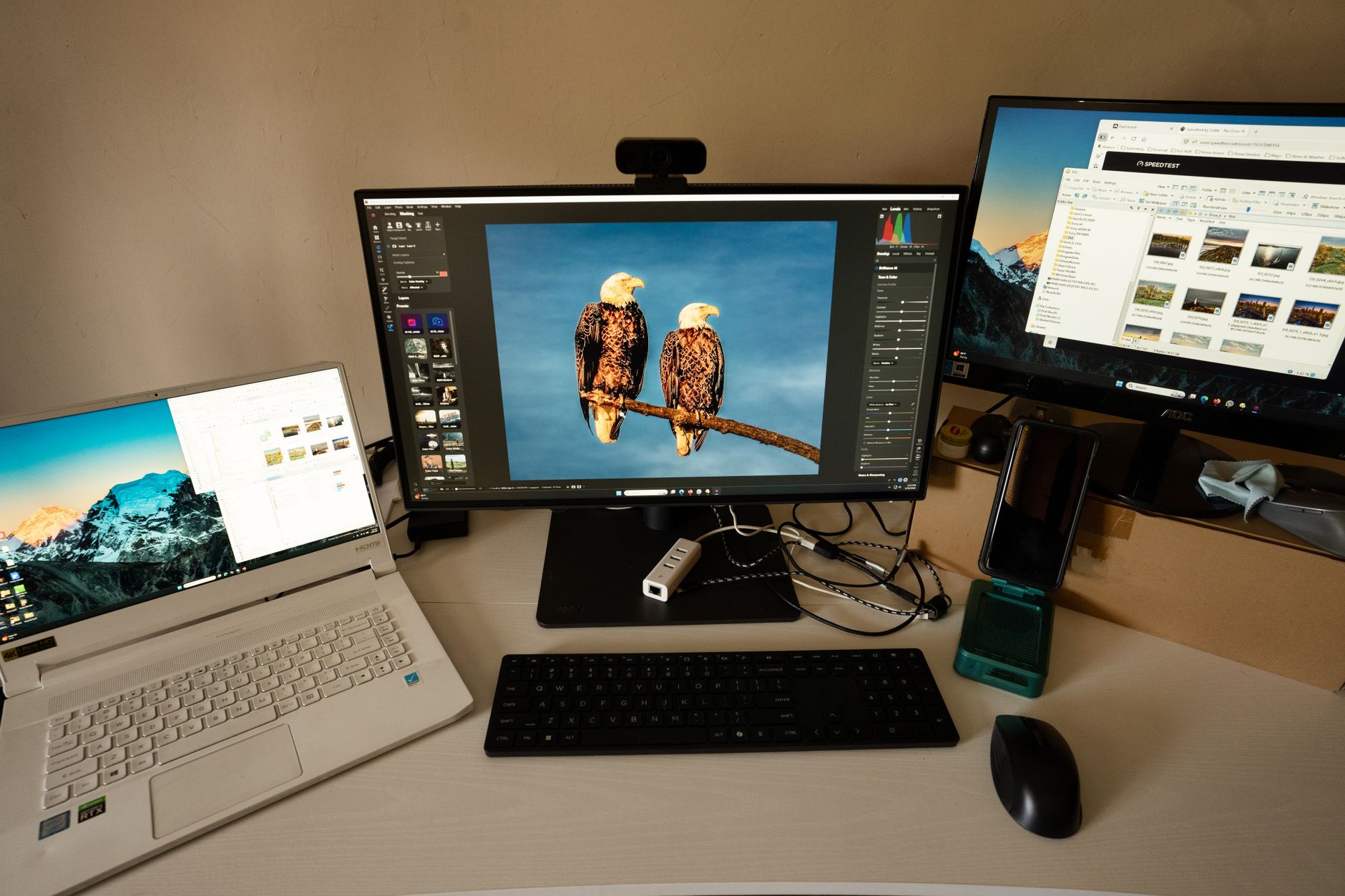
デュアルモニターとは、1台のパソコンに2つの画面をつなぎ、1つの広いデスクトップとして使うこと(拡張表示)です。資料と作業画面を見比べる作業に向きますが、机の奥行きが足りない、視線の移動で首や目が疲れやすい場合は大きな1枚の方が合うこともあります。
必要なものの一覧
最低限そろえるのはモニターとケーブルの2つです。端子が足りない、置き場所が狭いときに、変換アダプタやドッキングステーション、モニターアームを足します。
| 必要なもの | 必ず要るか | 確かめること |
|---|---|---|
| モニター(2枚目) | 必須 | 入力端子の種類(HDMI・DisplayPort・USB-C) |
| 映像ケーブル | 必須 | 両端の端子が合うか、必要な解像度に対応した規格か |
| 変換アダプタ | 端子が合わないとき | パソコン側のUSB-Cが映像出力に対応しているか |
| ドッキングステーション | 出力の数が足りないとき | 2画面出力の方式、給電のワット数、対応OS |
| モニターアーム | 机が狭い・高さを合わせたいとき | VESA穴、耐荷重、天板の厚さ |
つなぐ前に確かめる3つのこと
確かめるのは「パソコンが2画面に出せるか」「端子の種類」「ケーブルの規格」の3つです。
パソコンが2画面に出せるか(Windows)
デスクトップパソコンは映像出力の端子(HDMI・DisplayPort)が2つ以上あれば多くの場合2画面に出せます。グラフィックボード(映像処理の増設部品)がある機種は、マザーボード側ではなくグラフィックボード側の端子に両方をつなぎます。ノートパソコンは端子が2つあっても同時に出せる外部画面の数に上限がある機種があるため、メーカーの仕様で外部ディスプレイ出力の台数を確かめます。USB-Cは映像を出せるポートと充電・データ専用のポートが見た目では区別できないため、仕様に「DisplayPort Alt Mode(オルタネートモード)対応」と書かれたポートだけがモニターにつなげます。
Macは機種によって外部ディスプレイの台数が違う
Macは搭載チップで同時につなげる外部ディスプレイの台数が決まっています。Appleの公式ページで確かめた範囲を表にしました。蓋を閉じても台数は増えず、ハブやドックを経由しても上限は変わりません(M3搭載機だけは蓋を閉じる手順で2台目が使えます)。M5以降のチップやMac mini・iMac・Mac Studioは別の表になっているため、お使いの機種はAppleの技術仕様で確かめてください。最新情報は公式サイトでご確認ください。
| 機種(チップ) | 外部ディスプレイの台数 | 補足 |
|---|---|---|
| MacBook Air(M1・M2) | 1台 | 最大6K・60Hz |
| MacBook Air・MacBook Pro(M3) | 開いた状態で1台、蓋を閉じると2台 | 外部キーボードとマウス、電源接続、macOS Sonoma 14.3以降(Proは14.6以降)が条件 |
| MacBook Air(M4) | 2台 | 2台なら最大6K・60Hz、または4K・144Hz |
| MacBook Pro(M4・M4 Pro) | 2台 | 2台なら最大6K・60Hz、または4K・144Hz |
| MacBook Pro(M4 Max) | 4台 | 4台なら最大6K・60Hz、または4K・144Hz |
端子に合うケーブルを、解像度に合う規格で選ぶ
HDMIはテレビにもある台形の端子、DisplayPortは片側の角が欠けた形でパソコン用モニターに多い端子です。ケーブルは形が合えば映りますが、古い規格だと4Kで60Hzが出ず、30Hzに落ちてカーソルの動きがぎこちなくなります。4Kなら、HDMIは「Premium HDMI認証」(18Gbps・4K/60Hz)以上、DisplayPortは「DisplayPort 1.4」の認証品を選べば困りません。USB-Cケーブルは充電専用の製品が多いため、「映像出力対応」や「Thunderbolt」と書かれたものを選びます。一例として、サンワサプライの KM-HD20-P15 はメーカーの仕様でPremium HDMI認証品、18Gbps、4K/60Hz対応の1.5mのケーブル、同社の KC-DP1415 はDisplayPort 1.4のVESA認証品で8K/60Hz・4K/120Hz対応の1.5mの製品とされています。
Amazonで探すなら:サンワサプライ プレミアムHDMIケーブル 1.5m KM-HD20-P15/サンワサプライ DisplayPortケーブル 1.5m Ver1.4 KC-DP1415
端子が足りないときの増やし方|変換アダプタとドッキングステーション
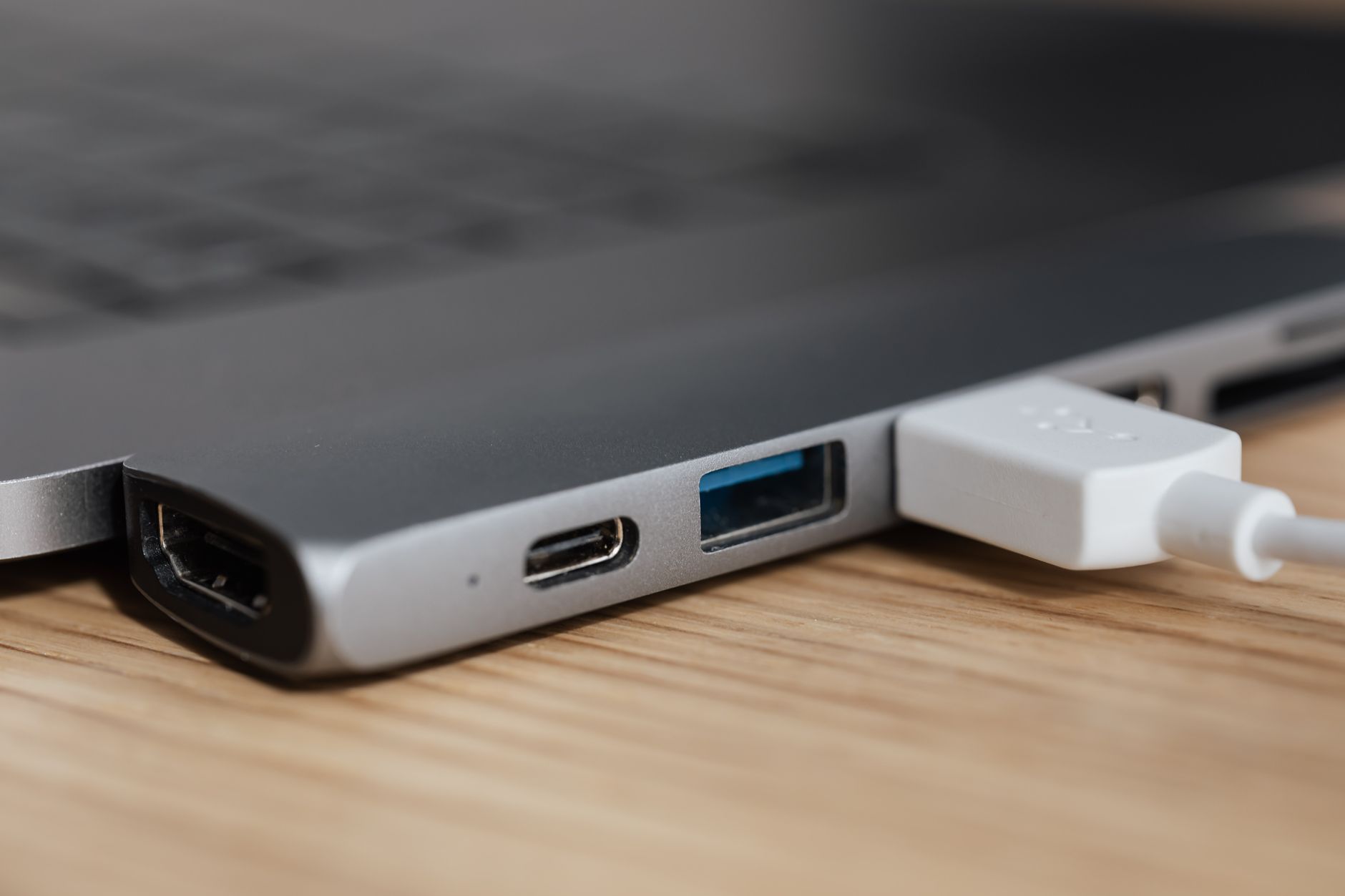
端子が足りないときの選択肢は、変換アダプタ、1本で2画面に出す2ポートアダプタ、ドッキングステーションの3つです。映像を出す仕組みが違い、WindowsとMacで使える範囲も変わるため、「映像の方式」「2画面同時の最大解像度」「給電のワット数」「対応OS」の4点を見ます。
USB-C→HDMI変換アダプタ(DisplayPort Alt Mode)
パソコンのUSB-Cが映像出力に対応していれば、変換アダプタでHDMIのモニターにつなげます。ドライバーは要らず、WindowsもMacも使えます。買う前にアダプタの対応解像度(4K/60Hzか30Hzか)を見ます。サンワサプライの AD-ALCHDR02 は、メーカーの仕様で最大3840×2160/60Hzで出力でき、Windows 11・10とmacOS、iPadOSに対応するとされています。
Amazonで探すなら:サンワサプライ USB Type-C-HDMI変換アダプタ 4K/60Hz AD-ALCHDR02
USB-C 1本で2画面に出すアダプタ(MST)はWindows向け
HDMIが2つ付いたアダプタは、MST(マルチストリーム転送。1本のDisplayPort信号を複数の画面に分ける仕組み)でUSB-C 1本から2画面に拡張します。MSTでの拡張表示はWindows向けで、macOSでは拡張に使えません。サンワサプライの AD-ALCMST2HDPD は、メーカーの仕様で2画面同時に最大4K/60Hz、パソコンのUSB-CがDP1.4以上でDSC(映像の圧縮)対応であることが条件で、Windows向け(macOS非対応)と案内されています。最大100Wの充電器を通すPD給電にも対応します。
ドッキングステーション(ドライバー方式)
ドッキングステーションは、USBケーブル1本でモニター2台、有線LAN、USB機器、給電をまとめる機器です。映像をUSBのデータとして送り専用ドライバーで画面に出す方式は、パソコン側のポートが映像出力に対応していなくても使え、Macの台数上限とは別枠で画面を増やせる場合があります。その代わり、動画再生やゲームなどグラフィック処理に依存する用途は苦手です。アイ・オー・データの US3C-DS1/PD-A は、メーカーの仕様でHDMIとDisplayPortの出力が2系統(同じ枠内は排他)、最大4K・60fpsの2画面、PD給電は最大60W、Gigabit有線LAN付きで、対応OSはWindows 11・10とmacOS、ドライバーのインストールにインターネット環境が必要とされています。
Amazonで探すなら:アイ・オー・データ ドッキングステーション US3C-DS1/PD-A
配置の決め方とモニターアーム
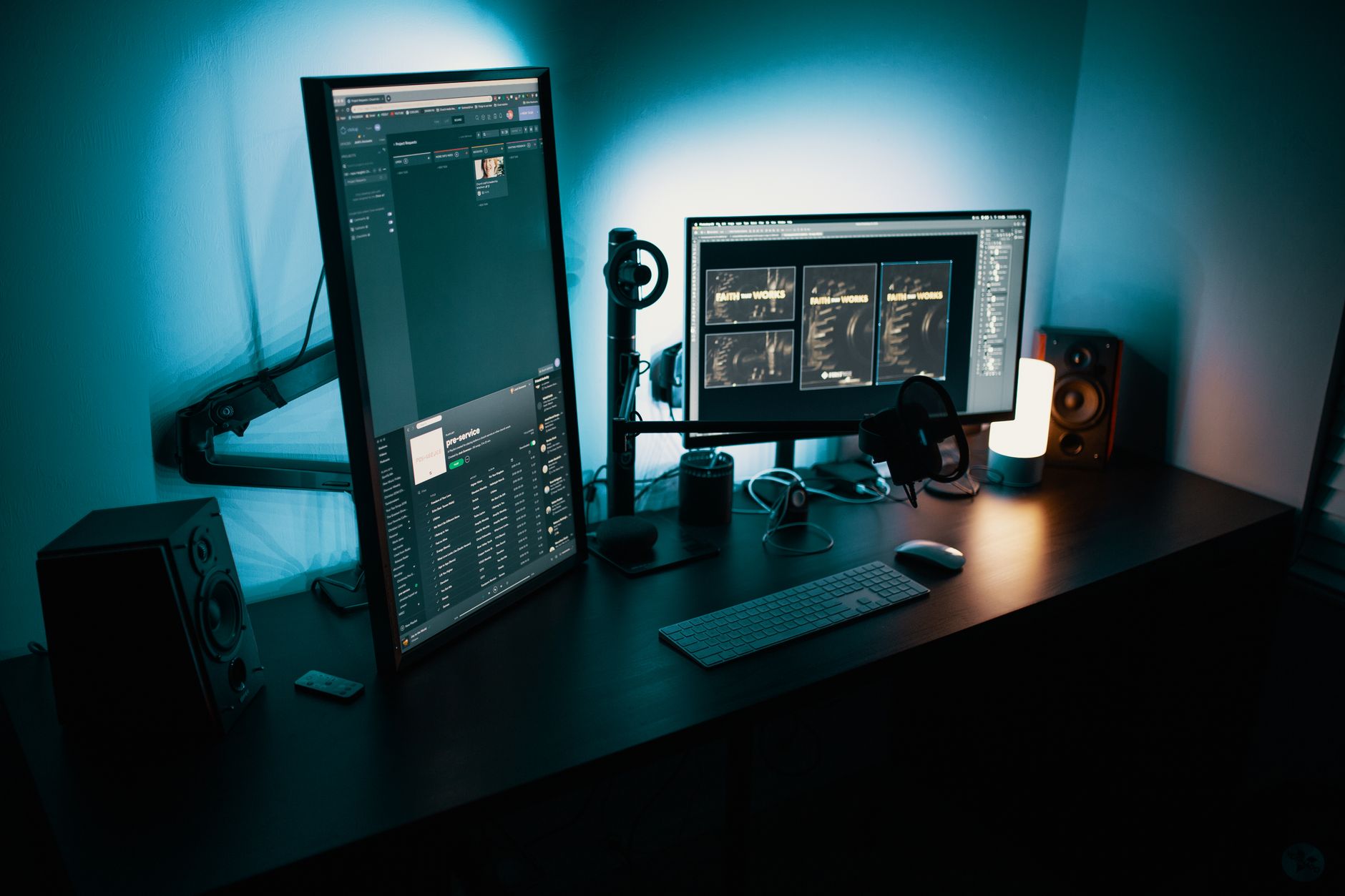
配置は「よく見る画面を正面に、もう1枚を利き目側に」が基本です。高さが合わないときはモニターアームで補います。
横並び・縦向き・ノートパソコン+1枚
横並びが最も一般的で、同じサイズを2枚そろえるとつなぎ目の違和感が少なくなります。片方を縦向きにすると、長いWebページやコード、スマートフォン向けの縦長デザインの確認に向きます。ノートパソコンの画面を2枚目にするなら、台に乗せて高さをモニターに近づけると見やすくなります。
高さと距離、役割の決め方
メインの画面は上端が目の高さか少し下に来る位置に置き、2枚目は高さをそろえて少し内側に向けると視線の移動が短くなります。制作の観点では、正面に作業用のツール、2枚目にブラウザのプレビューや資料、と役割を決めておき、拡大率100%で見られる画面を1つ残すと、閲覧者の一般的なパソコンでの文字の大きさに近い状態でサイトを確かめられます。
デュアルモニターアームの条件
確かめるのは、モニター背面にVESA規格のネジ穴(100×100mmまたは75×75mm)があるか、対応サイズと1台あたりの耐荷重に収まるか(重さはスタンドを外した本体で見ます)、天板の厚さが固定具の範囲に入るかの3点です。サンワサプライのガススプリング式デュアルアーム CR-LAC2405BK は、メーカーの仕様で13〜32インチ、耐荷重は1台あたり8kg(合計16kg)、VESA 75×75mmと100×100mmに対応し、クランプ式は天板厚10〜50mm、グロメット式は10〜80mmが条件とされています。
Amazonで探すなら:サンワサプライ モニターアーム ガススプリング式 デュアルアーム CR-LAC2405BK
スタンディングデスクとモニターアームを扱うFlexiSpotの公式ストアにも、モニターアームの売り場があります。大型・ウルトラワイド向けのMA8は、メーカーの案内で17〜49インチ、耐荷重2〜20kgとされています。2枚で使える構成か、天板に固定できるかは、商品ページで上の3点と合わせて確かめてください。
公式ストアで見るなら:FlexiSpot公式ストア
Windows 11でデュアルモニターを設定する手順
Windows 11では、つないで電源を入れれば多くの場合そのまま認識され、あとは「設定」の「ディスプレイ」で配置と表示モードを整えます。
ステップ1|つないで「設定」→「システム」→「ディスプレイ」を開く
つないだら、デスクトップの何もないところを右クリックして「ディスプレイ設定」を選びます。上部に番号付きの四角が2つ出ていれば認識されています。1つしか出ないときは「複数のディスプレイ」を開いて「検出」を押します。
ステップ2|「識別」で番号を確かめ、配置をドラッグでそろえる
「識別」を押すと各画面に番号が大きく表示されます。四角を実際の並びと同じになるようにドラッグし、「適用」を押します。上下の位置もそろえると、カーソルが境目で引っかからずに移動します。
ステップ3|表示モードを「拡張」にする
Windowsキー+Pを押すと「PC画面のみ」「複製」「拡張」「セカンドスクリーンのみ」の4つが出ます。2画面を1つの机として使うなら「拡張」です。
ステップ4|メインディスプレイを決める
タスクバーや通知、新しく開くウィンドウが出る画面がメインディスプレイです。メインにしたい画面の四角を選び、「複数のディスプレイ」を展開して「これをメインディスプレイにする」にチェックを入れます。
ステップ5|解像度と拡大率を画面ごとに合わせる
画面ごとに四角を選び、「ディスプレイの解像度」は「推奨」に、「拡大/縮小」は、ウィンドウを移したときに文字の大きさが大きく変わらないよう画面ごとに合わせます。
Macでデュアルモニターを設定する手順
Macは「システム設定」の「ディスプレイ」で、使用形態(拡張かミラーリングか)と配置を決めます。これらの項目は外部ディスプレイをつないでいるときだけ表示されます。
ステップ1|つないで「システム設定」→「ディスプレイ」を開く
アップルメニューから「システム設定」を開き、サイドバーの「ディスプレイ」を選びます。認識されないときは、Optionキーを押したままにすると「ディスプレイを検出」ボタンが現れるので押します。
ステップ2|「使用形態」で拡張かミラーリングを選ぶ
つないだディスプレイの名前を選び、「使用形態」のポップアップメニューから拡張かミラーリングを選びます。「主ディスプレイ」を選ぶと、メニューバーと新しく開くウィンドウがその画面に移ります。
ステップ3|「配置」で位置とメニューバーの画面を決める
「配置」を押すと、つないでいる画面が四角で並びます。実際の並びに合わせてドラッグし、メニューバー(上部の白い帯)をメインにしたい画面へ動かします。
ステップ4|M3搭載のMacBookで2台目を使うときは蓋を閉じる
Appleの手順では、外部キーボードとマウス(またはトラックパッド)をつなぎ、Macを電源につなぎ、1台目をつなぎ、蓋を閉じてから2台目をつなぐ順番です。両方をつないだ状態で蓋を開けると2台目は暗くなるか切断されます。
映らない・おかしいときの対処
映らないときは、「ケーブルと入力切替」「出力の上限」「表示モード」「ドライバー」の順に切り分けると原因にたどり着きやすいです。
| 症状 | よくある原因 | 先に試すこと |
|---|---|---|
| 2枚目が認識されない | 差し込み不良・モニターの入力切替違い | 差し直し、モニター側の入力を合わせる、「検出」を押す |
| USB-Cでつないだのに映らない | ポートまたはケーブルが映像非対応 | 仕様で映像出力対応のポートか確かめ、映像対応のケーブルに替える |
| 2枚目だけ映らない | 外部出力の台数上限・分配器の使用 | Windowsキー+Pで「拡張」か確かめ、仕様で台数を確かめる。分配器では拡張できない |
| 急に両方映らなくなった・更新後に映らない | グラフィックドライバーの不具合 | Windowsキー+Ctrl+Shift+Bでリセット、再起動。デバイスマネージャーでドライバーを前の版に戻す |
| カーソルが境目で止まる・文字がぼやける | 配置のずれ・解像度や拡大率の不一致 | 四角の位置をそろえ、解像度を「推奨」に戻す |
2枚目が認識されない
モニター側の入力がつないだ端子(HDMI 1・HDMI 2・DisplayPortなど)に合っているかをモニターのボタンで確かめ、ケーブルを両端とも差し直します。Microsoftの案内では、ドックやアダプタをいったん外して直接つなぐ、別のケーブルやポートで試す、モニターを別のパソコンにつないで切り分ける、という手順が示されています。
1枚目は映るのに2枚目だけ映らない
外部出力の台数上限に当たっている可能性が高いです。ノートパソコンの仕様とMacの台数表を見直し、上限なら、ドライバー方式のドッキングステーションのように別の方式で増やします。HDMIの分配器(スプリッター)は拡張には使えないとMicrosoftの案内にもあります。
よくある質問
Q. ノートパソコンの画面と外部モニター1枚でもデュアルモニターになりますか?
A. なります。外部モニターを「拡張」にすれば、内蔵画面と合わせて2画面として使えます。
Q. HDMIとDisplayPortのどちらでつなぐべきですか?
A. 両方にある端子を優先して構いません。4Kで60Hz以上を出すなら、HDMIはPremium HDMI認証以上、DisplayPortは1.4対応のケーブルを選びます。
Q. MacBook Airで外部モニターを2枚使えますか?
A. チップで変わります。Appleの公式情報では、M1とM2は1台、M3は蓋を閉じた状態で2台、M4は開いたまま2台です。
Q. HDMI分配器(スプリッター)で2画面に拡張できますか?
A. できません。分配器は同じ映像を複数のモニターに映す機器で、別々の内容を表示する拡張には使えません。別の出力端子、MST対応アダプタ(Windows)、またはドッキングステーションを使います。
Q. モニターアームはどんな机にも付きますか?
A. 天板の厚さがアームの対応範囲に入っていて、固定する位置に補強の梁や引き出しがないことが条件です。
まとめ|出力の上限と端子を先に確かめれば、設定は数分で終わる
デュアルモニターのやり方は、パソコンが2画面に出せるかとUSB-Cが映像に対応しているかを先に確かめ、端子と解像度に合うケーブルでつなぎ、OSの設定で「拡張」にして配置をそろえる、という流れです。MSTアダプタはWindows向け、Macは機種ごとの台数上限がある点を押さえておきます。製品の仕様やOSの画面は更新で変わるため、購入や設定の前に公式ページで最新の情報を確認してください。
THREE D PLUS は大阪の Web 制作会社です。ホームページ制作から公開後の運用・改善までまとめてご相談いただけます。お問い合わせはこちら。