※本記事はアフィリエイト広告(プロモーション)を含みます。
ポータブルSSDの比較で見るのは、「接続規格と公称速度」「容量」「防塵防水と落下耐性」「暗号化」「端子の形」の5つです。USB 3.2 Gen 2の製品は読み出し1,050MB/s前後、Gen 2×2は2,000MB/s前後、USB4は4,000MB/s前後と公称の上限が違い、パソコン側の端子が対応していなければ数字どおりには出ません。この記事では主要8機種をメーカー公式の仕様で並べ、動画や大容量データの持ち運び、Mac/Windows両用のフォーマット、速度が出ないときの確かめ方までまとめます。SSDとHDDの違いは外付けSSD・HDDの選び方、USBメモリやクラウドとの使い分けはUSBメモリと外付けSSD、クラウドの使い分けにまとめているので、本記事は製品の比較に絞ります。
- 1 ポータブルSSD比較の結論|先に決める3つのこと
- 2 速度の読み方|USB規格と公称値の関係
- 3 主要8機種の比較表
- 4 機種ごとの特徴と向く使い方
- 4.1 Samsung T7 Shield|防塵防水と暗号化の標準形
- 4.2 Samsung T9|Gen 2×2で速さを取る
- 4.3 SanDisk Extreme ポータブルSSD|軽さと防塵防水の両立
- 4.4 WD My Passport SSD|USB-A変換つきの薄型
- 4.5 KIOXIA EXCERIA PLUS G2|暗号化の規格を明記
- 4.6 Kingston XS2000|30g未満でGen 2×2
- 4.7 Transcend ESD310|A/C両端子のスティック型
- 4.8 LaCie Rugged SSD4|USB4で動画の現場向け
- 4.9 比較表以外の候補|シリコンパワー Portable SSD MS60・MS70
- 5 MacとWindowsの両方で使うフォーマット
- 6 速度が表記どおり出ないときの確かめ方
- 7 よくある失敗とトラブル対処
- 8 よくある質問
- 9 まとめ|端子で上限を知り、場面で耐久と暗号化を選ぶ
ポータブルSSD比較の結論|先に決める3つのこと
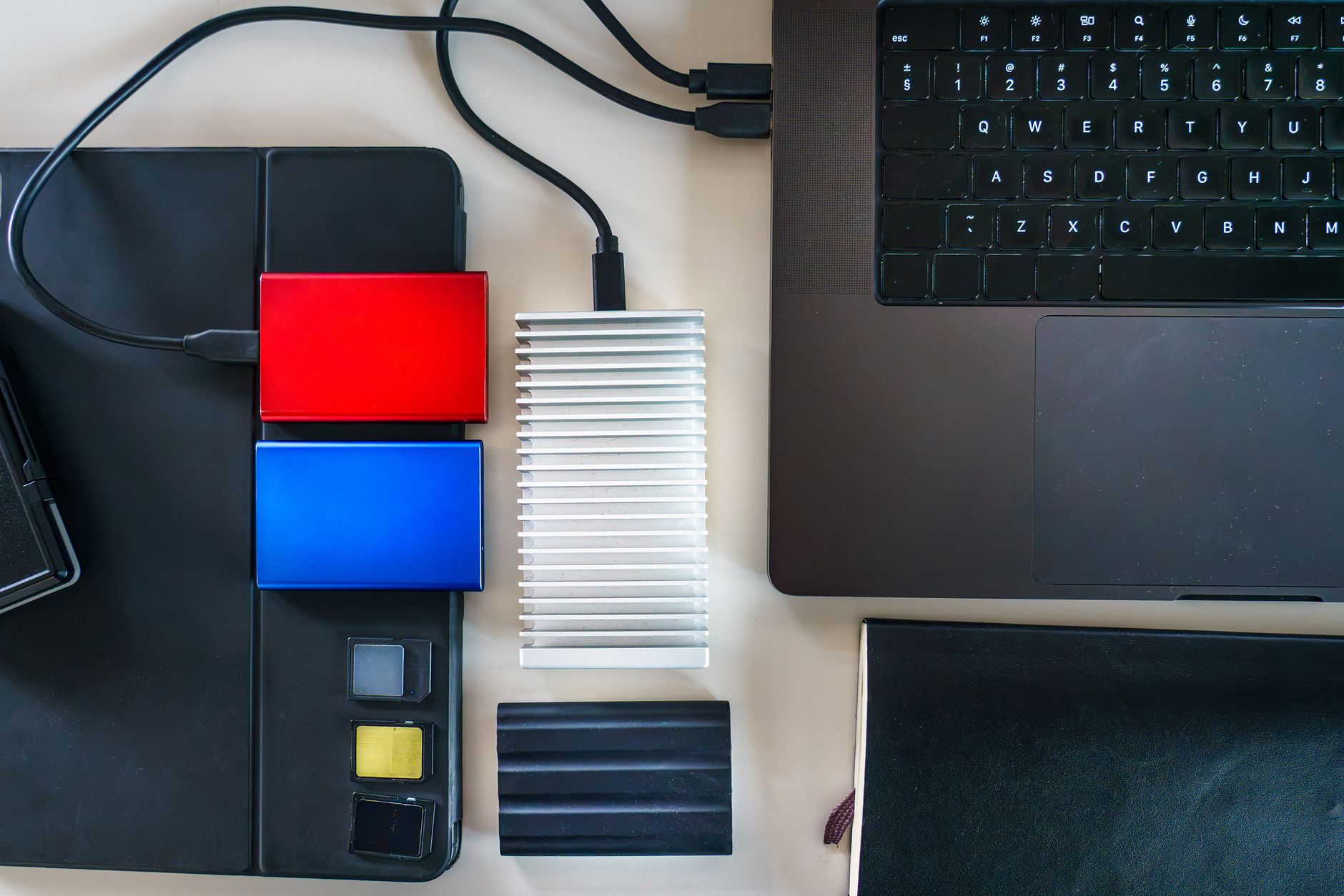
持ち運ぶデータ、つなぐパソコンの端子、持ち出す場面の3つを先に決めれば候補は絞れます。
持ち運ぶデータで速さと容量が決まる
写真や書類、デザインデータが中心ならUSB 3.2 Gen 2(公称1,050MB/s前後)で待ち時間はほとんど気になりません。4K動画を数百GB単位で動かす、SSDに入れたまま編集する使い方ならGen 2×2やUSB4が候補です。容量は「持ち歩きたい量の2倍」を目安に、写真と書類なら1TB、動画なら2TB以上から考えます。
パソコン側の端子で速さの上限が決まる
公称2,000MB/sの製品も、パソコンの端子がGen 2までなら1,000MB/s前後が上限です。USB-Cの形でも中身の規格はさまざまで、充電専用の端子もあります。パソコンの仕様で「Gen 2」「Gen 2×2」「USB4」「Thunderbolt」のどれに対応しているかを先に確かめます。
持ち出す場面で耐久と暗号化の優先度が決まる
屋外や撮影現場に持ち出すなら、防塵防水の等級(IP65など)と落下耐性の表記を見ます。お客様のデータを社外に持ち出すなら、パスワードをかけると中身が暗号化される仕組み(ハードウェア暗号化)の有無と、設定ソフトが自分のOSで動くかを見ます。机の上が中心なら、軽さや端子の形で選んで構いません。
速度の読み方|USB規格と公称値の関係
ポータブルSSDの速度表記は、接続規格ごとの上限にほぼ張りついています。表の数字はメーカーが公表する最大値で、実際に出る速さではないことを前提に読みます。
| 接続規格 | 理論値 | 製品の公称上限(目安) | 対応するパソコン側の端子 |
|---|---|---|---|
| USB 3.2 Gen 1(USB 3.0) | 5Gbps | 400〜500MB/s台 | ほとんどのパソコン |
| USB 3.2 Gen 2(USB 10Gbps) | 10Gbps | 1,050MB/s前後 | 近年のパソコンの多く・Mac |
| USB 3.2 Gen 2×2(USB 20Gbps) | 20Gbps | 2,000MB/s前後 | 対応Windowsパソコンのみ(Macは非対応) |
| USB4/Thunderbolt 4・5 | 40Gbps〜 | 3,000〜4,000MB/s前後 | USB4・Thunderbolt端子のあるパソコン |
「最大1,050MB/s」の意味と、途中で遅くなる理由
計測ソフトで大きなファイルを連続して読み書きしたときの最良値です。KIOXIAの製品ページには「CrystalDiskMark 8.0.4で計測した当社試験環境での最良値」、Samsungの製品ページにも「性能はシステム環境によって変わる」と注記があります。小さなファイルを大量にコピーするときは、この数字よりかなり遅くなります。また多くの製品は、速く書けるキャッシュ領域を使い切ったり本体が熱を持ったりすると書き込み速度が落ちるため、数十GBを超える動画の取り込みは時間に余裕を見込んでおきたいところです。
MacとGen 2×2の相性
MacはUSB 3.2 Gen 2×2に対応していないとされ、Gen 2×2の製品をつないでも10Gbps(1,000MB/s前後)で動きます。Macで1,000MB/sを超える速さが欲しいなら、USB4かThunderbolt対応の製品を選びます。
主要8機種の比較表
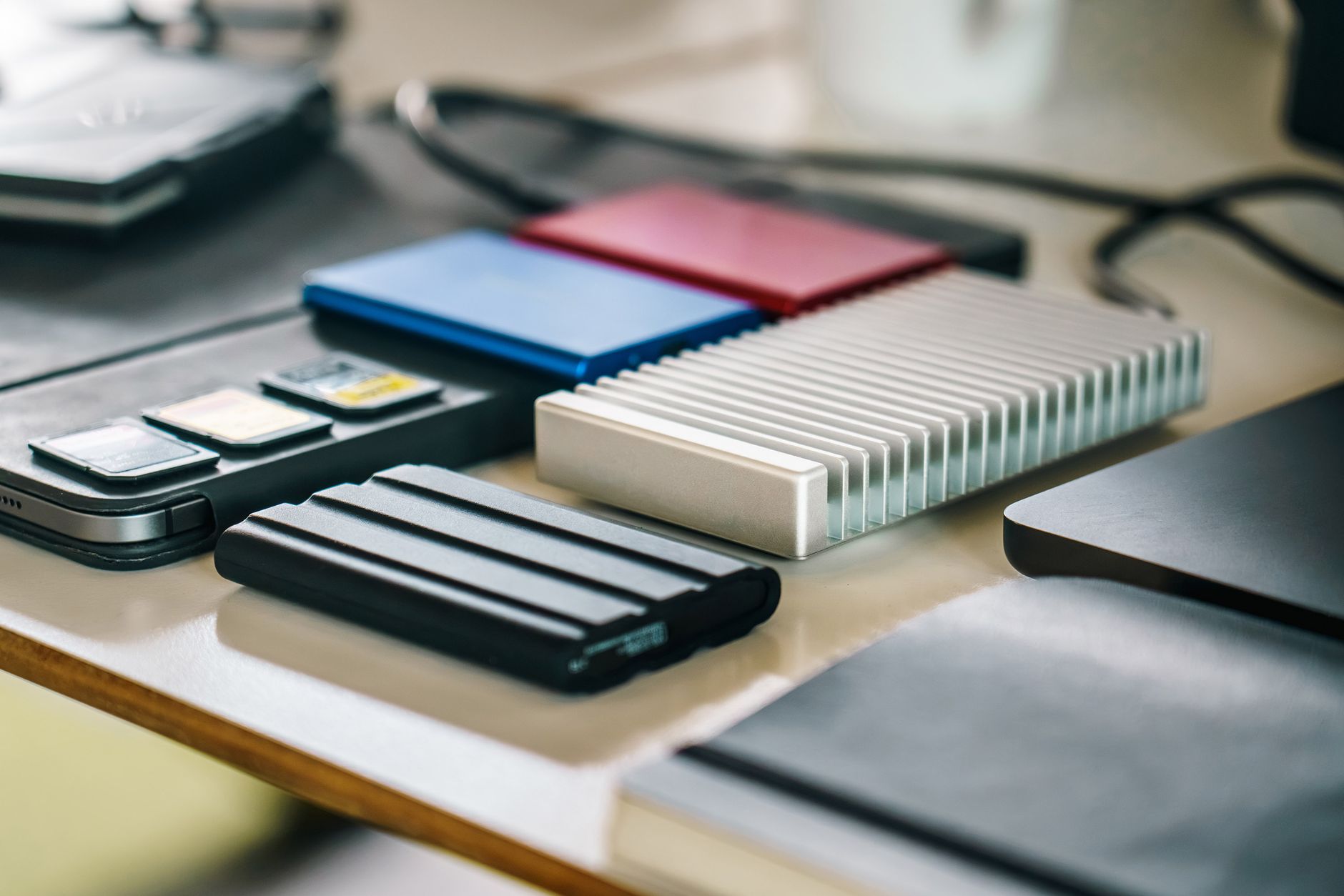
主要メーカーの現行機種を、公式の仕様から抜き出して並べました。速度はメーカー公称の最大値で、仕様は改良で変わるため購入前に公式ページで確かめてください。価格は時期で変わるので販売ページでご確認ください。
| 機種 | 接続規格 | 公称速度(読み/書き) | 容量 | 防塵防水・落下 | 暗号化 |
|---|---|---|---|---|---|
| Samsung T7 Shield | USB 3.2 Gen 2 | 1,050/1,000MB/s | 1・2・4TB | IP65・3m | AES 256bit ハードウェア |
| Samsung T9 | USB 3.2 Gen 2×2 | 2,000/1,950MB/s | 1・2・4TB | IP表記なし・3m | AES 256bit ハードウェア |
| SanDisk Extreme ポータブルSSD(現行) | USB 3.2 Gen 2×2 | 読み出し最大2,000MB/s(書き込みは低め) | 1・2・4TB | IP65・3m | 256bit AES(ソフトで設定) |
| WD My Passport SSD | USB 3.2 Gen 2 | 1,050/1,000MB/s | 500GB〜4TB | IP表記なし・1.98m | 256bit AES ハードウェア |
| KIOXIA EXCERIA PLUS G2 ポータブルSSD | USB 3.2 Gen 2 | 1,050/1,000MB/s | 500GB・1・2TB | IP表記なし・MIL規格落下試験 | 256bit AES ハードウェア(TCG Opal) |
| Kingston XS2000 | USB 3.2 Gen 2×2 | 2,000/2,000MB/s | 500GB〜4TB | IP55(スリーブ装着時) | 公式で未確認 |
| Transcend ESD310 | Gen 2・USB-A/C両端子 | 1,050/950MB/s(1TB・2TB) | 128GB〜2TB | IP表記なし | AES-256 ハードウェア |
| LaCie Rugged SSD4 | USB4 40Gbps/Thunderbolt 5 | 読み出し最大4,000MB/s | 1・2・4TB | IP54(キャップ装着時)・3m・1t耐圧 | データシートに記載なし |
SanDisk Extremeは同じ名前で世代が切り替わっており、Gen 2で公称1,050MB/sの旧世代(型番SDSSDE61)も流通しています。型番と接続規格で見分けてください。
機種ごとの特徴と向く使い方
同じ接続規格でも、耐久・暗号化・端子・重さで性格が分かれます。順位ではなく、どの場面に向くかで見ます。
Samsung T7 Shield|防塵防水と暗号化の標準形
Gen 2でIP65、3mの落下試験、AES 256bitのハードウェア暗号化をそろえ、重さ98g、保証3年です。写真と書類が中心で屋外にも持ち出す人の基準になる構成です。
Amazonで探すなら:Samsung T7 Shield
Samsung T9|Gen 2×2で速さを取る
Gen 2×2で公称2,000/1,950MB/s、3mの落下耐性とハードウェア暗号化を備え、重さ122g、保証5年です。IP等級の表記はありません。Gen 2×2対応のWindowsパソコンで動画素材を動かす用途に向きます。
Amazonで探すなら:Samsung T9
SanDisk Extreme ポータブルSSD|軽さと防塵防水の両立
Gen 2×2で公称読み出し最大2,000MB/s、IP65、3mの落下保護、重さ46.9g、保証5年です。パスワード保護は256bit AESで、Windows 10以降とmacOS 13以降でソフトを入れて使います。軽さと速度帯の両方を取りたい、毎日持ち歩く人に向きます。
Amazonで探すなら:SanDisk Extreme ポータブルSSD
WD My Passport SSD|USB-A変換つきの薄型
Gen 2で公称1,050/1,000MB/s、重さ45.7g、保証5年で、USB-A変換アダプターが付属します。ハードウェア暗号化を備え、落下は1.98m、防塵防水の等級は示されていません。古いパソコンにもつなぐ人に向き、Time Machineで使うには再フォーマットが要ります。
Amazonで探すなら:WD My Passport SSD
KIOXIA EXCERIA PLUS G2|暗号化の規格を明記
Gen 2で公称1,050/1,000MB/s、重さ42g、保証3年です。パスワード保護はTCG Opal 2.01という規格に準拠した256bit AESのハードウェア暗号化で、専用ソフト(SSD Utility)で設定します。防水の等級は示されていません。暗号化の中身を仕様で確かめたい人に向きます。
Amazonで探すなら:KIOXIA EXCERIA PLUS G2 ポータブルSSD
Kingston XS2000|30g未満でGen 2×2
Gen 2×2で公称2,000/2,000MB/s、重さ28.9g、保証5年、付属のラバースリーブを付けた状態でIP55です。暗号化は公式資料に記載がなく未確認です。OS側の暗号化(BitLocker To GoやMacの暗号化フォーマット)で補うなら、速度と軽さで候補になります。
Amazonで探すなら:Kingston XS2000
Transcend ESD310|A/C両端子のスティック型
本体にUSB Type-AとType-Cの両端子を備え、Gen 2で公称1,050/950MB/s(1TB・2TB。512GB以下は書き込みが低め)、重さ11g、保証5年です。ケーブルなしで直接挿せ、USB-Aしかないパソコンにデータを渡す場面に向きます。ハードウェアAES-256暗号化は専用ソフトTranscend Elite(Windows・macOS・Android)で設定し、出荷時はexFATです。落下や水濡れの等級は示されていません。
Amazonで探すなら:Transcend ESD310
LaCie Rugged SSD4|USB4で動画の現場向け
USB4(40Gbps)とThunderbolt 5に対応し、公称読み出し最大4,000MB/s、IP54(キャップ装着時)、3mの落下と1トンの耐圧、重さ108g、保証3年にデータ復旧サービスが付きます。暗号化はデータシートに記載がありません。USB4やThunderbolt端子のあるパソコンで、動画素材を入れたまま編集する使い方に向きます。Gen 2までのパソコンではこの速さは出ません。
比較表以外の候補|シリコンパワー Portable SSD MS60・MS70
シリコンパワーの公式の製品一覧には、USB 3.2 Gen 2のポータブルSSDとしてPortable SSD MS60とMS70が載っています。上の比較表には入れていないため、速度・容量・耐久の仕様は製品ページで確かめてください。
メーカー直営の販売サイトで見るなら:シリコンパワーダイレクト
MacとWindowsの両方で使うフォーマット
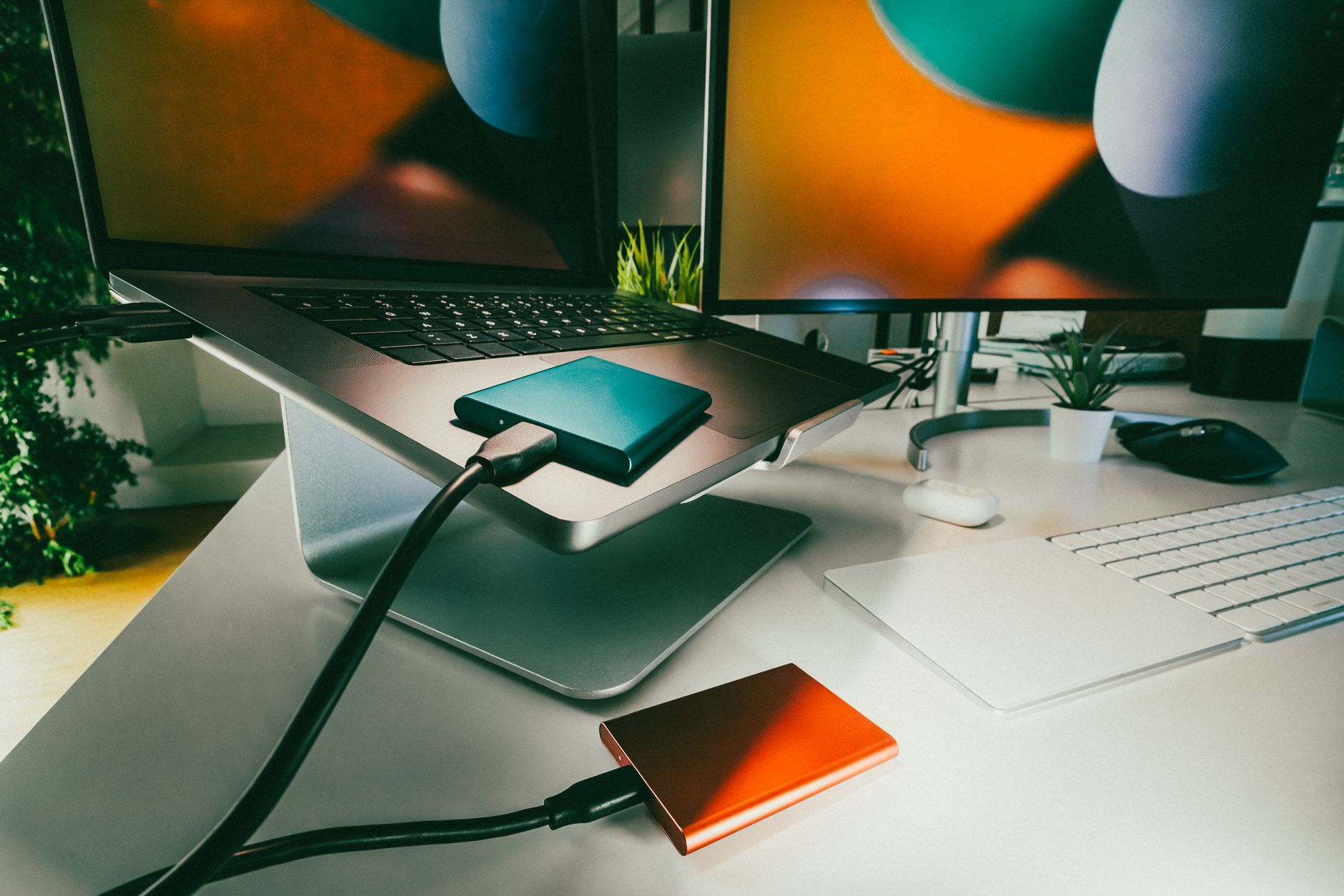
両方のOSで読み書きするならexFATにします。出荷時の形式は製品で違い、Windows向けのNTFSのものもあるため、最初につないだときに確かめます。
| 形式 | Windows | Mac | 向く場面と注意 |
|---|---|---|---|
| exFAT | 読み書き可 | 読み書き可 | 両用の標準。取り外し前に「取り出し」が必要 |
| NTFS | 読み書き可 | 標準では読み取りのみ | Windowsだけで使うとき |
| APFS | 標準では読めない | 読み書き可 | Macだけで使うとき・Time Machine |
exFATにする理由と注意点
exFATは両方のOSが標準で読み書きでき、4GBを超える動画も扱えます。一方で、書き込み途中で抜いたときにファイルを守る仕組み(ジャーナリング)がないため、必ずOSの「取り出し」をしてから抜き、大事なデータはSSDの中だけに置かないようにします。
NTFS・APFSが向く場面
Windowsだけで使うならNTFS、Macだけで使うならAPFSの方が安定します。Macで「読み取り専用」と出る原因の多くはNTFSのままになっていることです。Time Machineの保存先にするには、APFSなどMac向けの形式に初期化し直します。
フォーマットの手順(Windows・Mac)
Windowsはエクスプローラーでドライブを右クリックして「フォーマット」を開き、exFATを選びます。Macは「ディスクユーティリティ」でSSDを選び、「消去」からexFATとGUIDパーティションマップを選びます。中のデータは消えるので、先に必要なものを別の場所へ写してから行います。
速度が表記どおり出ないときの確かめ方
「公称1,050MB/sなのに400MB/sしか出ない」場合、原因は本体よりパソコンの端子・ケーブル・経路にあることがほとんどです。上から順に切り分けます。
ステップ1|パソコン側の端子の規格を調べる
パソコンの仕様書で、使っている端子がGen 1(5Gbps)かGen 2(10Gbps)かを確かめます。Macなら「このMacについて」から「システム情報」を開き、「USB」の欄でSSDを選ぶと「速度:最大10Gb/秒」のように接続中の速さが見えます。端子ごとに規格が違うこともあるため、別の端子にも挿し替えて比べます。
ステップ2|ケーブルを疑う
充電用に売られているUSB-Cケーブルの多くはデータ転送がUSB 2.0相当(実効40MB/s前後)で、形は同じでも速度が出ません。まず付属のケーブルに戻します。買い足すなら「10Gbps対応」と明記されたものを、Gen 2×2やUSB4の製品なら「20Gbps」「40Gbps」対応のものを使います。
ステップ3|計測ソフトで測る
WindowsではCrystalDiskMark、MacではBlackmagic Disk Speed TestやAmorphousDiskMarkが無料で使えます。見るのは連続読み書き(Sequential)の行です。公称1,050MB/sの製品で900MB/s前後ならGen 2として正常な範囲、400〜450MB/sならGen 1相当、40MB/s前後ならUSB 2.0で接続されています。
ステップ4|ハブと変換を外し、温度と空き容量を見る
USBハブやUSB-C→USB-Aの変換を経由すると、その経路の規格に速度が落ちます。切り分けの間はパソコンの端子に直接つなぎ、それでも途中から遅くなるなら本体の熱と空き容量を疑います。
よくある失敗とトラブル対処

困りごとは「認識しない」「暗号化ソフトが動かない」「1台に頼りすぎた」の3つに集約されます。
つないでも認識しない
ケーブルの不良、電力不足のハブ、OSが読めない形式、の順に疑います。Windowsで表示されないときは「ディスクの管理」に出ているかを見て、出ていれば初期化と割り当てで使えます。
暗号化の設定ソフトが自分のOSで使えない
ハードウェア暗号化を持つ製品でも、設定ソフトがWindowsのみという場合があります。Macだけで使う人は、製品ページの対応OS欄でソフトの対応まで確かめます。間に合わなければMacの暗号化つきフォーマットやBitLocker To Goで代用できます。
1台に全部を入れてしまう
ポータブルSSDは小さく、紛失と故障のどちらも起こりえます。持ち運ぶデータは元の場所にも残し、納品データは据え置きのHDDやクラウドにも置く役割分けを決めておきたいところです。持ち出しの記録や紛失時の手順は、冒頭の使い分けの記事にまとめています。
よくある質問
Q. USB 3.2 Gen 2とGen 2×2のどちらを選べばよいですか?
A. パソコン側の端子で決めます。Gen 2×2対応のWindowsパソコンで動画素材を動かすならGen 2×2、それ以外はGen 2で十分です。MacはGen 2×2に対応していないため、USB4かThunderbolt対応の製品を選びます。
Q. MacとWindowsの両方で使うには、どの形式でフォーマットしますか?
A. exFATです。両方のOSで読み書きでき、4GBを超える動画も扱えます。取り外す前にOSの「取り出し」操作をする習慣だけは守ってください。
Q. 公称1,050MB/sのSSDで400MB/sしか出ません。不良品ですか?
A. 多くの場合、端子かケーブルがGen 1(5Gbps)相当で動いています。別の端子に挿し替える、付属のケーブルに戻す、ハブを外す、の順に試し、計測ソフトの数字で確かめてください。
Q. IP65とIP55はどう違いますか?
A. 1桁目が防塵、2桁目が防水の等級です。IP65は粉塵が入らず噴流水に耐える、IP55は粉塵の侵入を一定程度防ぎ噴流水に耐える意味で、どちらも水没には耐えません。
Q. 容量は1TBと2TBのどちらがよいですか?
A. 持ち歩きたい量の2倍が目安です。写真と書類なら1TB、動画素材なら2TB以上から考えてください。空き容量が少ないと書き込み速度が落ちやすいため、余裕を残して使います。
まとめ|端子で上限を知り、場面で耐久と暗号化を選ぶ
ポータブルSSDは、まずパソコン側の端子で出せる速さの上限を知り、持ち運ぶデータの量と場面に合わせて、防塵防水・落下耐性・暗号化・端子の形を選びます。写真や書類が中心ならGen 2で十分で、動画や大容量を動かすならGen 2×2(Windows)かUSB4/Thunderbolt(MacとWindows)の対応を合わせて考えます。両方のOSで使うならexFATにし、速度が出ないときは端子・ケーブル・経路の順に切り分けます。仕様は改良で変わるため、購入前にメーカーの公式ページで確認してください。
THREE D PLUS は大阪の Web 制作会社です。ホームページ制作から公開後の運用・改善まで、撮影データやデザインデータの受け渡し・保管の進め方も含めてご相談いただけます。お問い合わせはこちら。