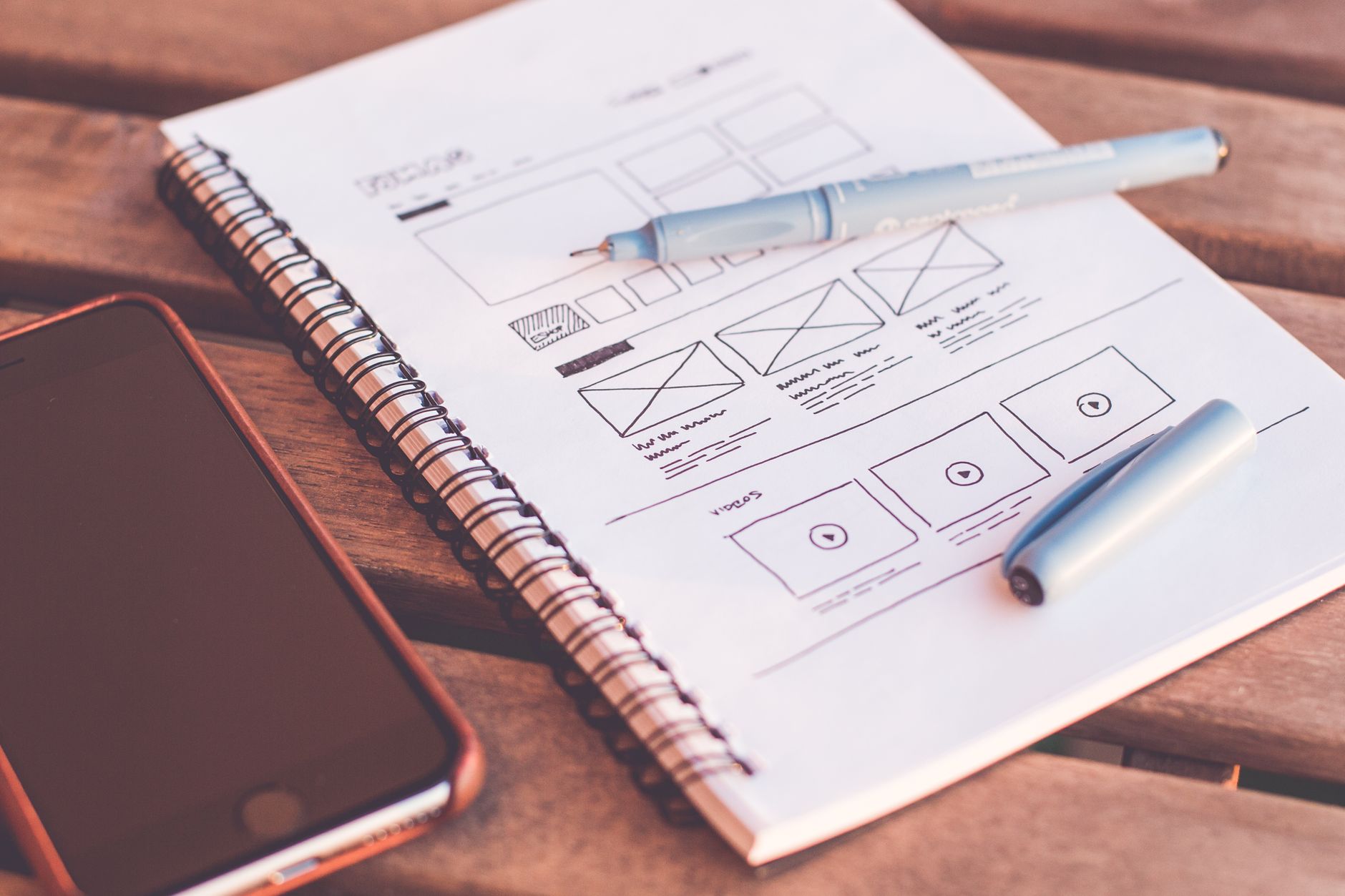
ワイヤーフレームとは、Webページの「どこに・何を・どの順番で置くか」を、色や装飾を入れずに線と箱と文字で示した設計図のことです。家づくりでいえば間取り図にあたり、デザインに入る前に情報の並びや導線を決めるために作ります。この記事では、ワイヤーフレームの役割、サイトマップやデザインカンプとの違い、作る手順、ホームページ制作を頼む側が確認するポイントとフィードバックの出し方を説明します。
ワイヤーフレームの役割
ワイヤーフレームの役割は、見た目を決める前に「内容と並び」を関係者全員で合意することです。色や写真が入っていないぶん、何が書かれていて、どの順番で読まれるかに集中して確認できます。
情報の優先順位を決める
ページの中で、何をいちばん先に見せるか、何を下に回すかを決めます。たとえばサービスページなら、「サービスの概要」「料金の考え方」「事例」「よくある質問」「お問い合わせ」のどれを上に置くかで、読む人の受け取り方が変わります。
導線を確認する
ボタンやリンクをどこに置き、読み終えた人をどのページに案内するかを決めます。お問い合わせのボタンがページの最後にしかない、といった問題は、ワイヤーフレームの段階で見つけると直すのが簡単です。
手戻りを減らす
デザインが完成してから「この項目を追加したい」「順番を入れ替えたい」となると、デザインのやり直しが必要になります。ワイヤーフレームで内容と並びを固めておくと、後の工程での大きな修正を減らせます。
サイトマップ・デザインカンプとの違い
ホームページ制作では、ワイヤーフレームの前後にサイトマップとデザインカンプを作ります。それぞれ決めることが違います。
| 資料 | 決めること | 見た目 | 作るタイミング |
|---|---|---|---|
| サイトマップ | サイト全体のページ構成(どんなページがあるか) | ページ名を線でつないだ図 | 最初 |
| ワイヤーフレーム | 1ページの中の要素の配置と順番 | 線・箱・仮の文字 | サイトマップの後 |
| デザインカンプ | 色・書体・写真を入れた完成見本 | 本番に近い見た目 | ワイヤーフレームの後 |
| プロトタイプ | 画面の動きや遷移 | クリックして動く試作 | 必要に応じて |
サイトマップとの違い
サイトマップは「サイトにどんなページがあり、どうつながっているか」を示した全体図です。ワイヤーフレームは、そのうちの1ページの中身を示します。サイトマップが目次、ワイヤーフレームが各章の構成、と考えると分かりやすいです。
デザインカンプとの違い
デザインカンプは、色・書体・写真・装飾を入れた完成見本です。ワイヤーフレームで決めた並びの上に、見た目を乗せたものがデザインカンプになります。ワイヤーフレームの段階では、色や写真の好みの話は脇に置き、内容と並びの確認に集中するのがコツです。
プロトタイプとの違い
プロトタイプは、ボタンを押すと次の画面に移るなど、操作の流れを試せる試作品です。予約の手順や申し込みフォームのように、画面の移り変わりが大事なものを確認するときに作ります。
ワイヤーフレームに書く内容
ワイヤーフレームには、ページを作るのに必要な要素を、実際の並び順で書き込みます。

主な要素
- ヘッダー(ロゴ・メニュー・電話番号やお問い合わせボタン)
- ファーストビュー(キャッチコピー・メインの画像の位置)
- 各セクションの見出しと、本文のおおよその量
- 画像・動画を置く場所と、その内容のメモ
- ボタン・リンクの位置と行き先
- フォームの項目
- フッター(会社情報・サブメニュー)
パソコンとスマートフォンの両方を作る
パソコンでは横に並ぶ要素も、スマートフォンでは縦に並びます。表示の順番が変わることもあるため、スマートフォンのワイヤーフレームも用意して確認します。閲覧の多くがスマートフォンからのサイトでは、スマートフォン版を先に作ることもあります。
文章は仮でも「量」を合わせる
本文は仮の文章でもかまいませんが、実際に入る文章の量に近づけておくのが大事です。2行のつもりで作った場所に10行の文章が入ると、デザインの段階で大きく崩れます。原稿がある場合は、ワイヤーフレームの段階から実際の文章を入れると確認の精度が上がります。
ワイヤーフレームの作り方
ワイヤーフレームは、次の手順で作ります。
ステップ1|目的と読む人を確認する
そのページで誰に何を伝え、読んだあとに何をしてほしいかを確認します。たとえば「採用ページを見た人に、説明会に申し込んでもらう」のように書き出します。
ステップ2|載せる内容を書き出す
ページに載せる情報を、思いつく限り箇条書きにします。この段階では順番を気にせず、漏れがないことを優先します。
ステップ3|優先順位を付けて並べる
読む人が知りたい順番、こちらが伝えたい順番を考えて並べ替えます。重要なものほど上に置き、関連する情報はまとめます。
ステップ4|箱と線で配置を描く
並べた内容を、ページの形に描き起こします。見出し、文章、画像、ボタンを、それぞれ箱や線で表します。手書きでもツールでもかまいません。
ステップ5|関係者で確認して直す
できたワイヤーフレームを関係者で確認し、意見をもとに直します。確認と修正を何度か繰り返して、内容と並びを確定させます。
手書き・ツールの選び方
ワイヤーフレームは、紙とペンでもツールでも作れます。目的に合わせて選びます。
| 方法 | 向いている場面 | 特徴 |
|---|---|---|
| 手書き(紙・ホワイトボード) | 打ち合わせ中のアイデア出し | すぐ描ける・共有や修正は手間 |
| スライド・表計算ソフト | 社内で構成案をまとめるとき | 使い慣れたソフトで作れる |
| Figma などのデザインツール | 制作会社と共有して確認するとき | 共有・コメント・デザインへの移行がしやすい |
Figmaで作る利点
Figma はブラウザで動くデザインツールで、作ったワイヤーフレームをURLで共有し、見る人が画面の上に直接コメントを付けられます。修正の履歴も残るため、制作会社と発注者のやり取りに向いています。ワイヤーフレームからそのままデザインカンプへ作り込めるのも利点です。料金プランや機能は変わることがあるため、最新の内容は Figma の公式サイトでご確認ください。
手書きから始めてもよい
最初から整ったものを作る必要はありません。打ち合わせで手書きのラフを描き、方向が固まってからツールで清書する進め方も一般的です。
発注者として確認するポイント
ホームページ制作を頼む側にとって、ワイヤーフレームは内容に意見を出せるいちばん大事なタイミングです。次の点を確認します。

伝えたいことが入っているか
自社の強み、扱っているサービス、料金の考え方、問い合わせ方法など、必ず伝えたい内容がページに入っているかを確認します。抜けている項目は、この段階で伝えます。
読む人の疑問に順番に答えているか
自分がお客様になったつもりで、上から順に読んでみます。「この会社は何をしているのか」「自分に関係あるか」「頼んだらどうなるか」「どうやって問い合わせるか」の順に答えが見つかるかを確かめます。
用意できる原稿・写真と合っているか
ワイヤーフレームに「スタッフの写真」「お客様の声」などが入っている場合、それを自社で用意できるかを確認します。用意できない素材が前提になっていると、公開が遅れる原因になります。
スマートフォンでの順番
スマートフォン版で、大事な情報やボタンが下のほうに埋もれていないかを確認します。
フィードバックの出し方
確認した内容は、具体的に伝えると修正がスムーズに進みます。
「どこを・どう・なぜ」で伝える
「なんとなく違う」ではなく、「サービス紹介の段落の下に、料金の目安を入れたい。問い合わせ前に料金を気にする方が多いため」のように、場所・変えたい内容・理由をセットで伝えます。理由が分かると、制作側がより良い代案を出せることもあります。
見た目の話はデザインの段階で
ワイヤーフレームの段階で色や書体の好みを伝えても、まだ反映できません。見た目の希望はメモしておき、デザインの段階で伝えます。
意見は社内でまとめてから出す
社内の複数の人がばらばらに意見を出すと、内容が食い違うことがあります。窓口の担当者が社内の意見をまとめ、1回にまとめて伝えると、修正の手戻りが減ります。
ワイヤーフレームでよくある失敗と対処
ワイヤーフレームの段階で起きやすい失敗と、その対処をまとめます。どれも、早めに気づけば小さな修正で済むものです。
確認したのに、デザインを見てから意見が出る
ワイヤーフレームは線と箱だけなので、完成の姿が想像しにくく、デザインを見て初めて「思っていたのと違う」と気づくことがあります。対処としては、ワイヤーフレームの各箱に「ここには代表の写真」「ここには3つのサービスを横並び」のように具体的なメモを書き込んでもらうこと、参考サイトの似た部分を一緒に見せてもらうことが有効です。
決裁者が最後に見て、大きく変わる
担当者どうしで確認を進め、社長などの決裁者がデザインの段階で初めて見て、構成がひっくり返ることがあります。ワイヤーフレームの段階で、決裁者にも一度目を通してもらう段取りを組んでおくと防げます。
項目を足し続けてページが長くなる
「これも載せたい」を足していくと、ページが長くなり、肝心の内容が埋もれます。項目を足すときは、そのページの目的に合っているか、別のページに分けられないかを考えます。迷う項目は、よくある質問や別ページに回すのも一つの方法です。
原稿が後回しになって公開が遅れる
ワイヤーフレームで決めた項目の原稿を誰が・いつまでに用意するかを決めていないと、デザインやコーディングが終わっても公開できません。ワイヤーフレームが確定したら、原稿と写真の担当と期限を一覧にしておきます。
よくある質問
Q. ワイヤーフレームは必ず作るものですか?
A. ページ数が少ない場合や、既存のテンプレートに沿って作る場合は省略することもあります。ただし、内容や導線を一から考えるページでは、作っておくと後の修正が大きく減ります。
Q. ワイヤーフレームの段階でデザインの好みを伝えてもいいですか?
A. 伝えてもかまいませんが、反映されるのはデザインの段階です。参考にしたいサイトがあれば、早めに共有しておくとデザインの方向性を決めるときに役立ちます。
Q. ワイヤーフレームの確認にはどのくらい時間がかかりますか?
A. ページ数や社内の確認体制によって変わります。社内で確認する人が多い場合は、確認の期限と窓口を先に決めておくと進めやすくなります。
Q. ワイヤーフレームが確定したあとに内容を変更できますか?
A. 変更はできますが、デザインやコーディングが進んでいるほど手間が増えます。大きな変更は、なるべくワイヤーフレームの段階で済ませておくのがおすすめです。
Q. 自社でワイヤーフレームを作って制作会社に渡してもいいですか?
A. 問題ありません。手書きやスライドの構成案でも、伝えたいことや並びのイメージが共有できるので、打ち合わせが進めやすくなります。制作会社は、それをもとに使いやすさの観点から調整を提案します。
THREE D PLUS は京都の Web 制作会社です。ホームページ制作から公開後の運用・改善までまとめてご相談いただけます。お問い合わせはこちら。