※本記事はアフィリエイト広告(プロモーション)を含みます。
ブログやオウンドメディア向けのWordPress有料テーマは、記事を書き続けることを前提に「書きやすさ」「表示速度」「SEOの初期設定」「将来の乗り換えやすさ」で選ぶのが基本です。1サイト限定のライセンスもあるため、価格だけで決めると後から困ることがあります。この記事では主要6テーマを比べ、選び方と導入から初期設定までの手順を整理します。
ブログ・メディア向けテーマと企業サイト向けテーマの違い

ブログ・メディア向けのテーマは、トップページの見栄えよりも「記事を量産したときの使い勝手」を重視して作られています。
目次の自動生成、関連記事の表示、吹き出しやボックスの装飾、記事下のCTA(問い合わせへの誘導枠)、広告枠の管理といった機能は、記事数が増えるほど作業時間の差になって表れます。
企業サイト向けの選び方は企業サイトにおすすめのWordPressテーマ7選で解説しているので、ここではブログ・メディア運営に絞ります。
ブログ・メディア向け有料テーマの選び方5つの基準
判断基準は次の5つです。どれも購入後に変えにくいので、購入前に公式サイトで確認しておきましょう。
ブロックエディタに対応しているか
現在のWordPressはブロックエディタ(Gutenberg)が標準です。ボックスやFAQ、ブログカードなどがブロックとして用意されていれば、HTMLを書かずに装飾できます。クラシックエディタ向けのテーマもまだ販売されているので、複数人で書く予定があるならブロックエディタに最適化されたものを選ぶと運用ルールを揃えやすくなります。
表示速度を意識した作りか
ブログはスマホで読まれることが多く、表示の遅さは離脱につながります。CSSや画像の遅延読み込みなどの設定がテーマにあるかを確認しましょう。ただ速度はサーバーや画像サイズ、プラグインの数にも左右されるため、デモサイトの体感だけでなく自分の環境で計測するのが確実です。
SEOの基本設定がテーマでできるか
記事ごとのタイトル・メタディスクリプション、パンくずリスト、OGP(SNSでシェアされたときの表示)をテーマ単体で設定できるものが増えています。注意したいのはSEOプラグインとの重複で、両方でメタ情報を出すと同じタグが二重に出力されます。どちらで管理するかを最初に決めておきましょう。
複数サイトで使えるライセンスか
有料テーマには「複数サイトに使える」ものと「1回の購入で1サイトのみ」のものがあります。ブログを増やす予定があるなら、ここで総額が大きく変わります。GPLと書かれていても画像やCSSは独自ライセンスという場合もあるので、利用規約まで確認しておくのがおすすめです。
乗り換えのしやすさ(ショートコード依存に注意)
見落とされがちなのが、テーマを変えたときの過去記事です。テーマ独自のショートコード([box]〜[/box] のような記述)や独自ブロックで装飾した部分は、別テーマに切り替えると装飾が消えたり、記号がそのまま表示されたりします。
制作の現場でも、乗り換え相談で一番時間がかかるのがこの装飾の置き換えです。見出しやリスト、表など標準ブロックで済む部分は標準で書き、独自装飾は必要な箇所に絞っておくと、将来の移行がぐっと楽になります。
ブログ・メディア向け有料WordPressテーマ比較表
価格は2026年10月時点の各公式サイトの掲載内容です。改定されることがあるため、最新情報は公式サイトでご確認ください。
| テーマ | 価格 | 複数サイト利用 | 向いている用途 |
|---|---|---|---|
| OPENCAGE(ストーク19・ストークSE) | ストーク19:11,000円(税込)/ストークSE:13,200円(税込) | 1購入1サイト(追加ライセンスあり) | 個人ブログ、スマホ中心の読み物 |
| Emanon | Pro:9,800円(税込)/Business:12,800円(税込)/Premium:27,800円(税込) | 全製品で複数サイト利用可 | 集客目的のビジネスブログ |
| LIQUID PRESS(MAGAZINE・INSIGHT) | 各16,280円(税込) | GPL・設置数の制限なし | オウンドメディア、企業ブログ |
| Xwrite(エックスライト) | 月額990円/年額9,900円/買い切り19,800円 | GPL・複数サイト利用可 | 初めての有料テーマ、エックスサーバー利用者 |
| GOLD BLOG(ゴールドブログ) | 13,200円(税込・買い切り) | 要確認 | 初心者の個人ブログ |
| GOLD MEDIA(ゴールドメディア) | 16,500円(税込・買い切り) | 要確認 | 比較・レビュー系の情報メディア |
Xwriteの料金ページには税込・税抜の表記がなく、GOLD BLOG・GOLD MEDIAは複数サイト利用の記載を確認できなかったため、購入前に公式サイトでご確認ください。
テーマ別の特徴と向いている人
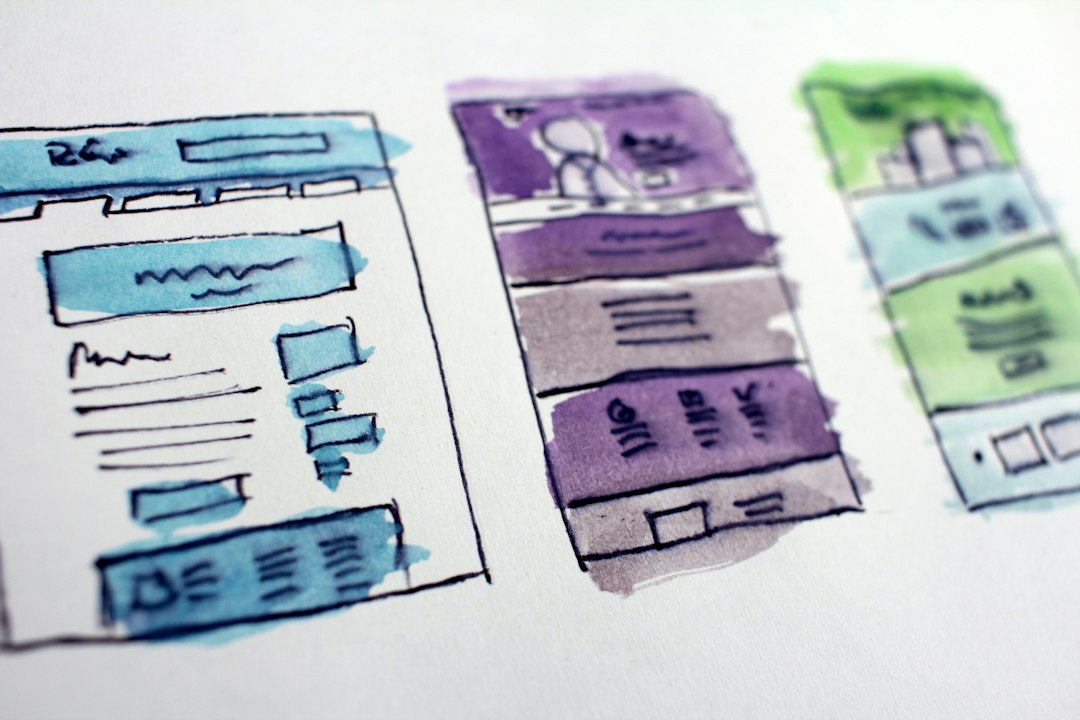
同じブログ向けでも得意な方向は違います。公式サイトで確認できた仕様をもとに整理します。
OPENCAGE(ストーク19・ストークSE)
ストークシリーズで知られる国産テーマです。ストーク19はブロックエディタに最適化された読みやすさ重視のデザイン、ストークSEはサイドバーのない1カラムでスマホファーストの作りで、デモサイトが12種類あります。注意点はライセンスで、利用規約では1回の購入で1サイト(マルチサイトの子サイトは例外)です。同社のスワローはクラシックエディタ向けと案内されているため、これから始めるならブロックエディタ対応の2つが無難です。
Emanon(エマノン)
「ビジネスブログ用」をうたうテーマで、CTAやランディング機能でブログから問い合わせにつなげる設計です。無料のFreeと有料のPro・Business・Premiumがあり、全製品で複数サイトに使えます。Pro・Businessでブロックを拡張するには別売の「Emanon Blocks」が必要で、Premiumには拡張プラグインが付属します。拡張まで使うなら総額で比べてください。
LIQUID PRESS(MAGAZINE・INSIGHT)
オウンドメディア・ブログ用にMAGAZINEとINSIGHTがあり、どちらもGPLで商用利用可・設置数の制限なしです。INSIGHTはブロックエディタ対応のハイブリッドテーマで、記事下CTAやシェアボタンの自動表示、閲覧数を確認できるコンテンツ分析(β)などを備えています。30日間のメール導入サポートが付くのも、初めてメディアを立ち上げる担当者には心強い点です。
Xwrite(エックスライト)
エックスサーバーが開発したテーマで、サブスクリプションと買い切りのどちらでも機能は同じです。エックスサーバー・シンレンタルサーバーから購入すると買い切りが15,840円になり、他社サーバーでも機能差なく使えます。公式サイトでCocoonからの移行手順が公開されているので、無料テーマから移りたい人の候補になります。
GOLD BLOG(ゴールドブログ)
THE THORと同じフィット株式会社の「ゴールドテーマ」シリーズのブログ向けです。ブロックエディタ100%対応をうたい、吹き出し、広告管理、CSS・画像の非同期読み込み、記事ごとのSEO設定が標準で入っています。デモサイトスタイルは12種類。35,200円(税込)のインストール代行プランもあり、サーバー作業に不安がある人の選択肢になります。
GOLD MEDIA(ゴールドメディア)
同じシリーズのメディアサイト向けで、比較・レビュー記事が中心の情報サイトを想定しています。詳細はGOLD MEDIAの解説記事にまとめています。THE THORと迷う場合はTHE THORの評判と特徴も参考にしてください。
このほかSWELLやSANGOもよく名前が挙がります。SWELLは100%GPLで複数サイトに使え、他テーマからの「乗り換えサポートプラグイン」を公式で案内しています。価格は各公式サイトでご確認ください。
目的別に見るテーマの選び方
迷ったときは「誰が・どれくらい・何のために書くか」から逆算すると候補が絞れます。
| 目的・状況 | 重視したい基準 | 候補になりやすいテーマ |
|---|---|---|
| 個人ブログを1つ、まずは手頃に始めたい | 価格、書きやすさ | ストーク19、GOLD BLOG、Emanon Pro |
| ブログを複数運営する予定がある | 複数サイト利用の可否 | Emanon、LIQUID PRESS、Xwrite、SWELL |
| 会社のオウンドメディアから問い合わせを増やしたい | CTA機能、サポート | LIQUID PRESS INSIGHT、Emanon Business |
| 比較・レビュー記事が中心の情報メディア | 比較表・ランキングなどの部品 | GOLD MEDIA |
| 無料テーマ(Cocoonなど)から移りたい | 移行手順の有無 | Xwrite、SWELL |
サイト制作の観点では、機能が多いほど良いとは限りません。使わない機能が多いと設定が複雑になり、担当者交代時の引き継ぎも大変です。運営する人数とスキルに合った「必要十分」なテーマが長続きします。
有料テーマの導入から初期設定までの手順
導入は6ステップで進めます。既存サイトでテーマを変える場合も流れは同じです。WordPress自体の仕組みについてはWordPressとは?初心者向けの解説も参考にしてください。
ステップ1|今のサイトをバックアップする
既存サイトの場合は作業前にバックアップを取ります。サーバーの自動バックアップに加え、プラグインでデータベースとファイルを手元に保存しておくと、崩れたときにすぐ戻せます。
ステップ2|テーマを購入して親テーマ・子テーマをダウンロードする
購入後、会員ページやメールからzipファイルをダウンロードします。多くは「親テーマ」と「子テーマ」の2つが配布され、子テーマは親テーマを更新しても自分のカスタマイズが消えないようにするためのものです。zipは解凍せずに保存します。
ステップ3|テーマをアップロードして子テーマを有効化する
管理画面の「外観」→「テーマ」→「新規追加」→「テーマのアップロード」から親テーマのzipをインストールし、続けて子テーマも入れます。有効化するのは子テーマで、親テーマはインストールだけで問題ありません。
ステップ4|ライセンスキーを登録してアップデートを受け取れるようにする
テーマによっては、ライセンスキーや会員IDを登録しないとアップデートを受け取れません。導入した日のうちに済ませておきましょう。THE THORのように登録方法が変更されるテーマもあるため(THE THOR購入後の初期設定)、手順は必ず最新の公式マニュアルで確認してください。
ステップ5|カスタマイザーでロゴ・色・レイアウトを設定する
「外観」→「カスタマイズ」から、ロゴ、メインカラー、ヘッダー・フッター、記事一覧の表示、サイドバーの有無を設定します。デモスタイルを読み込めるテーマなら、近いデザインを読み込んでから調整すると早く仕上がります。「設定」→「パーマリンク」のURL形式も、公開後に変えると評価やシェア数がリセットされる原因になるので最初に固めます。
ステップ6|SEO・表示速度・アクセス計測を設定する
SEOのメタ情報やキャッシュは、テーマとプラグインのどちらか一方に寄せ、使わない側を止めます。GA4やSearch Consoleの計測タグも、テーマの設定欄か専用プラグインのどちらか一方で入れます。最後にPCとスマホで記事ページを開いて表示を確認しましょう。
テーマ導入・乗り換えでよくある失敗と対処

つまずくポイントはだいたい決まっていて、事前に知っておけば防げます。
過去記事の装飾が崩れた・ショートコードがそのまま表示される
前テーマ独自のショートコードやブロックが原因です。使用数の多い装飾から新テーマのブロックや標準ブロックに置き換えます。乗り換え用の補助プラグインがあれば一時的に表示を保てますが、頼り続けると次の移行で同じ問題が起きるため、少しずつ標準的な書き方に寄せていきましょう。
メタ情報やOGPが二重に出力されている
テーマのSEO機能とSEOプラグインが同時に動いていると起きます。ページのソースで「og:title」や「description」が2回出ていないか確認し、一方を止めてください。前テーマで入力した記事ごとのSEO設定は引き継がれないこともあるので、主要記事は確認しておくと安心です。
2つ目のサイトに入れたらライセンス違反だった
1サイト限定のテーマを別のブログにも使い回すケースです。サイトを増やす前に利用規約を確認し、必要なら追加ライセンスを購入しましょう。
よくある質問
Q. ブログを始めるのに有料テーマは必要ですか?
A. 必須ではなく、無料テーマでも始められます。ただ後から乗り換えると過去記事の修正が発生するため、長く続ける前提なら最初から選んでおくほうが手間は少なく済みます。
Q. 買い切りとサブスクリプションはどちらがお得ですか?
A. 使う期間によります。Xwriteなら年額9,900円・買い切り19,800円なので、2年を超えて使うなら買い切りのほうが総額は抑えられます。最新の料金は公式サイトでご確認ください。
Q. テーマを変えるとSEOの評価は下がりますか?
A. URLと内容が変わらなければ、テーマ変更だけで大きく下がることは通常ありません。ただしメタ情報の設定漏れや速度の悪化があると影響が出る可能性があるため、乗り換え後はSearch Consoleで推移を見ておくと安心です。
Q. 企業のオウンドメディアでも個人向けのブログテーマを使って大丈夫ですか?
A. 商用利用が認められていれば使えます。企業メディアでは問い合わせ導線や複数人での運用が求められるので、CTA機能やサポートが充実したテーマのほうが運用は楽です。
Q. 有料テーマを入れたら表示速度は必ず速くなりますか?
A. 必ずではありません。テーマの高速化設定に加えて、画像の圧縮や不要なプラグインの整理もあわせて行うと効果が出やすくなります。
まとめ|書き続けられるテーマを選ぼう
ブログ・メディア向けの有料テーマは、ブロックエディタ対応、表示速度、SEO設定、複数サイト利用、乗り換えのしやすさの5つで比べると選びやすくなります。とくにライセンスとショートコード依存は購入後に変えにくい部分です。迷ったら、各公式サイトのデモで記事ページの見た目を確かめてみてください。
比較・レビュー記事が中心のメディアを作りたい方は、GOLD MEDIA(ゴールドメディア)の公式サイトでデモや機能を確認してみてください。
THREE D PLUS は大阪の Web 制作会社です。ホームページ制作から公開後の運用・改善までまとめてご相談いただけます。お問い合わせはこちら。