

LINEのトークを友だち・グループ・公式アカウント別に分けて見たいときは、設定の中にある「LINEラボ」から「トークフォルダー」をオンにします。2026年11月、筆者の会社で使っているiPhoneのLINEが新しい画面に変わり、トーク一覧の上に「トーク」「友だち」のタブと検索欄が並ぶ形になりました。そのとき、これまで分けて見ていたトークが一つの一覧に混ざり、お店や企業の公式アカウントからの通知に取引先とのやり取りが埋もれてしまいました。この記事では、実際に元の見え方に戻せた手順を、つまずきやすい点や仕事で使うときの整理のコツと合わせて紹介します。
新しいLINEの画面で何が変わったのか
新しい画面では、トーク一覧の上部に「友だち」のタブが加わり、これまでとは機能の入口が変わりました。LINE公式ヘルプでも、トーク画面の上部に「友だち」タブが追加され、一部の機能へのアクセス方法が変わると案内されています。新しい画面は利用者ごとに順番に切り替わっているため、同じ時期でも人によって見え方が違うことがあります。
トーク一覧の上に「トーク」「友だち」が並ぶ
筆者のiPhoneでは、トーク一覧のいちばん上に「トーク ▼」と「友だち」が横に並び、その下に検索欄が付く形になりました。友だちの一覧は、このタブから開けるようになっています。
友だち・グループ・公式アカウントが一つの一覧に混ざる
困ったのは、以前のように「友だち」「グループ」「公式アカウント」で分けて見られなくなったことです。ネットショップやお店の公式アカウントは配信の回数が多いため、新しいメッセージが届くたびに一覧の上へ上がってきます。その結果、返事が必要な取引先や家族のトークが下へ押し出され、見落としやすくなりました。
分けて見る機能は「トークフォルダー」として残っている
トークを分けて見る機能は、なくなったわけではありません。「トークフォルダー」という名前で、試験的な機能を集めた「LINEラボ」の中に入っています。新しい画面になって分け方が消えたように見えたときは、まずここを確かめます。
トークフォルダーをオンにする手順(iPhone)
手順は4つで、1分ほどで終わります。「ホーム」→ 右上の歯車(設定)→「LINEラボ」→「トークフォルダー」をオン、の順に進みます。以下は2026年11月23日に、筆者のiPhoneで実際に操作して確かめた流れです。
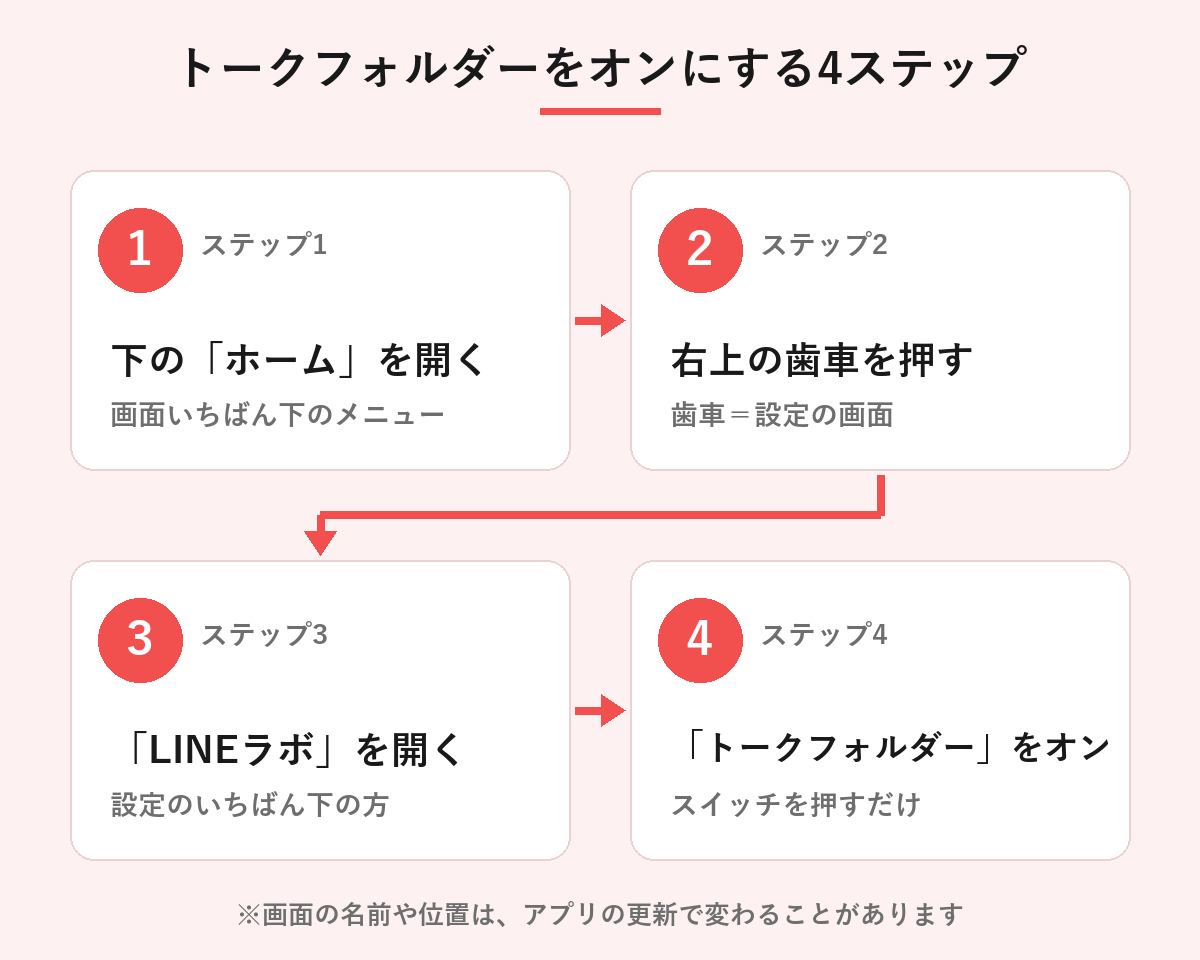
ステップ1|画面下の「ホーム」を開く
LINEを開き、画面のいちばん下に並んでいるメニューから「ホーム」を押します。トーク一覧の画面からは設定に入れないので、いったんホームに切り替えます。
ステップ2|右上の歯車(設定)を押す
ホームの右上にある歯車のマークを押すと、設定の画面が開きます。筆者の画面では、上から「通知」「写真と動画」「トーク」「通話」「アルバム」「友だち」「ホーム」「公式アカウントのメンバーシップ」「Siriショートカット」「LINEラボ」の順に並んでいました。
ステップ3|一番下の方にある「LINEラボ」を開く
設定の画面を下までスクロールすると「LINEラボ」があります。以前のアプリでは「LINE Labs」と英語で書かれていたので、昔の解説記事を見ている場合は名前の違いに注意してください。
ステップ4|「トークフォルダー」をオンにする
LINEラボの中に「トークフォルダー」の項目があるので、横のスイッチを押してオンにします。設定はこれだけです。ほかの項目も並んでいますが、触る必要はありません。
設定が終わったら、画面下の「トーク」に戻ります。一覧の上にフォルダーの名前が並び、押すだけで表示を切り替えられるようになります。トークの振り分けは自動で行われるので、自分で一つずつ移す作業はいりません。
Android・iPad・パソコンの場合
スマートフォンなら、Androidでも「ホーム」→ 歯車(設定)→「LINEラボ」の順で進む流れは同じです。LINE公式ヘルプでは、iPadとAndroidのサブ端末についても、設定からLINEラボを開いてオンにする手順が案内されています。パソコン版は手順が別に用意されているため、公式ヘルプのパソコン版の案内を確認してください。
| 使っている端末 | 開く場所 | 補足 |
|---|---|---|
| iPhone | ホーム → 歯車(設定)→ LINEラボ | 2026年11月に筆者の端末で確認 |
| Androidのスマートフォン | ホーム → 歯車(設定)→ LINEラボ | 機種やアプリの版で表示の位置が違うことがある |
| iPad(サブ端末) | 設定 → LINEラボ | LINE公式ヘルプの案内による |
| パソコン版 | 公式ヘルプの別ページを参照 | スマートフォンとは手順が異なる |
フォルダーの設定は端末ごとに行います。スマートフォンでオンにしても、iPadやパソコンの表示が同時に変わるとは限らないので、使う端末ごとに確かめてください。
トークフォルダーで分かれる5つのフォルダー
オンにすると、トークは「すべて」「友だち」「グループ」「公式アカウント」「オープンチャット」の5つに自動で振り分けられます。LINE公式ヘルプ「【LINEラボ】トークフォルダーでトークルームを整理するには?」で案内されている分け方です。
| フォルダー | 入るトーク | 仕事での使いどころ |
|---|---|---|
| すべて | すべてのトーク(これまでの一覧と同じ) | 全体をざっと見たいとき |
| 友だち | 1対1のトーク | 取引先の担当者や家族との個別のやり取り |
| グループ | 複数人のトーク | 現場ごと・案件ごとのグループ |
| 公式アカウント | お店や企業のLINE公式アカウント | クーポンやお知らせを、手が空いたときにまとめて見る |
| オープンチャット | 参加しているオープンチャット | 業界の情報交換などに参加している場合 |
振り分けは自動で、トークの中身は変わらない
フォルダーは見え方を分けるだけの機能です。トークの履歴が移動したり、相手に何かが伝わったりすることはありません。友だちの登録やブロックの状態もそのままです。
公式ヘルプによると、LINEのAIアシスタント「Agent i」との会話や「AI Friends」とのトークは、「すべて」のフォルダーにだけ表示されます。友だちやグループのフォルダーで見当たらないときは、「すべて」を開いて探してください。
元に戻したいときと、知っておきたい注意点

使ってみて合わなければ、同じ場所のスイッチをオフにすれば元の一つの一覧に戻ります。オンとオフを切り替えても、トークが消えることはありません。ただし、LINEラボの機能ならではの注意点が2つあります。
オフにすれば元の一覧に戻る
「ホーム」→ 歯車(設定)→「LINEラボ」→「トークフォルダー」のスイッチをオフにします。フォルダーの表示がなくなり、すべてのトークが一つの一覧に並ぶ形に戻ります。
LINEラボの機能は予告なく変わることがある
LINEラボは、正式な機能になる前の新しい機能を試せる場所です。そのため、トークフォルダーも内容が変わったり、使えなくなったりすることがあります。仕事の連絡をフォルダーの表示だけに頼りきらず、次の章で紹介するピン留めや通知の設定と組み合わせておくと安心です。
画面の名前や位置はアプリの更新で変わる
「LINE Labs」が「LINEラボ」に変わったように、項目の名前や並び順はアプリの更新で変わります。この記事の手順は2026年11月時点のものです。最新の情報はLINE公式ヘルプでご確認ください。
LINEラボやトークフォルダーが見つからないときの確認順
見つからないときは、アプリの版、スクロールの位置、表記の違いの順に確かめます。多くの場合、このどれかで解決します。
LINEアプリを最新版に更新する
古い版のアプリでは、LINEラボの項目が出ないことがあります。iPhoneならApp Store、AndroidならGoogle PlayでLINEを検索し、「アップデート」が出ていれば更新してから、もう一度設定を開きます。
設定の画面をいちばん下までスクロールする
LINEラボは設定の一番下の方にあります。最初の画面には出てこないので、指で最後までスクロールしてください。「トーク」の項目の中を探しても見つからないので注意してください。
英語の「LINE Labs」の表記も探す
以前の版のアプリでは、英語の「LINE Labs」と表示されていました。カタカナの「ラボ」で見つからなければ、英語の表記も探してみてください。
オンにしたのにフォルダーが出ないとき
スイッチをオンにしたのにトーク一覧が変わらないときは、LINEアプリを一度完全に終了して開き直します。それでも出ない場合は、スマートフォンの再起動を試してください。オープンチャットのフォルダーは、参加しているオープンチャットがないと使う場面がありません。
仕事でLINEを使う人のための整理のコツ

建設業の職人さんや店舗のオーナーなど、仕事の連絡をLINEで受けている人は、フォルダーに加えてピン留めと通知の設定を組み合わせると、大事な連絡を見落としにくくなります。
現場や案件のグループは「グループ」フォルダーで探す
元請けさんや協力会社とのグループ、現場ごとのグループは、「グループ」フォルダーを開けばまとめて見られます。朝の段取りや日報の確認のときは「グループ」、個別の相談は「友だち」と、見る場所を決めておくと探す時間が減ります。
よく使うトークはピン留めで一番上に固定する
毎日やり取りする取引先や社内のグループは、ピン留めで一覧の上に固定しておきます。iPhoneでは、トーク一覧で固定したいトークを右へスワイプし、ピンのマークを押します。Androidではトークを長押しして出るメニューから設定します。ピン留めは自分の画面にだけ反映され、相手に知らされることはありません。
配信の多い公式アカウントは通知を切る
クーポンやセールのお知らせは、急いで見る必要がないものがほとんどです。そのトークを開き、右上のメニューから通知をオフにしておけば、作業中にスマートフォンが鳴る回数が減ります。もう使わないお店の公式アカウントは、ブロックすると配信が届かなくなります。
グループ名に会社名や現場名を入れる
グループの名前が「打ち合わせ」「連絡用」のようにあいまいだと、検索しても見つけにくくなります。「◯◯邸 改修工事」「◯◯商事 打ち合わせ」のように、会社名や現場名を入れておくと、上の検索欄からすぐに呼び出せます。グループの名前を変えるとメンバー全員の表示も変わるので、ひと声かけてから変えると親切です。
| 困りごと | 使う機能 | 設定する場所 |
|---|---|---|
| 公式アカウントの通知に埋もれる | トークフォルダー | ホーム → 設定 → LINEラボ |
| 毎日使うトークを探すのが手間 | ピン留め | トーク一覧でスワイプ(iPhone)/長押し(Android) |
| 作業中に通知が鳴りすぎる | トークごとの通知オフ | トークを開いて右上のメニュー |
| もう使わない公式アカウントがある | ブロック | そのトークや友だちの画面 |
| どのグループか分からない | グループ名の変更と検索 | グループの設定/一覧上の検索欄 |
LINE公式アカウントを運用しているお店・会社の方へ

トークフォルダーを使っている人のスマートフォンでは、お店や会社の公式アカウントからのメッセージは「公式アカウント」フォルダーに入ります。友だちとのやり取りとは別の場所に並ぶため、配信の内容や回数によっては、開かれないまま流れてしまうことも考えておく必要があります。
今回の画面の変更で、自分のトークが公式アカウントの通知に埋もれて困った人は多いはずです。それは、お客様から見た自社の公式アカウントも同じです。数多く届く公式アカウントのメッセージの中で、自社の配信を開いてもらえるかどうかが問われます。
運用の現場では、配信の回数を増やすより、名前とアイコンを一目で分かるものにし、1通ごとに「このお客様に役立つか」で内容を絞るほうが、ブロックされにくく反応も続きやすい傾向があります。アカウント名は店名や会社名をそのまま使い、アイコンは小さな丸でも読めるロゴにしておきます。開設の手順や最初の設定はLINE公式アカウントの作り方、ブロックの仕組みはLINE公式アカウントのブロックは分かる?で詳しく解説しています。
よくある質問
Q. トークフォルダーをオンにすると、トークの履歴は消えますか?
A. 消えません。トークフォルダーは表示を分けるだけの機能で、オフにすれば元の一覧に戻ります。
Q. フォルダーを使っていることは相手に伝わりますか?
A. 伝わりません。フォルダーは自分の画面の見え方を変えるだけで、相手のLINEには何も表示されません。
Q. フォルダーの名前や種類を自分で増やせますか?
A. LINE公式ヘルプで案内されているのは、「すべて」「友だち」「グループ」「公式アカウント」「オープンチャット」の5つに自動で振り分ける機能です。分け方を細かく決めたい場合は、ピン留めやグループ名の工夫と組み合わせて使います。
Q. 「LINE Labs」と「LINEラボ」は同じものですか?
A. 同じものです。以前の版のアプリでは「LINE Labs」と英語で表示されていました。2026年11月時点のiPhoneでは「LINEラボ」と表示されています。
Q. トークフォルダーは無料で使えますか?
A. 無料で使えます。設定のLINEラボからスイッチをオンにするだけで、追加の申し込みや料金はかかりません。
Q. 新しい画面を前のデザインに戻すことはできますか?
A. 画面のデザインそのものを前の形に戻す設定は、2026年11月時点で筆者の端末では見当たりませんでした。トークを種類ごとに分けて見たいだけなら、トークフォルダーをオンにすることで、以前に近い使い方ができます。
THREE D PLUS は京都の Web 制作会社です。ホームページ制作のほか、LINE公式アカウントの開設や配信の見直しなど、公開後の運用もまとめてご相談いただけます。お問い合わせはこちら。